


iPhoneで完璧な写真を撮り、WordPressサイトにアップロードしようとしたところ、ファイル形式がHEICであることに気づき、一瞬パニックになります。
これはオンラインで機能するのでしょうか?
それはよくある心配事です。長らく、ほとんどのウェブブラウザがHEIC画像を扱えなかったため、課題となっていました。
WPBeginnerでは16年以上にわたり、大規模なメディアライブラリを管理してきました。画像がすぐに機能しないときのフラストレーションはよくわかっています。
良いニュースは、WordPress がこれらのファイルを自動的に変換してくれるようになったことです。もう特別なソフトウェアやプラグインを用意する必要はありません。
このガイドでは、この組み込み変換がどのように機能するか、また問題が発生した場合の対処法を正確に説明します。
WordPressでHEIC画像を使用する理由
WordPress ブログのコンテンツをより面白くする最も簡単な方法の 1 つは、画像を追加することです。画像はユーザーエンゲージメントを高め、サイトのページビューを増やすことができます。
スクリーンショットにはPNG形式、写真にはJPG形式、アニメーションにはGIF形式を使用することを通常お勧めします。また、ウェブサイトの速度低下を防ぐために、画像を最適化する必要があります。
しかし、Appleやその他の企業は、HEIC(High-Efficiency Image Container)と呼ばれる新しい画像形式を使用し始めています。写真用のHEIF形式や動画用のHEVC形式もあります。
このファイル形式は、画質を損なうことなくファイルサイズを小さくするために優れた圧縮を使用しており、iPhoneカメラや一部のAndroidデバイスが写真を保存する際に使用します。
WordPress 6.7以降、HEICのネイティブサポートがコアプラットフォームに導入されました。JPGやPNGのように、HEIC画像を直接WordPressメディアライブラリにアップロードできるようになりました。事前に別の形式に変換したり、プラグインを使用したりする必要はもうありません。
ヒント:HEICサポートにはWordPress 6.7以降が必要です。古いバージョンを使用している場合は、サイトのセキュリティと互換性を確保するために、WordPressを安全にアップデートする方法に関するガイドを確認することを強くお勧めします。
ただし、すべてのブラウザがHEICをサポートしているわけではないため、WordPressは画像をJPG形式に自動的に変換し、どのウェブブラウザでも表示できるようにします。
WordPressは、ウェブサーバーの画像処理ツール(具体的にはImageMagickというモジュール)を使用してこの変換を行います。これは、ホスティングプロバイダーがサーバーでこのツールを有効にしている必要があることを意味します。
詳細については、この記事の最後にあるトラブルシューティング セクションを参照してください。
WordPress が HEIC を JPG に自動変換する方法
HEIC画像をWordPressにアップロードする方法は、PNG、JPG、GIFファイルなどの他の画像をアップロードする方法と同じです。通常、WordPressメディアライブラリにアクセスし、画像をページにドラッグ&ドロップして行います。
ファイルがアップロードされると、WordPressは自動的にJPG形式に変換するため、WordPressウェブサイトで使用できます。この変換はオンザフライで行われるため、標準の画像と比較してサムネイルが表示されるまでに1〜2秒長くなる可能性があることに注意してください。
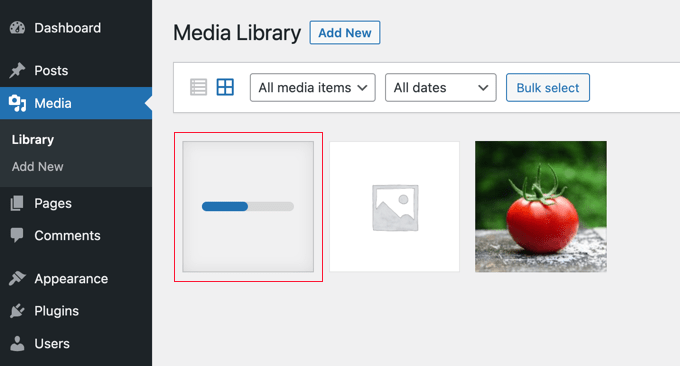
いくつかの HEIC 画像をテストした結果、変換された画像は元の画像と同じ品質であることがわかりました。これは、高品質な写真を共有したいユーザーにとって素晴らしいことです。
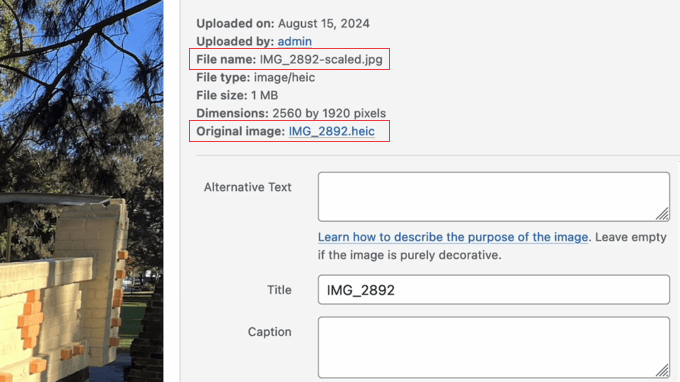
画像をクリックして添付ファイルページを表示すると(下のスクリーンショットを参照)、画像がJPGファイルになっていることがわかります。
WordPressはウェブサイトにJPGバージョンを表示しますが、元のHEIC画像は保持されます。これは、将来の使用やダウンロードのために元の高品質な写真を保持しつつ、すべての訪問者に互換性のあるバージョンが表示されることを保証するため、非常に優れています。
画像添付ページから「元の画像」リンクを使用してダウンロードできます。
重要: これらの画像を投稿に使用する場合は、必ず WordPress のブロックエディターを使用して挿入してください。メディアライブラリから「ファイル URL」を直接コピーすると、一部のブラウザやメールクライアントで正しく表示されない元の HEIC ファイルへのリンクを誤ってコピーしてしまう可能性があります。
メディアライブラリに画像をアップロードするのにヘルプが必要な場合は、WordPressに画像を正しく追加する方法に関するガイドを確認してください。
WordPress で HEIC から JPG への変換をトラブルシューティングする
変換を機能させるには、WordPressホスティングサーバーに適切なツールが必要です。具体的には、WordPressはImagickと呼ばれるPHP拡張機能を使用しており、これはImageMagickソフトウェアライブラリに依存しています。HEICファイルを処理するには、サーバーに一般的にImageMagickバージョン7.0.8-26以降が必要です。
Hostingerのようなトップクラスのホスティングプロバイダーは、通常、最新バージョンのImageMagickをプリインストールしており、追加作業なしでHEIC画像が自動的に変換されることを保証します。
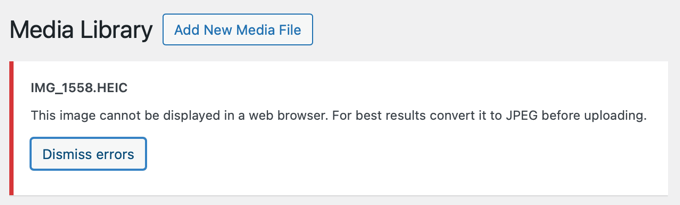
しかし、すべてのホスティングプロバイダーでそうとは限りません。ウェブサーバーにImageMagickがインストールされていない場合、またはインストールされているバージョンが古い場合、WordPressはHEICファイルを変換できません。代わりに、以下の画像のようなエラーメッセージが表示されます。
サーバーにインストールされているImageMagickのバージョンを確認する方法を見てみましょう。
ImageMagickバージョンの確認
WordPressダッシュボードのサイトヘルス機能を使用すると、ウェブサイトにHEICをサポートするImageMagickのバージョンがあるかどうかを確認できます。
このページは、ツール » サイトヘルスに移動することで見つけることができます。そこに移動したら、「情報」タブをクリックし、次に「メディア処理」をクリックする必要があります。
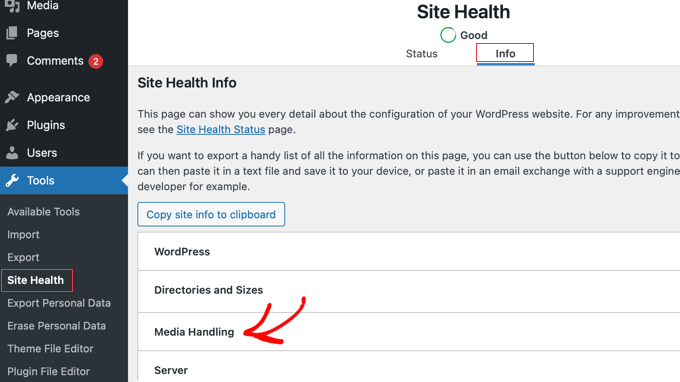
これで、ImageMagick セクションまでスクロールダウンすると、サーバーにインストールされているバージョン番号とサポートされているファイル形式を確認できます。
ImageMagickの正しいバージョンがある場合、「HEIC」が表示されます。
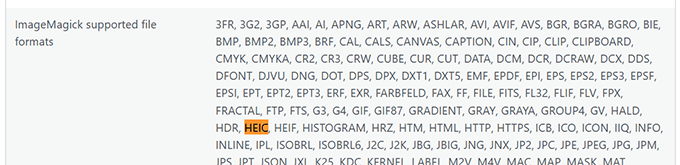
ただし、ImageMagickの古いバージョンを使用している場合や、サーバーにImageMagickがインストールされていない場合は、「HEIC」はサポートされているファイル形式として一覧に表示されません。
下のスクリーンショットで、サーバーにImageMagick 6.9.10-68がインストールされていることがわかります。これはHEIC画像形式をサポートしていない古いバージョンです。
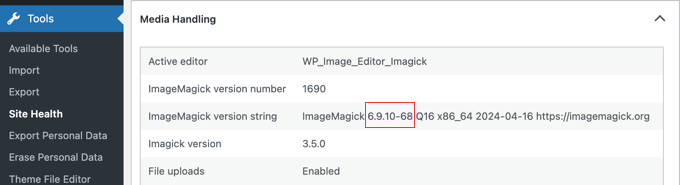
WordPressがHEICファイルをJPGに変換できるようにするには、ホスティングプロバイダーがImageMagickを新しいバージョンに更新する必要があります。または、WordPressにアップロードする前に画像をJPGに変換することもできます。
それぞれのオプションを見ていきましょう。
ヒント:ImagickとImageMagickの違いを学ぶには、WordPressサイトでImagickを有効にする方法に関するガイドを確認してください。
ホスティングプロバイダーにImageMagickの最新バージョンのインストールを依頼する
ImageMagick を更新するには、ホスティングプロバイダーに連絡して、ImageMagick 7.0.8-26 以降のインストールと有効化を依頼できます。
WordPressサポートを適切に依頼し、受ける方法に関するガイドを確認すると良いでしょう。
ImageMagickのバージョンをアップデートできない場合は、WordPressウェブサイトをHostingerまたはImageMagickの新しいバージョンをサポートする他のホストに移行することを検討してください。
または、アップロードする前に HEIC ファイルを JPG に変換するだけでも構いません。
HEIC ファイルをアップロード前に JPG に変換する
ウェブホストでImageMagickの最新バージョンにアップグレードできない場合は、アップロードする前にHEIC画像をJPG形式に変換することもできます。
Mac を使用している場合、画像の変換は簡単なことが多いです。たとえば、写真アプリからデスクトップに写真をドラッグしたり、メールで共有したりすると、macOS は自動的により広くサポートされている JPG 形式に変換します。
または、画像変換ソフトウェアを使用することもできます。WindowsフォトアプリにはHEICファイルを変換できる「コピーの保存」機能があり、MacのプレビューアプリでもHEICファイルを変換できます。
オンラインツールをご希望の場合は、heictojpgツールを使用してHEIC画像をJPGに変換できます。その後、JPGファイルをWordPressサイトにアップロードするだけです。
HEICからJPGへの変換に関するよくある質問
WordPressでHEIC画像ファイルを扱う上でよく寄せられる質問とその回答を以下に示します。
WordPressはなぜHEIC画像を自動的にJPGに変換するのですか?
WordPress は HEIC ファイルを JPG 形式に変換し、画像がすべての Web ブラウザで機能するようにします。HEIC は効率的ですが、ブラウザのサポートは限られているため、JPG に変換することで、すべての訪問者があなたの写真を見ることができるようになります。
HEIC は JPG よりも優れていますか?
HEIC ファイルは、JPG と同等の画質を提供しながら、ファイルサイズははるかに小さくなります。これは電話の容量を節約するのに役立ちますが、JPG は普遍的な互換性があるため、Web の標準として残っています。
HEICからJPGに変換すると画質は低下しますか?
HEIC から JPG への変換は、ウェブ向けに最適化されています。フォーマット変換時には常にわずかな違いが生じますが、訪問者には視覚的な品質は同じように見えます。
HEICからJPGへの変換は、ウェブ向けに最適化されています。技術的にはフォーマット変換時にわずかな違いが生じますが、訪問者にとって視覚的な品質は同一に見えます。
WordPress の古いバージョンを使用している場合、HEIC ファイルをアップロードできますか?
HEICファイルへの対応はWordPress 6.7で追加されました。古いバージョンを使用している場合は、アップロードする前に自分で画像をJPGに変換する必要があります。
WordPress で画像を使用するためのエキスパートガイド
HEIC写真を変換する方法がわかったところで、WordPressで画像を適切に管理する方法に関する他のガイドもいくつかご覧いただくとよいでしょう。
- 品質を損なわずにWebパフォーマンスのために画像を最適化する方法
- 品質を損なわずに画像のサイズを変更して大きくする方法
- WordPress で一般的な画像の問題を修正する方法
- WordPressで画像ギャラリーを作成する方法(ステップバイステップ)
- 写真家向けの最高のWordPressプラグイン
- WordPressでWebP画像を使用する方法
- WebP vs. PNG vs. JPEG:WordPressに最適な画像フォーマット
このチュートリアルでWordPressでHEICをJPGに変換する方法を学べたことを願っています。また、カスタムInstagramフォトフィードを作成する方法や、最適なWordPress画像圧縮プラグインの専門家による選び方もご覧ください。
この記事が気に入った場合は、WordPressのビデオチュートリアルのために、YouTubeチャンネルを購読してください。また、TwitterやFacebookでも私たちを見つけることができます。




イジー・ヴァネック
アドバイスありがとうございます。個人的にはAndroidユーザーなので、自分のウェブサイトでこれらの問題に遭遇したことはありません。しかし、最初にこの形式の人が現れて、解決する必要がありました。以前はオンラインコンバーターを使って画像を別の形式に変換していましたが、誰もやりたがらない非常に面倒なプロセスでした。より良く、より効率的な方法を示してくれてありがとう。
ラルフ
妻のiPhoneがそうなるのが嫌だ。私はAndroidユーザーで、何も問題はないが、このiPhoneで何かをする必要があるたびに、本当に面倒くさい…
そのような解決策があることを知ってよかった。このプラグインはHEIC画像をWebPに変換できますか?それともHEIC → JPG → WebPと変換する必要がありますか?
WPBeginnerサポート
現時点では、プラグインはJPGにのみ変換します。もしWebPにしたい場合は、現時点では画像変換のために別のプラグインまたはツールが必要になります。
管理者
ラルフ
お知らせいただきありがとうございます。追加のプラグインを使用します。