


Lorsque vous vendez des produits numériques, vos clients ont souvent besoin de factures pour leurs dossiers professionnels, à des fins fiscales ou pour le suivi des dépenses.
Easy Digital Downloads dispose d'une fonctionnalité de facturation intégrée que de nombreux propriétaires de boutiques négligent. Nos marques partenaires comme WPForms et Duplicator l'utilisent avec succès depuis des années.
Ces factures aident votre entreprise à paraître plus professionnelle. Elles facilitent également la gestion de leurs achats par les clients.
Ce que nous aimons dans le système de facturation d'EDD, c'est sa simplicité de configuration. Il gère correctement tous vos besoins de facturation sans configurations complexes.
Dans ce guide, nous vous montrerons comment ajouter des factures clients pour Easy Digital Downloads dans WordPress.
💡Réponse rapide : Comment ajouter des factures en 3 étapes
Pressé ? Voici un guide rapide pour ajouter des factures clients dans Easy Digital Downloads :
- Installer l'extension : Achetez et installez l'extension Invoices (disponible dans EDD Professional Pass ou supérieur).
- Configurer les paramètres : Allez dans Téléchargements » Paramètres » Extensions pour ajouter le logo de votre entreprise, votre adresse et vos informations fiscales/TVA.
- Afficher les factures : Les clients peuvent trouver automatiquement les factures dans leur historique d'achats. Facultativement, créez une page de factures dédiée en utilisant le shortcode
[edd_invoices].
Pourquoi ajouter des factures clients pour Easy Digital Downloads ?
Easy Digital Downloads est le meilleur plugin eCommerce WordPress. Il permet de vendre facilement des produits numériques en ligne, tels que des plugins, des logiciels, des livres électroniques et des PDF.
Nous l'avons couvert en détail dans notre test d'Easy Digital Downloads, en soulignant pourquoi c'est un excellent choix pour la vente de produits numériques.
Lorsque les clients achètent un produit dans votre boutique en ligne, ils peuvent souhaiter une facture pour leur achat.
Cela peut être pour des raisons de conformité à la taxe sur la valeur ajoutée (TVA) ou de comptabilité. Parfois, ils ont simplement besoin de détails supplémentaires qu'ils n'ont pas pu obtenir lors du paiement.
Cependant, de nombreux propriétaires d'entreprise envoient manuellement les reçus d'achat à leurs clients. Cela prend du temps. De plus, cela peut entraîner des erreurs si plusieurs clients demandent des factures.
C'est là que l'extension Easy Digital Downloads Invoices s'avère utile. Elle automatise le processus et permet aux clients de générer des factures, qu'ils peuvent télécharger et imprimer.
Examinons comment vous pouvez ajouter des factures à Easy Digital Downloads dans WordPress.
Ajout de factures pour la boutique Easy Digital Downloads
Vous pouvez commencer par télécharger le plugin gratuit Easy Digital Downloads sur votre site WordPress. Pour plus de détails, vous pouvez suivre notre guide sur comment installer un plugin WordPress.
Remarque : Bien que le plugin Easy Digital Downloads soit gratuit, l'extension Invoices ne l'est pas. Vous pouvez accéder à l'extension en achetant un pass de licence Easy Digital Downloads, tel que le pass Professional ou supérieur.
Après avoir téléchargé l'extension Invoices, vous devrez l'installer et l'activer sur votre site WordPress, tout comme pour ajouter un nouveau plugin WordPress.
Easy Digital Downloads permet automatiquement aux clients de consulter les factures depuis leur page d'historique d'achats standard.
Cependant, si vous souhaitez créer une page séparée et dédiée uniquement aux factures, vous pouvez le faire à l'aide d'un shortcode. Pour créer une page de factures dédiée, allez simplement dans Pages » Ajouter depuis le panneau d'administration.
Une fois dans l'éditeur WordPress, entrez un titre approprié, puis cliquez sur le bouton '+' pour ajouter un bloc de shortcode.
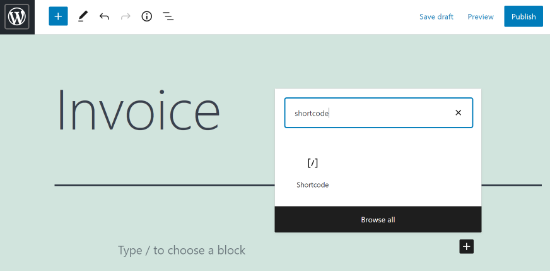
Ensuite, vous pouvez entrer le code suivant dans le bloc de shortcode.
[edd_invoices]
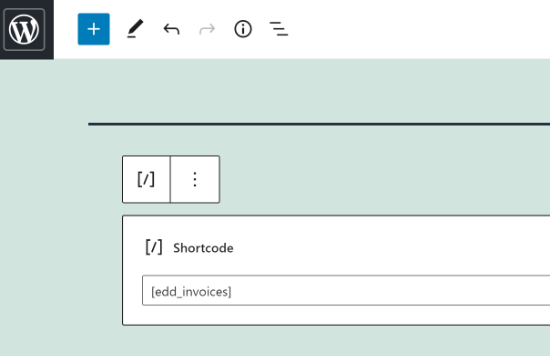
Après avoir entré le shortcode, publiez votre page.
Configuration des paramètres de facturation Easy Digital Downloads
Il est maintenant temps de configurer les paramètres de facturation.
Pour commencer, rendez-vous dans Téléchargements » Paramètres » Paiements depuis votre tableau de bord WordPress et cliquez sur l'onglet « Factures ».
Ici, vous pouvez modifier les paramètres d'autorisation. Par exemple, vous pouvez activer le commutateur « Désactiver la modification de l'adresse » si vous souhaitez empêcher les utilisateurs de modifier leur adresse de facturation.
Vous pouvez également activer l'option « Désactiver les factures pour les achats gratuits » si vous ne souhaitez pas envoyer de factures pour les articles gratuits.
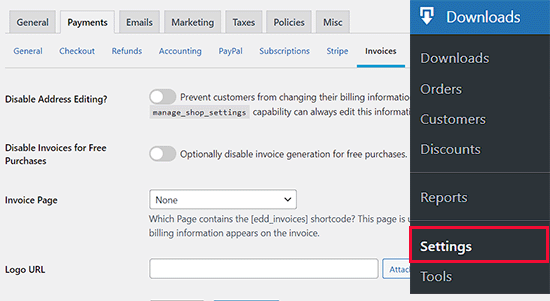
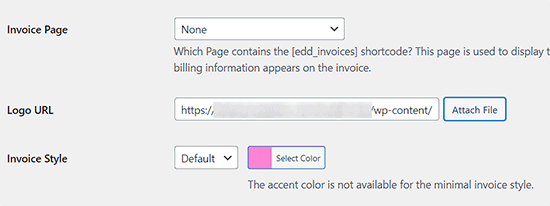
Le plugin offre également plusieurs options pour afficher les factures à vos clients sur votre site Web WordPress.
Vous pouvez sélectionner la page dédiée que vous avez créée précédemment dans le menu déroulant. Alternativement, vous pouvez vous fier aux paramètres par défaut pour afficher les factures dans l'historique des achats.
Après cela, vous pouvez télécharger une image depuis la médiathèque pour votre logo et également sélectionner une couleur de thème pour votre facture.
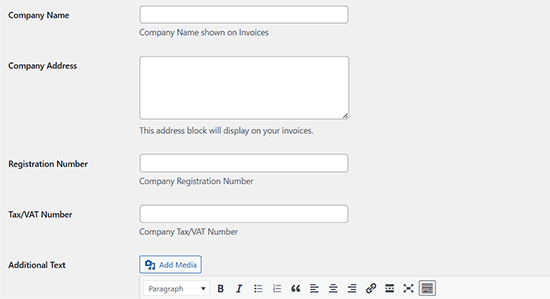
Ensuite, vous devrez renseigner les détails de votre entreprise. Cela comprend le nom de votre entreprise, l'adresse, le numéro d'immatriculation et le numéro de TVA.
Vous pouvez également ajouter du texte supplémentaire si vous le souhaitez.
Une fois que vous avez terminé, cliquez simplement sur le bouton « Enregistrer les modifications » pour sauvegarder vos réglages.
Vos clients verront désormais un lien « Générer une facture » sur la page de l'historique des achats.
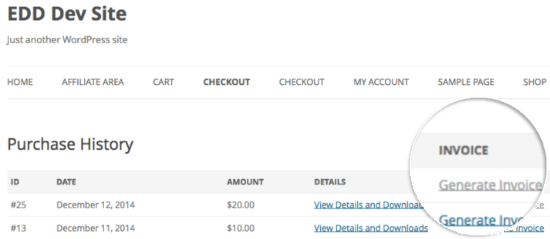
Lorsqu'un client clique sur le lien, il verra un formulaire de facture et devra renseigner les détails de son achat, tels que le nom, l'adresse, la ville et le numéro de taxe/TVA.
Après avoir saisi ces détails, les utilisateurs peuvent cliquer sur le bouton « Enregistrer les détails de facturation et générer la facture ».
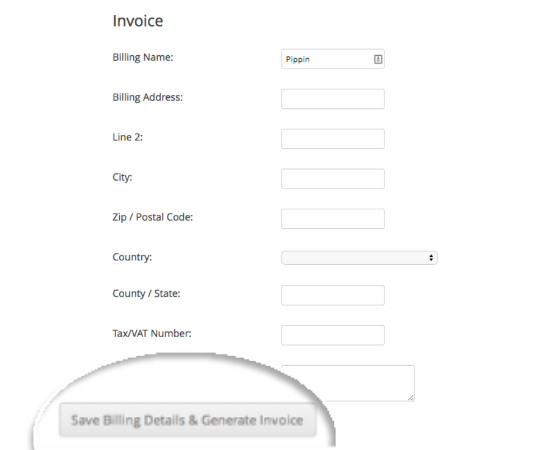
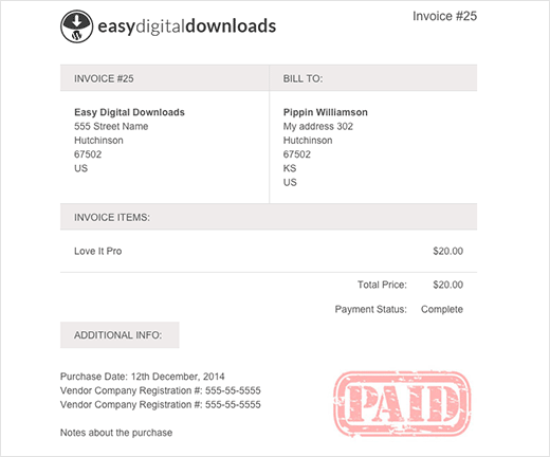
Ils pourront ensuite visualiser la facture d'achat dans WordPress et enregistrer la facture.
Bonus: Properly Set Up eCommerce Tracking In WordPress
Après avoir configuré les factures clients avec Easy Digital Downloads, il est essentiel de suivre les performances de votre boutique pour une croissance continue. C'est là que le suivi du commerce électronique dans WordPress peut faire une grande différence.
Avec le suivi du commerce électronique, vous obtenez des informations sur le comportement des clients et les performances de la boutique. Cette approche basée sur les données vous aide à optimiser vos stratégies de vente et à augmenter vos revenus.
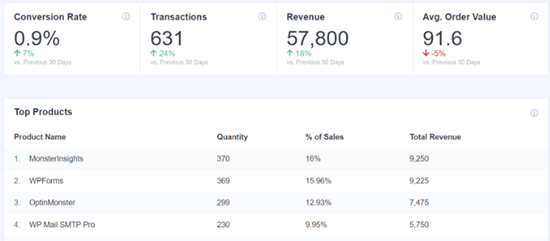
Nous recommandons d'utiliser MonsterInsights, le principal plugin d'analyse pour WordPress. Il simplifie le processus de connexion de votre boutique en ligne à Google Analytics, sans avoir besoin de coder.
MonsterInsights vous fournit des rapports précieux directement dans votre tableau de bord WordPress, y compris des métriques telles que les taux de conversion et les produits les plus performants.

Chez WPBeginner, nous l'avons testé de manière approfondie et le trouvons incroyablement utile pour comprendre les interactions clients et améliorer les résultats de vente.
Pour commencer, lisez notre guide sur comment configurer correctement le suivi eCommerce dans WordPress.
Nous espérons que cet article vous a aidé à ajouter des factures à Easy Digital Downloads dans WordPress. Vous voudrez peut-être aussi consulter notre tutoriel sur comment ajouter des témoignages rotatifs dans WordPress et nos meilleurs choix pour les meilleures choses faites maison à fabriquer et vendre en ligne.
Si vous avez aimé cet article, abonnez-vous à notre Chaîne YouTube pour des tutoriels vidéo WordPress. Vous pouvez également nous trouver sur Twitter et Facebook.


Vous avez une question ou une suggestion ? Veuillez laisser un commentaire pour lancer la discussion.