


Lorsque nos lecteurs nous demandent des conseils pour rendre leurs sites web plus sécurisés, l'une de nos principales recommandations est de modifier l'URL de leur page de connexion WordPress.
Ce simple changement rend plus difficile pour les pirates d'accéder à votre site sans autorisation, car ils ne pourront pas trouver votre page de connexion à l'URL qu'ils attendent.
Dans cet article, nous vous guiderons à travers le processus d'ajout d'une URL de connexion personnalisée à votre site WordPress.
Nous expliquerons chaque étape clairement, afin que vous puissiez suivre même si vous n'êtes pas un expert en technologie.
Pourquoi ajouter une URL de connexion personnalisée dans WordPress ?
WordPress est la plateforme CMS la plus populaire et alimente plus de 40 % des sites web. Parce qu'elle est si populaire, elle est souvent une cible pour les pirates.
Ils utilisent des « attaques par force brute », qui est une méthode automatisée où des robots essaient de deviner votre nom d'utilisateur et votre mot de passe à plusieurs reprises pour accéder à votre tableau de bord.
Les robots et les pirates qui tentent d'accéder à votre site connaissent les URL de connexion courantes comme wp-admin et wp-login et essaieront d'accéder à votre site en utilisant ces URL en premier.
En modifiant l'URL de la page de connexion WordPress, vous améliorez la sécurité de votre site et rendez plus difficile pour les pirates d'accéder à votre site web WordPress.
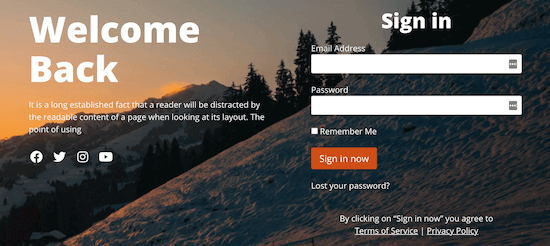
Une autre raison d'ajouter un lien de connexion personnalisé dans WordPress est d'offrir une meilleure expérience utilisateur.
Par exemple, si vous gérez un site d'adhésion, une URL de marque comme yoursite.com/member-login sera plus professionnelle pour vos utilisateurs que l'URL par défaut yoursite.com/wp-login.php.
Vous pouvez également personnaliser le design de votre page de connexion afin qu'elle corresponde à votre image de marque et à votre thème WordPress existant.
Il est important de se rappeler que cette méthode, connue sous le nom de « sécurité par obscurité », n'est qu'une couche de protection. Elle fonctionne mieux lorsque vous utilisez également d'autres mesures de sécurité, telles que des mots de passe forts et l'authentification à deux facteurs.
Cela dit, nous allons vous montrer comment ajouter une URL de connexion personnalisée dans WordPress en quelques étapes simples.
Nous couvrons 2 méthodes dans ce tutoriel. Vous pouvez utiliser les liens ci-dessous pour accéder à la méthode de votre choix :
Méthode 1 : Ajouter une URL de connexion personnalisée dans WordPress avec SeedProd
La façon la plus simple d'ajouter une URL de connexion personnalisée dans WordPress est d'utiliser un plugin WordPress. Cela vous permet de simplement changer votre URL de connexion WordPress sans modifier les fichiers principaux de WordPress.
Nous recommandons d'utiliser le plugin SeedProd. C'est le meilleur constructeur de pages WordPress glisser-déposer utilisé par plus d'un million de sites. Avec ce plugin, vous pouvez facilement personnaliser votre page de connexion SeedProd et changer l'URL.
Vous pouvez l'utiliser pour créer une page personnalisée unique ou concevoir l'ensemble de votre site Web pour un aspect cohérent et professionnel. Pour en savoir plus, consultez notre critique détaillée de SeedProd.
La première chose à faire est d'installer et d'activer le plugin. Pour plus de détails, consultez notre guide étape par étape sur la façon d'installer un plugin WordPress.
Remarque : Il existe une version gratuite de SeedProd, mais nous utiliserons la version premium pour ce tutoriel car elle contient les modèles de page de connexion dont nous avons besoin.
Après l'activation, vous devez aller dans SeedProd » Paramètres et entrer votre clé de licence produit.
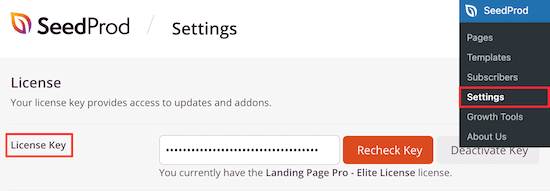
Vous pouvez trouver votre clé de licence produit dans les informations de votre compte sur le site Web de SeedProd.
Après cela, naviguez vers SeedProd » Pages de destination et cliquez sur le bouton « Configurer une page de connexion ».
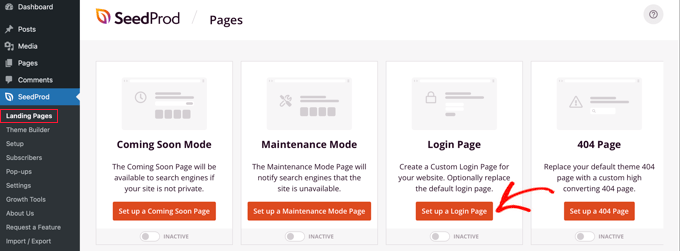
Ensuite, vous serez dirigé vers un écran qui contient tous les modèles de page de connexion.
Vous pouvez choisir l'un des modèles professionnels pré-faits ou sélectionner le modèle « Vide » pour créer une page de connexion à partir de zéro.
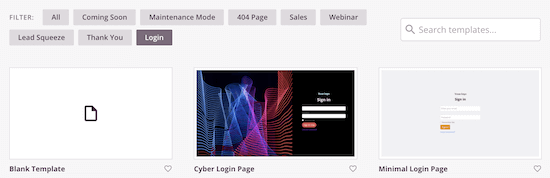
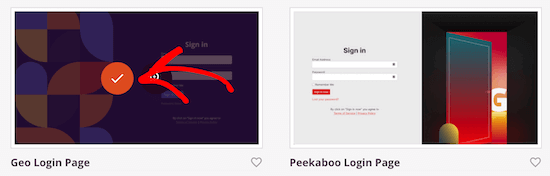
Pour ce tutoriel, nous choisirons le modèle « Page de connexion Geo ».
Passez simplement la souris sur le modèle que vous souhaitez utiliser et cliquez sur l'icône de coche.
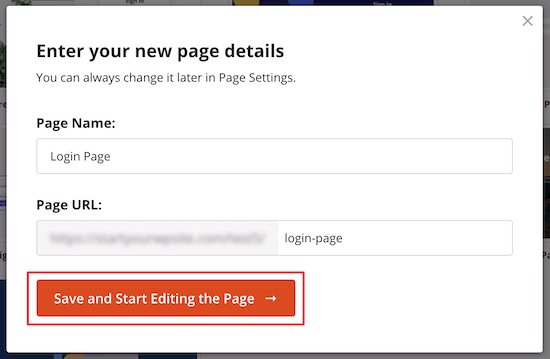
Ceci fait apparaître une fenêtre contextuelle où vous pouvez nommer votre nouvelle page de connexion et entrer une URL de page de connexion personnalisée.
Ensuite, cliquez sur le bouton « Enregistrer et commencer à modifier la page ».
Cela vous mènera à l'écran d'édition de la page.
Vous pouvez personnaliser chaque élément de la page avec le constructeur par glisser-déposer.
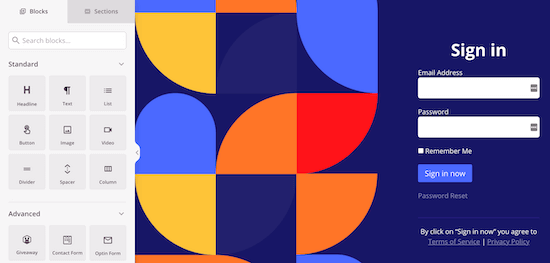
Le côté gauche contient des blocs et des sections que vous pouvez ajouter à la page, et le côté droit montre un aperçu en temps réel de son apparence.
Lorsque vous cliquez sur un élément de la page, un menu apparaît pour le personnaliser davantage.
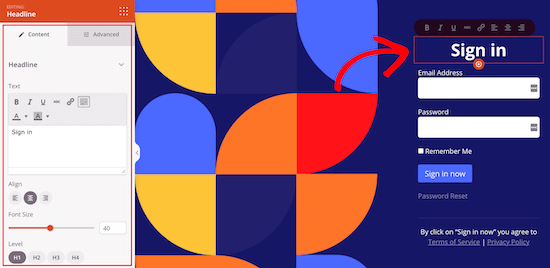
Vous pouvez personnaliser votre page de connexion autant que vous le souhaitez, mais nous laisserons les paramètres par défaut pour ce tutoriel.
Pour plus de détails sur toutes les options de personnalisation, consultez notre guide ultime sur comment créer une page de connexion WordPress personnalisée.
Ensuite, vous devez cliquer sur la flèche à côté de la boîte « Enregistrer » et sélectionner « Publier » dans le menu déroulant.
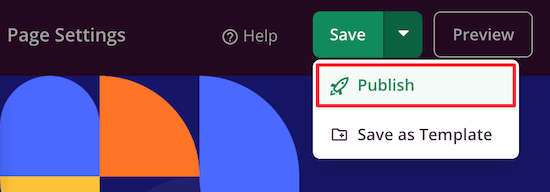
Après avoir publié la page, il reste une dernière étape.
Vous devez indiquer à WordPress d'utiliser cette nouvelle page comme écran de connexion par défaut. Cela redirigera l'ancienne URL de connexion vers votre nouvelle.
Tout d'abord, cliquez sur l'option de menu « Paramètres de la page » en haut de la page.
Ensuite, faites défiler la page jusqu'à ce que vous voyiez l'option « Rediriger la page de connexion par défaut ». Cliquez simplement sur le bouton « Activer », et vous le verrez passer au orange.
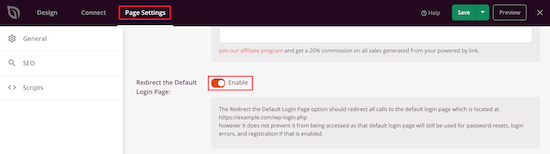
Cela redirigera la page de connexion WordPress par défaut vers la nouvelle page que vous venez de créer.
N'oubliez pas de cliquer à nouveau sur le bouton « Enregistrer » pour vous assurer que toutes vos modifications sont maintenant en ligne.
Méthode 2 : Ajouter une URL de page de connexion WordPress avec un plugin gratuit
Nous recommandons le plugin SeedProd ci-dessus car il vous permet également de personnaliser facilement votre page de connexion pour qu'elle corresponde au design de votre site.
Cependant, certains utilisateurs voudront conserver la page de connexion WordPress par défaut et seulement changer l'URL de la page de connexion.
Pour ce faire, vous pouvez utiliser le plugin gratuit appelé WPS Hide Login. Ce plugin vous permet simplement de modifier l'URL de connexion sans personnaliser la page.
Une fois le plugin installé et activé, vous devez configurer la nouvelle URL. Accédez simplement à Paramètres » WPS Hide Login.
Si vous ne le voyez pas là, vous pouvez trouver les paramètres en bas de la page Paramètres » Général.
Ensuite, ajoutez votre nouvelle URL de page de connexion dans la case « URL de connexion ».
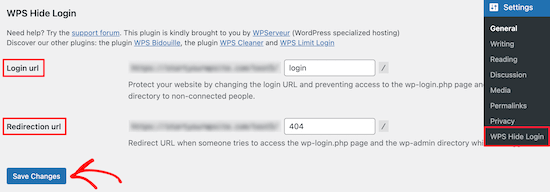
Vous pouvez également ajouter une URL de redirection dans la case « URL de redirection ».
Cela redirigera les personnes vers une autre page de votre blog WordPress lorsqu'elles essaieront d'accéder à la page par défaut wp-login.php, et qu'elles ne seront pas connectées.
Après cela, cliquez sur « Enregistrer les modifications ».
Astuce de pro : Après avoir enregistré votre nouvelle URL de connexion, assurez-vous de la mettre en favori immédiatement. Si vous oubliez la nouvelle URL, vous pourriez être bloqué hors de votre zone d'administration WordPress.
Désormais, tous les visiteurs seront automatiquement envoyés vers votre nouvelle URL de page de connexion.
Tutoriel vidéo
Si vous n'êtes pas fan des instructions écrites, vous pouvez regarder notre tutoriel vidéo sur la façon d'ajouter une URL de connexion personnalisée dans WordPress :
Questions fréquemment posées sur les URL de connexion personnalisées
Ayant aidé des milliers d'utilisateurs à sécuriser leurs sites, nous avons répondu à de nombreuses questions sur les pages de connexion personnalisées. Voici les réponses à certaines des plus courantes.
Que se passe-t-il si j'oublie mon URL de connexion personnalisé ?
Si vous oubliez votre nouvel URL de connexion, vous pourriez être bloqué hors de votre zone d'administration WordPress. Le moyen le plus simple de retrouver l'accès est de désactiver le plugin qui a modifié l'URL. Vous pouvez le faire en vous connectant à votre compte d'hébergement WordPress à l'aide d'un client FTP ou d'un gestionnaire de fichiers.
Pour des instructions détaillées, consultez notre tutoriel sur comment désactiver facilement les plugins WordPress.
Changer l'URL de connexion affectera-t-il mes utilisateurs ?
Oui, si vous gérez un site d'adhésion ou autorisez l'enregistrement d'utilisateurs, vous devrez informer vos utilisateurs de la nouvelle adresse de connexion. Vous devriez envoyer un e-mail à tous les utilisateurs enregistrés avec un lien vers la nouvelle page.
Changer l'URL de connexion est-il suffisant pour sécuriser mon site web ?
Changer votre URL de connexion est une excellente mesure de sécurité, mais cela devrait faire partie d'une stratégie plus large. Cela vous protège des attaques par force brute de base, mais ce n'est pas une solution complète en soi.
Nous vous recommandons également fortement d'utiliser des mots de passe forts, d'ajouter l'authentification à deux facteurs et de limiter les tentatives de connexion pour protéger entièrement votre site.
Puis-je changer mon URL de connexion WordPress pour revenir à celui par défaut ?
Oui, vous pouvez facilement revenir à l'URL de connexion par défaut. Allez simplement sur la page des paramètres du plugin et désactivez la fonctionnalité de redirection de la page de connexion, ou désactivez le plugin entièrement.
Guides d'experts pour protéger la page de connexion WordPress
Maintenant que vous savez comment ajouter une URL de connexion personnalisée dans WordPress, vous aimerez peut-être consulter d'autres guides liés à la protection de la page de connexion WordPress :
- Comment créer une page de connexion WordPress personnalisée (Guide ultime)
- Comment et pourquoi limiter les tentatives de connexion dans WordPress
- Guide pour débutants : Comment trouver votre URL de connexion WordPress
- Comment ajouter un CAPTCHA au formulaire de connexion et d'inscription WordPress
- Comment ajouter des questions de sécurité à l'écran de connexion WordPress
- Meilleurs plugins de page de connexion WordPress (sécurisés et personnalisables)
- Comment protéger par mot de passe votre répertoire d'administration WordPress (wp-admin)
- Comment ajouter la connexion sociale à WordPress (La méthode facile)
- Comment ajouter une connexion OAuth dans WordPress (étape par étape)
Nous espérons que cet article vous a aidé à apprendre comment ajouter une URL de connexion personnalisée dans WordPress. Vous pourriez également consulter notre guide sur comment ajouter l'authentification à deux facteurs dans WordPress et notre sélection d'experts des meilleurs plugins de page de connexion WordPress.
Si cet article vous a plu, abonnez-vous à notre chaîne YouTube pour des tutoriels vidéo WordPress. Vous pouvez également nous retrouver sur Twitter et Facebook.


Olaf
L'une des mesures de sécurité que j'applique sur presque tous les sites web. Outre l'activation de l'authentification à deux facteurs lorsque cela est possible, la modification de l'URL est une excellente défense de base contre les attaques par force brute. La méthode utilisant SeedProd semble intéressante. Personnellement, je me suis habitué au plugin WPS Hide car j'utilise rarement des constructeurs de pages. Ce plugin ne m'a jamais déçu, toujours entièrement compatible avec le site, un excellent développeur derrière lui et des mises à jour fréquentes. Je m'appuie sur ce plugin depuis plusieurs années. Il est excellent, et je suis heureux qu'il soit mentionné dans l'article comme l'une des options.
Samuel
Wow ! Merci pour cet article. J'adore que l'URL de connexion personnalisée aide à améliorer la sécurité de WordPress en changeant l'URL par défaut pour une nouvelle, rendant difficile l'entrée des pirates, et je pense aussi que cela aide à renforcer votre image de marque, car SeedProd offre la possibilité de personnaliser la page. Dans l'ensemble, c'est un article facile à suivre. Beau travail. Merci beaucoup
Dennis Muthomi
Une chose qui m'a particulièrement marqué a été l'explication de l'importance de changer l'URL de connexion pour la sécurité. C'est un moyen simple mais efficace de dissuader les pirates potentiels, surtout lorsqu'il est combiné à d'autres mesures de sécurité.
J'ai implémenté des URL de connexion personnalisées sur plusieurs sites clients et j'ai trouvé que c'était une excellente première ligne de défense.
Jiří Vaněk
Exactement. C'est une mesure préventive très efficace contre les attaques par force brute car si l'attaquant ne connaît pas l'URL d'administration, il ne peut même pas lancer une attaque par force brute. J'utilise une URL modifiée, et je recommanderais également d'activer l'authentification à deux facteurs. Si vous avez un mot de passe fort et un nom d'utilisateur unique, il est pratiquement impossible de contourner ce pare-feu, pour ainsi dire, par force brute ou par d'autres méthodes.
Dennis Muthomi
Votre point sur l'arrêt des attaques avant même qu'elles ne commencent m'a interpellé. C'est super intelligent – si les attaquants ne peuvent pas trouver votre page de connexion en premier lieu, tous ces bots automatisés sont pratiquement inutiles.
La façon dont vous avez expliqué comment les couches de sécurité appropriées fonctionnent ensemble est parfaite. Lorsque vous avez toutes ces différentes mesures de sécurité qui fonctionnent ensemble, il est pratiquement impossible pour les attaquants de passer. C'est ce qui rend cette approche si efficace.
J'apprécie vraiment votre réponse avec ces éclaircissements
Gerard
Le plugin auquel vous faites référence n'a pas été mis à jour depuis plus de 2 ans. Vous pourriez vouloir mettre à jour votre article.
Ashfaq
il y a un problème avec ces plugins.
si nous entrons juste LOGIN au lieu de wp-admin ou autre chose, nous sommes redirigés vers la page de connexion du tableau de bord
PseudoGeek
J'en avais marre de recevoir des centaines de tentatives de connexion par force brute par jour du monde entier. WordFence les bloquait, mais j'en avais marre du flot constant de notifications de tentatives bloquées. J'ai installé un plugin différent de celui que vous recommandez – WPS Hide Login – sur tous mes sites, et j'ai changé l'emplacement de connexion par défaut du plugin pour quelque chose que j'ai inventé. Maintenant, je reçois ZÉRO tentative de connexion par force brute car les méchants ne trouvent plus wp-admin – cela renvoie simplement une erreur 404 page non trouvée. Dites-moi pourquoi vous pensez que cela n'améliore pas la sécurité de mes sites !
Syams
Cher, comment faire une connexion comme celle-ci ?
Support WPBeginner
Jetez un œil à notre tutoriel sur comment protéger par mot de passe votre répertoire d'administration WordPress wp-admin
Admin
Rod Salm
Ceci est intégré dans un autre plugin que j'adore, iThemes Security (anciennement connu sous le nom de Better WP Security). Il offre cette fonctionnalité et de nombreuses autres fonctionnalités de sécurité simples à mettre en œuvre pour votre installation WP.
Rod Salm
jusTravis
L'URL de connexion personnalisée est l'une des principales raisons pour lesquelles j'ai utilisé iThemes Security, mais je suis passé à WP All-In-One Security car il offre également un pot de miel sur la page de connexion.
Dan Wheeler
Dans beaucoup de vos articles, vous recommandez des plugins obsolètes. Login Lockdown a plus d'un an. Vous devriez limiter vos recommandations aux plugins qui ont été testés et mis à jour récemment. Les lecteurs qui suivent vos instructions pourraient obtenir des résultats indésirables en suivant vos recommandations.
Support WPBeginner
Veuillez consulter notre article, Devriez-vous installer des plugins non testés avec votre version de WordPress. Nous testons tous les plugins que nous recommandons et mettons régulièrement à jour les anciens articles pour remplacer les plugins expirés par de nouveaux et meilleurs plugins. Nous comptons également sur nos utilisateurs pour nous alerter lorsqu'un plugin que nous avons recommandé a expiré ou n'est plus disponible.
Admin
Shantanu Patil
Monsieur, j'ai une erreur dans le thème. J'ai installé le thème ColorMag et sur la page d'accueil, les images des articles ne s'affichent pas sur le lien de mon blog.
Support WPBeginner
Essayez de désactiver tous vos plugins WordPress, puis vérifiez si cela résout votre problème. Si c'est le cas, cela signifie qu'un plugin est à l'origine du problème. Activez chaque plugin un par un et testez votre site Web après avoir activé chaque plugin jusqu'à ce que vous trouviez le coupable. Si les plugins ne sont pas le problème, vous voudrez peut-être consulter notre guide sur la résolution des problèmes d'images courants dans WordPress.
Admin
Lars B
J'aimerais en savoir plus à ce sujet...
«... une URL de connexion WordPress personnalisée les aidera à améliorer la sécurité de leur site Web, ce n'est pas vrai du tout.
Changer l'URL de connexion par défaut n'améliore pas du tout votre sécurité. C'est juste une question de préférence personnelle, c'est tout.
Pourriez-vous s'il vous plaît expliquer cela en détail ?
Si l'URL de connexion du site est strictement réservée au propriétaire et à l'administrateur – et donc qu'il n'y a pas de liens publics vers la connexion personnalisée – une URL personnalisée vers la connexion ne serait-elle pas une amélioration de la sécurité dans ce cas ?
Support WPBeginner
L'accès au répertoire /wp-admin/ redirigera les utilisateurs vers l'URL de connexion personnalisée.
Admin
Lars B
J'utilise iThemeSecurity... et je change l'URL de connexion pour quelque chose de personnalisé comme... si quelqu'un essaie de trouver /wp-admin, il trouvera la page « Page introuvable ».
... ou y a-t-il un moyen de contourner cela dont je ne suis pas au courant ??
Dave
Si vous essayez d'accéder à wp-admin et qu'il vous donne l'URL personnalisée, le plugin ne fait pas un très bon travail pour masquer l'URL. Les plugins comme iThemes Security, comme l'a mentionné Lars, et Rename WP-Login afficheront un message d'erreur si vous essayez d'accéder à la zone d'administration ou à l'URL de connexion par défaut d'une manière qui n'est pas celle personnalisée.
Cela aide à la sécurité car l'attaquant ne trouve pas le formulaire à attaquer.