


Nous gérons un blog multi-auteurs depuis des années, et l'un des défis auxquels nous avons été confrontés est d'avoir beaucoup de contenu prêt à être publié. Bien qu'il soit formidable d'avoir un flux constant de publications, cela peut parfois submerger notre processus éditorial et rendre difficile le maintien d'une qualité constante.
Pour certains blogs, vous voudrez peut-être envisager de limiter le nombre de publications que chaque auteur peut soumettre par jour ou par semaine. Cela peut aider à gérer le flux de contenu de votre site et à améliorer votre flux de travail éditorial, surtout si vous avez un grand nombre de contributeurs.
Dans cet article, nous vous montrerons comment ajouter une limite de création de publication pour les utilisateurs sur votre site WordPress.
Qui a besoin de limiter la création de publications dans WordPress ?
Si vous gérez un blog multi-auteurs, vous voudrez peut-être limiter le nombre de blogs que chaque auteur peut soumettre par jour, par semaine, voire par mois. Cela peut vous aider à gérer le contenu de votre site et à améliorer le flux de travail éditorial.
Vous pourriez même ajouter une limite à la création de publications sur un site d'adhésion WordPress. Si les membres peuvent publier du contenu, une limite peut aider à lutter contre le spam et à améliorer l'expérience utilisateur.
De même, si vous avez un répertoire de listes, tel qu'un site immobilier, une limite de publication peut empêcher une seule entreprise d'inonder votre répertoire de contenu.
Cela dit, examinons comment ajouter une limite de création de publication pour les utilisateurs de WordPress.
Comment limiter les publications par utilisateur dans WordPress
La façon la plus simple de limiter les utilisateurs afin qu'ils n'excèdent pas le nombre de fois où ils peuvent publier est d'utiliser User Post Limit. Ce plugin WordPress gratuit vous permet d'ajouter des limites de création de publications pour différents rôles d'utilisateur, des auteurs, contributeurs, abonnés, et plus encore.
Tout d'abord, vous devrez installer et activer le plugin User Post Limit sur votre site Web. Pour plus de détails, vous pouvez suivre notre guide sur la façon d'installer un plugin WordPress.
Après l'activation, rendez-vous simplement dans Réglages » Limite de publications utilisateur dans votre tableau de bord WordPress. De là, vous verrez les options pour définir les limites de publication en fonction des différents rôles d'utilisateurs.
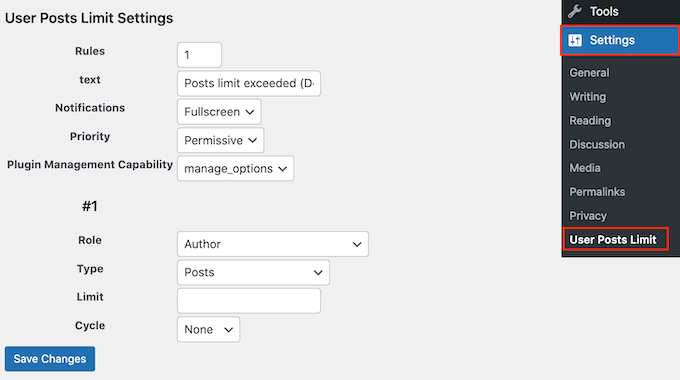
Par défaut, le plugin affichera un message « Limite de publications dépassée » lorsqu'un utilisateur atteint sa limite de publication. Vous pouvez modifier ce message en tapant dans le champ « Texte ».
Il existe des options plus avancées que vous pouvez modifier, mais les paramètres par défaut fonctionneront bien pour la plupart des blogs WordPress.
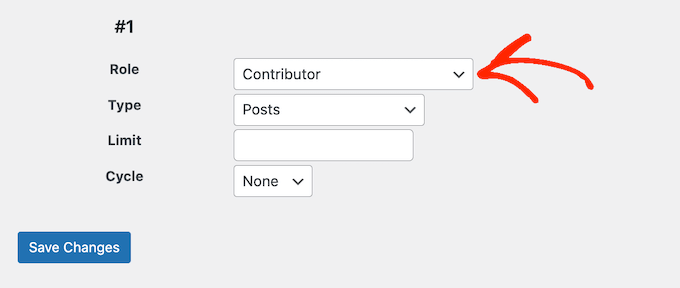
Ensuite, ouvrez la liste déroulante « Rôle » et sélectionnez le rôle d'utilisateur pour lequel vous souhaitez définir une limite. Il peut s'agir de Contributeur, Auteur, Éditeur, etc.
Les options que vous voyez peuvent varier en fonction des rôles et des autorisations que vous avez créés sur votre site Web WordPress. Par exemple, si vous utilisez WooCommerce, vous pourriez voir un rôle de « Gestionnaire de boutique ».
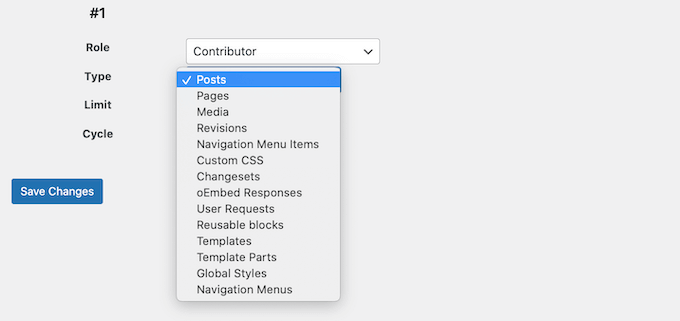
Après avoir choisi le rôle de l'utilisateur, sélectionnez le type de contenu que vous souhaitez limiter à l'aide du menu déroulant « Type ».
Vous verrez de nombreuses options différentes telles que les publications, les pages, les médias, les menus de navigation, le CSS personnalisé, les types de publications personnalisées, et plus encore.
Une fois cela fait, ouvrez le menu déroulant « Cycle » et choisissez l'échelle de temps que vous souhaitez utiliser dans votre règle, comme les jours, les années, les mois ou les semaines.
Après cela, tapez un nombre dans le champ « Limite ». Par exemple, dans l'image suivante, nous limitons les utilisateurs ayant le rôle d'Auteur à 5 publications par jour.
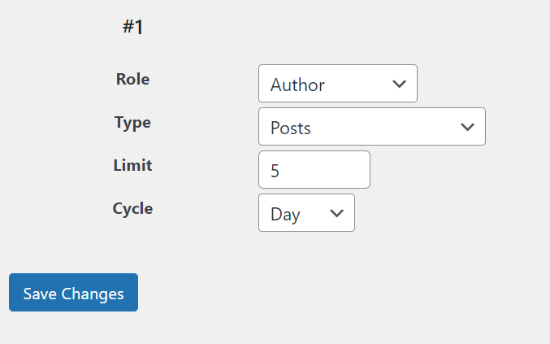
Lorsque vous êtes satisfait de la configuration de la règle, cliquez sur « Enregistrer les modifications ».
Vous voudrez peut-être ajouter de nouvelles limites de publication pour différents rôles d'utilisateur. Par exemple, vous pourriez définir une limite de publication pour les blogueurs invités, puis créer une limite de publication plus élevée pour les éditeurs.
Pour ce faire, changez simplement le nombre à côté de « Règles » pour qu'il soit de 2 ou plus.
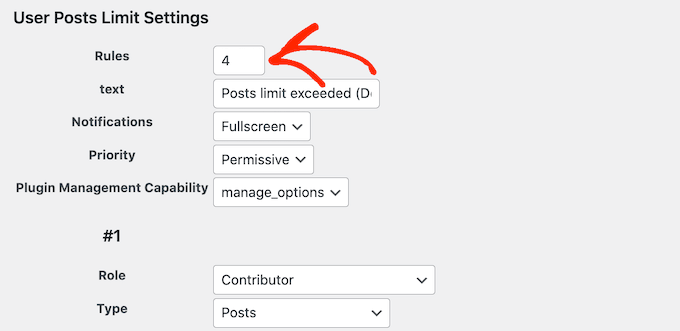
Ensuite, cliquez sur « Enregistrer les modifications ».
Le plugin créera maintenant plus de règles, prêtes à être personnalisées.
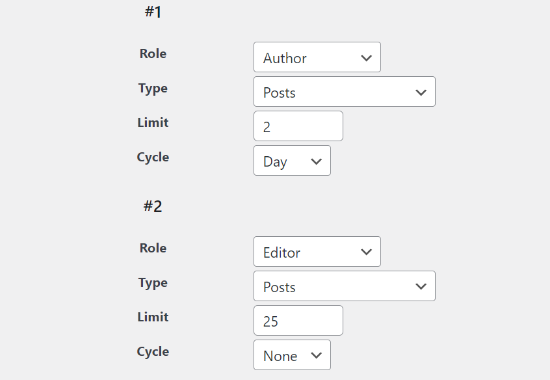
Lorsque vous avez terminé, n'oubliez pas de cliquer sur « Enregistrer les modifications ».
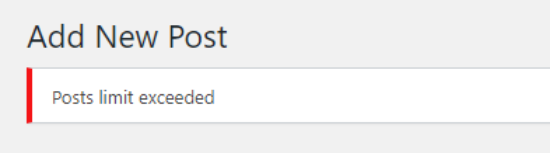
Désormais, lorsqu'un utilisateur crée un nouvel article mais dépasse la limite définie, il recevra une notification.
Conseil bonus : Optimisez votre flux de travail éditorial avec ces outils puissants
La gestion d'un blog WordPress multi-auteurs peut être difficile. Heureusement, il existe de nombreuses façons de rationaliser votre flux de travail éditorial et de garder votre contenu sur la bonne voie.
Voici quelques ressources utiles de WPBeginner qui peuvent faire passer votre flux de travail au niveau supérieur :
- Comment limiter les auteurs à leurs propres publications dans l'administration WordPress – Ce guide vous aide à vous assurer que chaque rédacteur modifie et publie uniquement ses articles attribués, réduisant ainsi la confusion et maintenant l'organisation.
- Comment ajouter plusieurs auteurs (co-auteurs) pour les publications dans WordPress – Apprenez à créditer correctement tous les contributeurs sur une seule publication, améliorant la collaboration et la reconnaissance des efforts d'équipe.
- Comment ajouter un rôle d'éditeur SEO dans WordPress – Découvrez comment créer un rôle spécialisé pour la gestion des tâches SEO, permettant une meilleure optimisation sans accorder un accès administratif complet.
- Comment empêcher les auteurs de supprimer des publications dans WordPress – Ce tutoriel vous montre comment mieux contrôler votre contenu en restreignant la capacité des auteurs à supprimer des publications, préservant ainsi l'historique de votre site et sa valeur SEO.
En mettant en œuvre ces stratégies et en explorant les guides liés, vous pouvez créer un flux de travail éditorial fluide et efficace qui maintient votre processus de création de contenu organisé et productif.
Nous espérons que cet article vous a aidé à ajouter une limite de création de publication pour les utilisateurs de WordPress sur votre site. Vous voudrez peut-être aussi consulter notre guide sur comment changer l'auteur d'une publication dans WordPress et nos meilleurs choix de meilleurs plugins de gestion d'utilisateurs pour WordPress.
Si vous avez aimé cet article, abonnez-vous à notre Chaîne YouTube pour des tutoriels vidéo WordPress. Vous pouvez également nous trouver sur Twitter et Facebook.




Fatima
Pour un blog, combien de blogs par semaine devraient être publiés pour un bon trafic ?
Support WPBeginner
Il n'y a pas de chiffre exact pour cela, cela dépendrait de ce qui est durable, de votre public et de ce qui fonctionne pour votre site.
Admin
Nicole Austin
Si la limite de publication est de 5 et que nous ouvrons la page « ajouter une nouvelle publication » plus de cinq fois, nous pouvons dépasser la limite. Dans cette situation, ce code ou plugin ne peut pas fonctionner.
Craig
Bonjour,
Y a-t-il un moyen de définir cela de manière permanente par utilisateur dans un rôle spécifique ?
Par exemple, l'utilisateur a, dans le rôle de contributeur, peut publier jusqu'à 5 articles, et l'utilisateur b peut en publier jusqu'à 5 chacun, etc.
Merci
yasin
Bonjour, cela ne fonctionne pas pour le rôle de vendeur. Comment puis-je le faire avec du code dans une fonction php.
ou y a-t-il un plugin différent. Parce que cela ne met pas à jour depuis longtemps.
Merci
Rick
Bonjour,
merci pour l'info, ce plugin fonctionne très bien avec les articles publiés depuis le backend mais je ne comprends pas comment il fonctionne avec les articles publiés depuis le frontend.
espérons que vous pourrez m'aider
merci
rick
Condless
Salut Rick,
Cela devrait également fonctionner lors de la publication d'articles sur le frontend, en plus, vous pouvez utiliser le shortcode upl_hide
vanikkaruppu
Comment configurer un blog de questions et réponses
Support WPBeginner
Veuillez consulter notre tutoriel sur comment créer un site de questions et réponses avec WordPress.
Admin
Krystian
Bonjour,
Comment supprimer les attributs « external nofollow » des liens de commentaires ? Je sais que je peux les supprimer de wp-includes/comment-template.php mais après la mise à jour, le fichier WordPress sera remplacé. Comment faire cela avec funcstions.php
Cordialement
Support WPBeginner
Veuillez consulter comment supprimer nofollow des commentaires WordPress
Admin
Blair2004
Beau post,
il serait utile d'afficher combien d'articles ont été publiés jusqu'à présent... cela aiderait le propriétaire d'un blog multi-auteurs à avoir un contrôle sur le nombre minimum d'articles requis par auteur.
Condless
HI Blair,
Vous pouvez afficher le nombre d'articles en utilisant le shortcode :
[upl_limits]
Aanchal Gupta
C'est une bonne chose de fournir des connaissances sur WordPress aux débutants de manière conviviale via ce site. Les utilisateurs et les développeurs peuvent avoir une excellente vision de ce qu'est WordPress et comment il fonctionne pour la publication d'articles ainsi que pour la création de sites dynamiques et attrayants où plus de visiteurs aiment aller.
Continuez comme ça WPBEGINNER !!!!!!!!!
jitendra kumar dwivedi
Bon article et c'est un article utile pour définir la limite de création de publication pour un rôle particulier.