


Envoyer une liste de liens désordonnée à un client fait souvent mauvaise impression et peut vous coûter le projet.
De nombreux créatifs craignent que la création d'un portfolio approprié ne nécessite des logiciels coûteux ou un codage complexe. Vous pourriez vous sentir bloqué parce que vous voulez vous démarquer mais ne savez pas par où commencer.
Après avoir aidé des milliers d'utilisateurs à lancer leur carrière en ligne, nous avons trouvé les outils les plus simples pour accomplir la tâche. Vous n'avez pas besoin d'être un expert en technologie pour présenter votre meilleur travail.
Dans cet article, nous vous montrerons comment ajouter un portfolio à votre site WordPress en utilisant deux méthodes simples.
Pourquoi avez-vous besoin d'ajouter un portfolio à votre site WordPress ?
Que vous soyez un freelance ou un demandeur d'emploi, une page de portfolio sur votre site WordPress offre un espace dédié pour présenter votre travail à de futurs clients ou employeurs.
Si vous avez une page LinkedIn, un CV, ou un compte de médias sociaux, vous pourriez penser qu'un portfolio n'est pas nécessaire. Cependant, c'est une idée fausse courante.
Voici quelques raisons pour lesquelles vous avez besoin d'un site portfolio :
- Établissez la confiance : Il est beaucoup plus facile d'établir la confiance et d'obtenir plus de contrats lorsque vous présentez votre travail réel et des témoignages de clients satisfaits.
- Développez votre marque : Présenter votre meilleur travail vous aide à vous positionner comme un expert dans votre domaine, ce qui ouvre de nombreuses nouvelles opportunités.
- Trouvez de nouveaux clients grâce au SEO : Vous faciliterez la tâche aux prospects pour vous trouver via les moteurs de recherche.
- Simplifiez l'administration et gagnez du temps : Vous pouvez répondre aux questions via la section FAQ et disposer d'un formulaire de contact pour que les clients potentiels vous contactent et partagent les détails de vos processus.
Cela dit, si vous êtes débutant, vous pourriez craindre que la conception de votre propre portfolio ne soit trop difficile.
Traditionnellement, la conception de pages de portfolio était difficile. Vous deviez écrire du code CSS ou HTML compliqué pour afficher le texte, les images et d'autres éléments sur la page web.
Mais la bonne nouvelle, c'est que vous pouvez maintenant utiliser un simple constructeur par glisser-déposer pour configurer l'intégralité de votre portfolio en quelques minutes.
Dans cet article, nous vous montrerons comment ajouter un portfolio à votre site WordPress en utilisant deux méthodes différentes. Vous pouvez cliquer sur l'un des liens rapides ci-dessous pour accéder à la méthode que vous préférez :
Prêt ? Suivez simplement notre tutoriel étape par étape ci-dessous pour apprendre comment ajouter un portfolio à votre site WordPress.
Méthode 1 : Créer une page de portfolio avec un constructeur de pages
Le moyen le plus simple de créer un portfolio professionnel est d'utiliser SeedProd. C'est le meilleur constructeur de pages WordPress par glisser-déposer du marché et il est livré avec de magnifiques modèles de portfolio préconçus. Cela vous permet de configurer un site impressionnant en quelques minutes sans écrire une seule ligne de code.
De plus, SeedProd se connecte à des modules complémentaires utiles comme WPForms et OptinMonster pour vous aider à étendre les fonctionnalités de votre site Web.
Étape 1. Choisissez votre thème
Tout d'abord, installons et activons le plugin SeedProd. Pour des instructions détaillées, vous pouvez suivre notre tutoriel sur comment installer un plugin WordPress.
Remarque : Pour ce tutoriel, vous aurez besoin de la version Pro de SeedProd pour accéder au Theme Builder et aux modèles Portfolio.
Tout d'abord, installons et activons le plugin SeedProd. Pour des instructions détaillées, vous pouvez suivre notre tutoriel sur comment installer un plugin WordPress.
Après l'activation, vous devrez vous rendre sur la page SeedProd » Paramètres dans votre tableau de bord WordPress, coller votre clé de licence dans le champ et cliquer sur « Vérifier la clé ». Vous pouvez trouver cette clé sur la page de téléchargement de votre compte SeedProd.
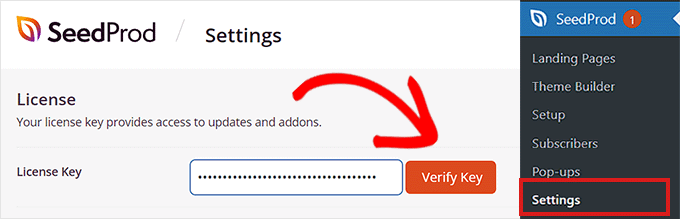
Une fois vérifié, vous êtes prêt à créer votre page de portfolio.
Naviguez simplement vers SeedProd » Theme Builder, puis cliquez sur le bouton « Kits de modèles de thème ».
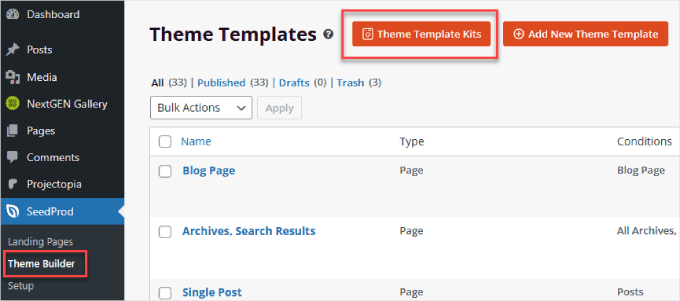
Ici, vous trouverez une bibliothèque de thèmes de pages parmi lesquels choisir. Vous voudrez peut-être parcourir les pages de thèmes pour trouver un modèle qui convient à votre domaine.
Dans ce cas, nous allons rechercher et sélectionner le thème « Portfolio Freelance ».
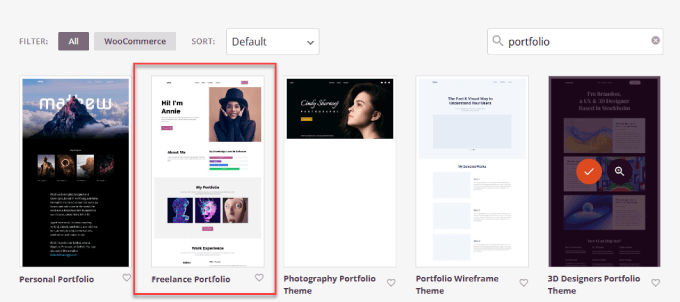
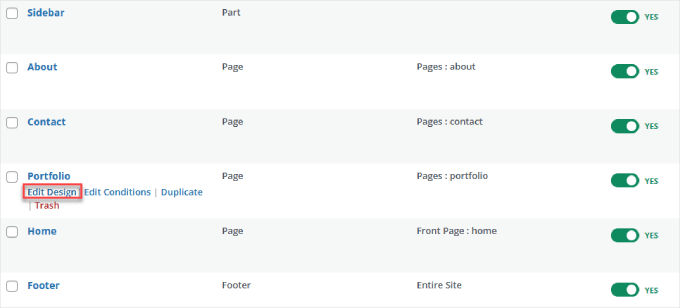
Vous verrez une liste de types de pages que vous pouvez modifier.
À partir d'ici, choisissez simplement la page à laquelle vous souhaitez ajouter votre portfolio. Comme nous créons une nouvelle page de portfolio, nous cliquerons sur le lien « Modifier la conception » sous « Portfolio ».
Étape 2. Personnalisez votre page de portfolio
Cela ouvrira l'interface du constructeur de pages par glisser-déposer de SeedProd. À gauche, vous avez une liste de blocs et de sections que vous pouvez ajouter, et à droite, vous avez un aperçu en direct de votre page.
SeedProd offre de nombreuses fonctionnalités, vous voudrez donc suivre notre cours gratuit SeedProd 101 sur WPBeginner. Il couvre toutes les fonctionnalités et comment les utiliser.
Pour ajouter un portfolio visuel à votre site, nous vous recommandons d'utiliser le « Bloc Galerie Avancée », qui vous permet d'ajouter des galeries d'images uniques ou multiples sur votre page.
Vous pouvez appuyer sur le bouton « + », rechercher le « Bloc Galerie Avancée », et le faire glisser et le déposer à l'emplacement souhaité.
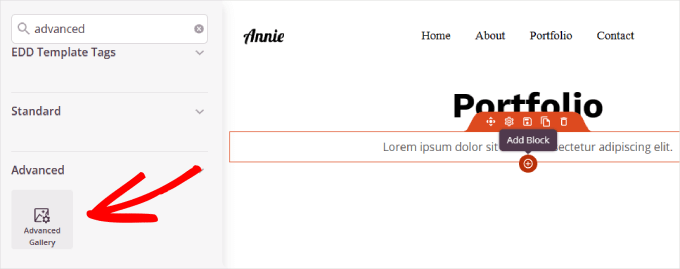
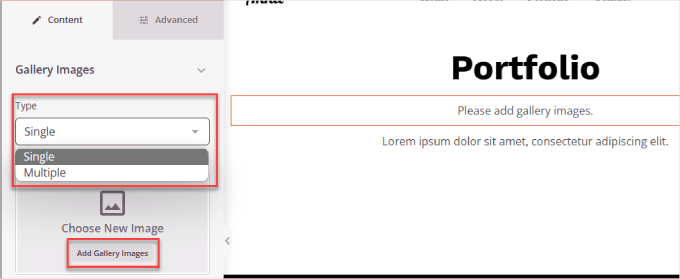
Ensuite, vous voudrez cliquer dans le bloc « Galerie » sur la page. Cela ouvrira le panneau de personnalisation du bloc dans la barre latérale gauche.
Sous « Type », vous pouvez sélectionner « Unique » ou « Multiple », puis cliquer sur « Ajouter des images de galerie ».
Astuce : Assurez-vous que vos images sont optimisées pour le Web avant de les télécharger afin qu'elles ne ralentissent pas votre site. Consultez notre guide sur comment optimiser les images pour les performances Web.
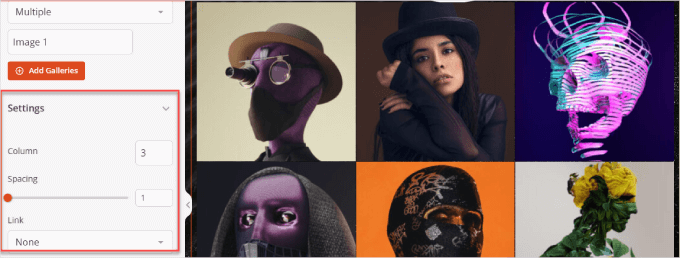
Une fois les images téléchargées, vous pouvez ajuster l'apparence de la galerie. Vous devriez également vous assurer de cliquer sur tout texte ou image de remplacement fourni avec le modèle et de les remplacer par votre propre contenu.
Dans la zone « Paramètres », vous pouvez ajuster le nombre d'images par colonne, l'espacement et le lien auquel l'image est connectée.
Chaque portfolio est unique, il peut donc y avoir d'autres blocs que vous souhaiterez ajouter. Par exemple, la plupart des portfolios comportent un formulaire de contact, ainsi qu'une section « Témoignages », peut-être un embed Twitter ou Facebook, et même un tableau de prix.
Tous ceux-ci peuvent être ajoutés simplement en les faisant glisser du côté gauche de SeedProd vers le constructeur à droite.
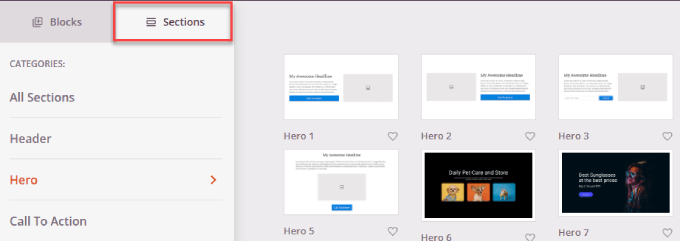
Lors de l'ajout de nouveaux blocs, vous pouvez également aller dans l'onglet « Sections ».
Cela vous fournit des dizaines de modèles pour des catégories spécifiques, telles que « En-tête », « Appel à l'action », « FAQ », « Fonctionnalités », et plus encore.
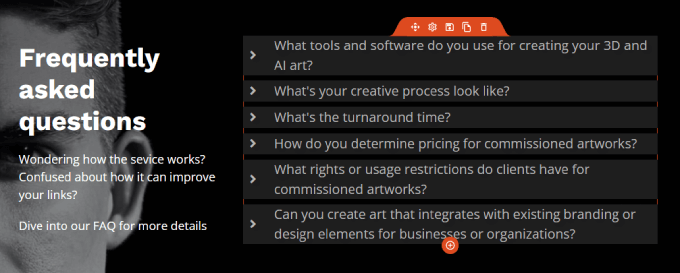
Par exemple, nous avons ajouté la section FAQ sous le contenu de la galerie.
De cette façon, les clients potentiels peuvent aborder toutes leurs préoccupations ou obtenir des réponses à leurs questions les plus importantes.
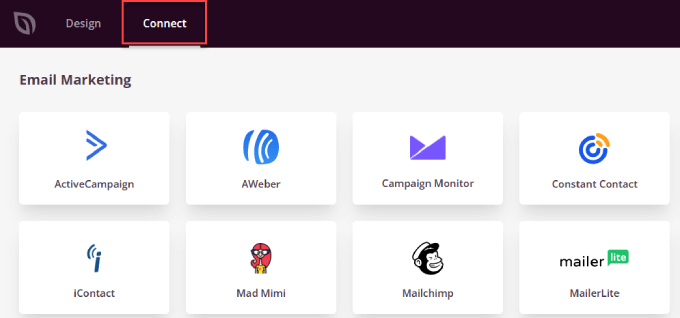
Il y a aussi un onglet « Connect » qui vous permet de vous connecter à vos outils professionnels préférés, tels que Constant Contact, Zapier, AWeber, et plus encore.
Si vous avez un formulaire d'opt-in, vous pouvez connecter votre service de marketing par e-mail afin qu'il envoie les nouveaux contacts à votre liste. De plus, si vous utilisez WPForms Lite, vous pouvez vous connecter gratuitement à Constant Contact.
Et voilà !
SeedProd peut créer une galerie aussi belle qu'un plugin spécialisé et est beaucoup plus facile à utiliser. Si vous souhaitez une page de portfolio visuellement attrayante et à forte conversion, SeedProd est le meilleur choix.
Méthode 2 : Ajouter un portfolio à votre site avec un plugin de galerie
Une autre façon d'ajouter un portfolio est d'utiliser un plugin de galerie dédié. La principale différence est qu'un plugin de galerie est spécifiquement axé sur la création de la grille d'images elle-même.
Vous n'obtiendrez pas les modèles de page complets et prédéfinis qu'offre un constructeur de pages comme SeedProd, qui incluent souvent des sections pour votre biographie, vos témoignages et un formulaire de contact dans une seule mise en page.
Cela dit, c'est toujours une option viable si vous voulez juste une simple page de galerie. Nous recommandons des plugins comme Envira Gallery ou NextGEN Gallery pour les photographes et artistes qui ont besoin d'afficher des visuels de haute qualité.
Étape 1 : Choisir un plugin de galerie
Il existe de nombreux plugins de galerie, mais pour ce tutoriel, nous utiliserons NextGEN Gallery. Avec plus de 500 000 installations actives, ce plugin WordPress populaire vous permet d'ajouter une galerie photo et de configurer votre page de portfolio en quelques minutes.
Tout d'abord, installons et activons le plugin NextGEN Gallery. Si vous avez besoin d'aide, lisez notre guide sur comment installer un plugin WordPress.
La version gratuite de NextGEN offre des galeries photo de base. Cependant, si vous avez besoin de fonctionnalités premium comme différentes mises en page, des lightboxes, des licences multi-sites et la possibilité de vendre vos photos, vous voudrez passer à la version premium.
Étape 2 : Créer une galerie
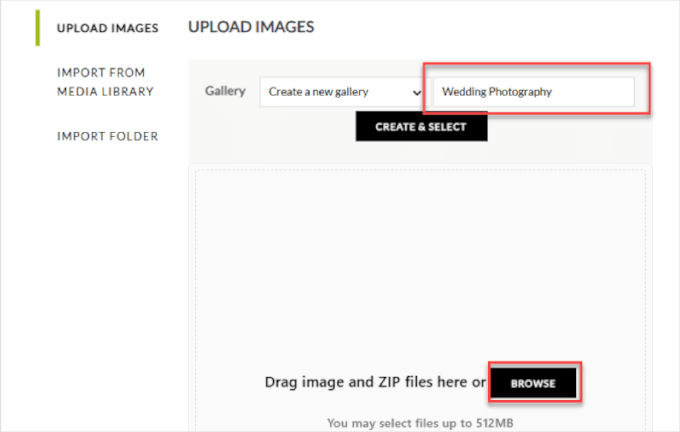
Pour commencer, vous devrez naviguer vers NextGEN Gallery » Add Gallery/Images dans la barre latérale de votre tableau de bord WordPress.
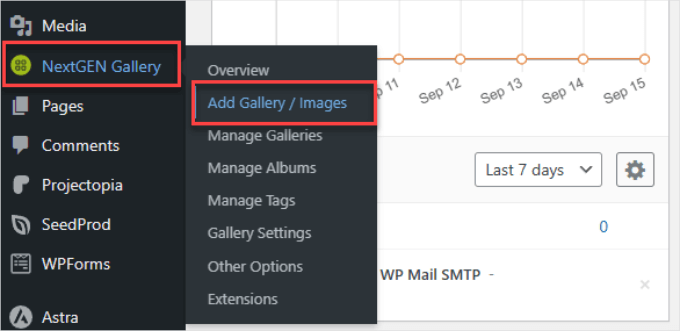
Ici, vous nommerez votre galerie et lui donnerez un titre approprié.
Après cela, vous pouvez cliquer sur « Browse » pour télécharger toutes les images que vous utiliserez. Nous vous recommandons de traiter chaque galerie comme une collection ou un dossier d'éléments de portfolio similaires et de les nommer en conséquence.
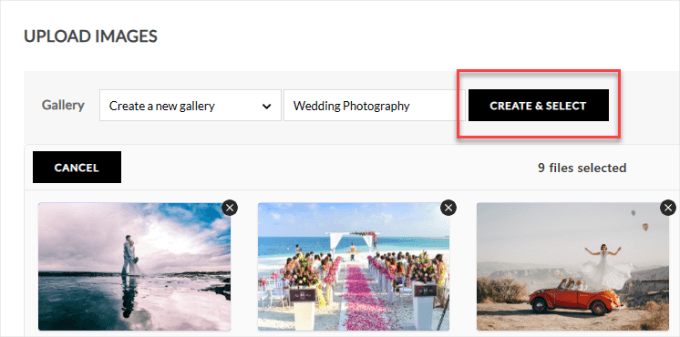
Une fois que vous avez téléchargé les images, vous pouvez voir les miniatures de chaque photo.
Ensuite, cliquons sur « Create and Select ».
Étape 3 : Configurer les paramètres de votre galerie
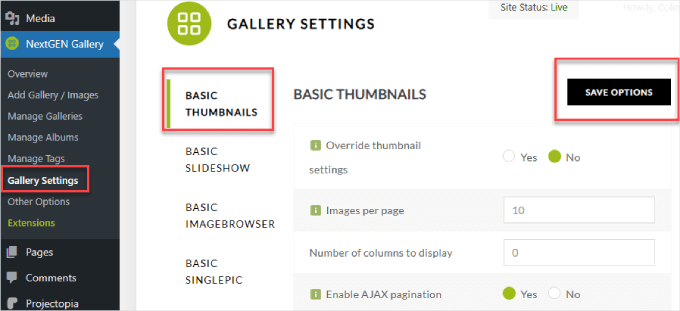
À partir d'ici, vous pouvez aller dans NextGEN Gallery » Paramètres de la galerie pour configurer vos paramètres par défaut globaux. Cependant, notez que vous pouvez également personnaliser la mise en page de chaque galerie de portfolio spécifique à l'intérieur de l'éditeur de blocs WordPress à l'étape suivante.
Vous pouvez maintenant configurer l'apparence de la grille. Par exemple, vous pouvez choisir le nombre d'images par page ou le nombre de colonnes à afficher.
Une fois que vous avez terminé, cliquez sur « Enregistrer les options » en haut.
Étape 4 : Ajoutez votre galerie à une page WordPress
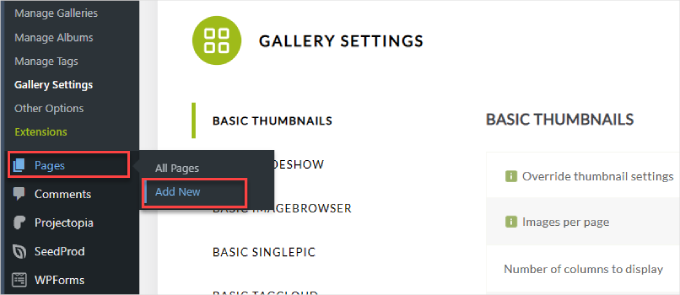
Pour ajouter votre galerie à une page WordPress, vous pouvez soit créer une nouvelle page, soit trouver la page existante à laquelle vous souhaitez ajouter la galerie.
Pour ce tutoriel, nous allons créer une nouvelle page, nous allons donc aller dans Pages » Ajouter.
Cela ouvrira l'éditeur de blocs WordPress.
À partir de là, vous devrez cliquer sur l'icône de l'insert de bloc « + ».
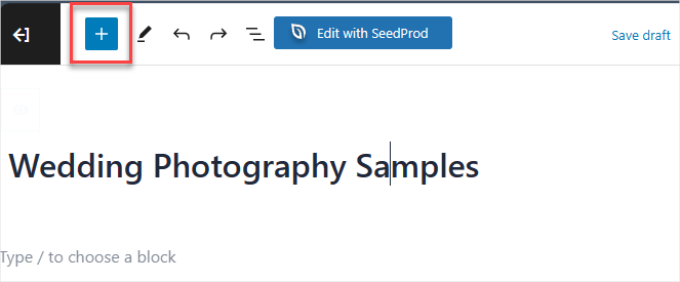
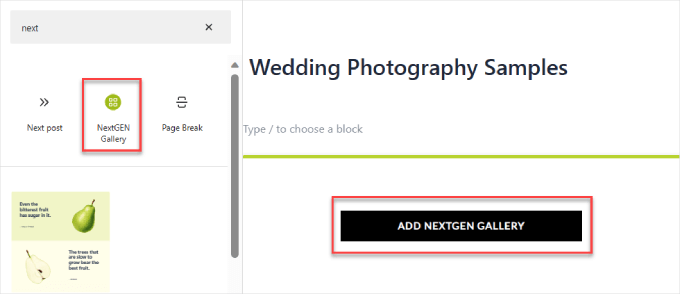
Ensuite, recherchez et sélectionnez simplement « NextGEN Gallery » pour ajouter le bloc à votre page. Vous pouvez faire glisser et déposer le bloc où vous souhaitez que la galerie apparaisse.
Ensuite, cliquons sur le bouton « Ajouter une galerie NextGEN ».
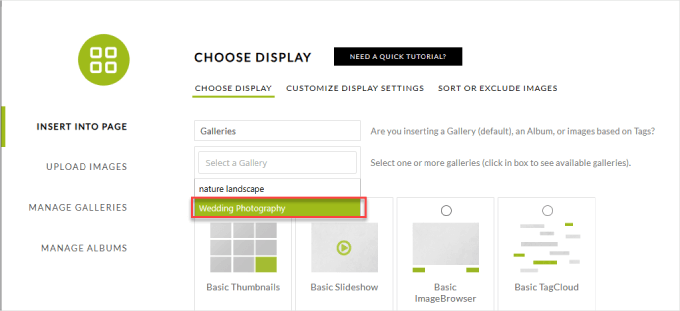
Dans la fenêtre contextuelle qui apparaît, vous devrez cliquer sur l'onglet « Sélectionner une galerie » et choisir la galerie que vous souhaitez.
Choisissons « Photographie de mariage ».
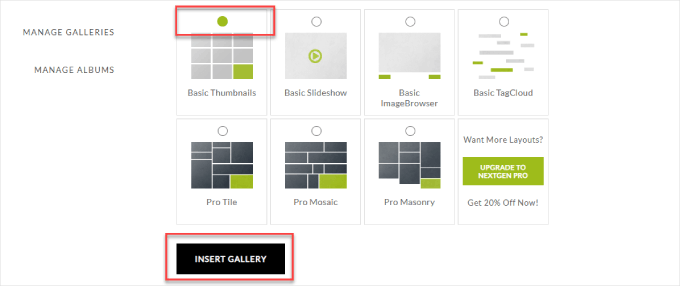
La prochaine étape consiste à choisir le type de galerie ou de diaporama que vous souhaitez.
Pour cet exemple, nous choisirons des miniatures de base. Cependant, les galeries de la version Pro donneront à votre page de portfolio une touche plus artistique.
Enfin, cliquez sur « Insérer la galerie ».
Si nécessaire, vous pouvez configurer le reste de votre page avant de la publier.
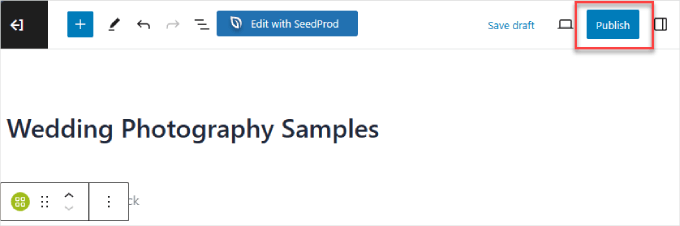
Et vous pouvez cliquer sur le bouton « Publier » lorsque vous êtes prêt à mettre en ligne.
Voici un exemple de ce à quoi cela peut ressembler.
Si vous cliquez sur la miniature, la photo plus grande en lightbox s'ouvrira afin que les visiteurs puissent voir l'image en taille réelle.

Alternative : Bien que NextGEN soit populaire, nous recommandons également vivement Envira Gallery. C'est le plugin de galerie WordPress le plus rapide et le plus convivial du marché, et il est livré avec de magnifiques thèmes de portfolio intégrés.
Meilleurs thèmes WordPress conçus pour les portfolios
Si vous avez déjà un thème fonctionnel avec tous les styles, mises en page et polices de votre site, il est plus logique d'utiliser un plugin ou un constructeur de pages comme SeedProd.
SeedProd propose plusieurs modèles de portfolio que vous pouvez ajouter à votre site WordPress existant, ce qui en fait la meilleure option. Ainsi, vous n'avez pas à refondre complètement la conception de votre site.
Cependant, si vous créez un site de portfolio à partir de zéro, envisagez de choisir un bon thème WordPress pour les portfolios en ligne.
Bien que chaque thème WordPress puisse être utilisé pour créer une sorte de portfolio en ligne, certains thèmes sont meilleurs que d'autres. Ils ont généralement des shortcodes spécifiques ou des archives de projets, et certains incluent même des modèles de page spécialisés pour les portfolios.
Ces thèmes WordPress ont des fonctionnalités étendues, telles que des options de contenu mis en avant supplémentaires et des options WooCommerce intégrées qui peuvent aider à diriger vos visiteurs vers votre boutique d'art en ligne.
Voici quelques-uns des meilleurs thèmes WordPress de portfolio pour les portfolios en ligne :
Et voilà ! Vous avez ajouté avec succès un portfolio à votre site WordPress. En présentant votre meilleur travail, vous êtes maintenant prêt à attirer plus de clients et à développer votre entreprise.
En ajoutant vos meilleurs articles indépendants, vidéos de mariage, conceptions de boutiques e-commerce, campagnes sur les réseaux sociaux, photos journalistiques, ou tout ce dans quoi vous êtes spécialisé, vous attirerez le bon type de personnes vers votre entreprise.
Foire aux questions sur les portfolios WordPress
Voici quelques-unes des questions les plus fréquemment posées concernant l'ajout d'un portfolio à un site Web WordPress.
Quel est le meilleur plugin de portfolio WordPress ?
Le meilleur plugin dépend de vos besoins. Pour une liberté de conception totale avec un constructeur par glisser-déposer, SeedProd est un excellent choix car il comprend des modèles de portfolio et de nombreuses options de personnalisation.
Si votre travail est très visuel, comme la photographie ou la conception graphique, alors un plugin de galerie dédié comme Envira Gallery ou NextGEN Gallery est une option fantastique.
Puis-je ajouter un portfolio à WordPress sans plugin ?
Oui, vous le pouvez. WordPress dispose d'un bloc Galerie intégré qui vous permet de créer une simple grille d'images sur n'importe quelle page ou publication.
Cependant, il offre des options de style limitées par rapport à un plugin dédié. Pour des fonctionnalités telles que le filtrage, différentes mises en page et des pop-ups lightbox, un plugin est le meilleur choix.
Que dois-je inclure dans mon portfolio en ligne ?
Votre portfolio doit présenter une sélection organisée de vos meilleurs travaux. Assurez-vous d'inclure des images ou des vidéos de haute qualité de vos projets, une brève description du travail et de son résultat, ainsi que des témoignages de clients si vous en avez.
Un thème de portfolio est-il meilleur qu'un plugin ?
Si vous créez un nouveau site web entièrement dédié à votre portfolio, un thème conçu à cet effet peut être un bon point de départ. Cependant, si vous souhaitez ajouter un portfolio à votre site existant sans changer toute votre conception, un plugin est l'option la plus flexible et recommandée.
Prochaines étapes : Optimiser votre site de portfolio
La création de votre portfolio est une étape importante, mais le travail ne s'arrête pas là. Voici quelques ressources supplémentaires de notre équipe pour vous aider à attirer plus de clients et à vous assurer que votre site fonctionne parfaitement.
- Créer un formulaire de contact – Facilitez la prise de contact avec vos clients potentiels directement depuis votre page portfolio.
- Ajouter des témoignages clients – Renforcez la confiance et la crédibilité en présentant les retours positifs de vos anciens clients.
- Améliorer votre SEO – Apprenez à optimiser votre site portfolio afin que de nouveaux clients puissent vous trouver via les moteurs de recherche.
- Chargement différé des images – Les portfolios étant riches en images, le chargement différé permet de garantir que votre site se charge rapidement pour les visiteurs.
- Rendre les images interactives – Augmentez l'engagement des utilisateurs en ajoutant des éléments interactifs aux images de votre portfolio.
Si cet article vous a plu, abonnez-vous à notre chaîne YouTube pour des tutoriels vidéo WordPress. Vous pouvez également nous retrouver sur Twitter et Facebook.




kariuki
Merci pour l'aide avec l'ajout de portfolios. J'aime les plugins que vous avez suggérés. Faciles à utiliser et très efficaces.
Sueli
Envira peut-il permettre aux utilisateurs de créer des comptes et de composer des galeries d'images sélectionnées ?
Je veux créer un site pour présenter des œuvres d'art à licencier. Les visiteurs devraient pouvoir sélectionner des images (comme des « lightboxes » sur les sites d'images de stock) et revenir les voir plus tard.
Merci
siri
Pour la galerie nimble, puis-je lier des images, comme un hyperlien d'une sorte ?
Heather Bloomer
Merci beaucoup pour les instructions faciles à suivre pour le plugin Nimble Portfolio.
Yvonne Hajdu-Cronin
Quel plugin de galerie ou thème de portfolio recommanderiez-vous pour des images principalement en orientation portrait ? Beaucoup d'entre eux semblent conçus pour des photos larges en paysage.
Merci
Amanda
Bonjour,
Merci pour cela, mais je préférerais utiliser les plugins existants. Serait-il possible de faire un tutoriel sur les portfolios avec Jetpack ? Je n'y comprends rien et je ne trouve rien d'utile en ligne.
Merci
Jo
Bonjour, parmi tous les plugins disponibles, lequel pensez-vous être le meilleur pour créer plusieurs catégories d'albums, en tenant compte de la facilité d'utilisation et du coût ?
Many thanks, Jo
Personnel éditorial
Envira Gallery.
Admin