


Parfois, il est plus pratique de télécharger un article au format PDF plutôt que de le mettre en favori ou de l'imprimer. Cela permet aux utilisateurs de sauvegarder du contenu pour une lecture hors ligne ou une référence future.
Bien que de nombreux appareils offrent une option « Enregistrer au format PDF » lors de l'impression, tous les visiteurs ne sont pas conscients de cette fonctionnalité. Nous avons constaté qu'un bouton de téléchargement PDF dédié est un moyen simple d'offrir cette fonctionnalité à votre public.
Dans ce guide, nous vous montrerons comment ajouter facilement une option de téléchargement PDF à vos articles WordPress. Cela permettra à vos utilisateurs d'accéder plus facilement à votre contenu dans un format qui leur convient le mieux.
Pourquoi ajouter une option de téléchargement PDF pour les articles dans WordPress ?
Les PDF sont largement utilisés car ils permettent aux utilisateurs de partager des documents sur différents appareils et systèmes d'exploitation sans aucun problème de compatibilité. Nous proposons des téléchargements PDF comme améliorations de contenu et avons reçu des retours extrêmement positifs de la part des lecteurs.
Un téléchargement PDF garantit que le contenu du document est imprimé exactement de la même manière sur diverses plateformes. Cette cohérence le rend idéal pour le partage et l'impression de documents, et de nombreux utilisateurs apprécient la facilité qu'il procure.
En offrant une option de téléchargement PDF pour vos articles, vous donnez aux utilisateurs la flexibilité de sauvegarder votre contenu sur leurs appareils et de l'imprimer quand ils le souhaitent. Nous avons constaté que cela devenait une fonctionnalité populaire pour ceux qui préfèrent un accès hors ligne.
Voici quelques types de contenu que les utilisateurs préfèrent souvent enregistrer et imprimer :
- Articles longs
- Recettes
- Tutoriels « Comment faire » et bricolage
- Équations mathématiques
- Matériel pédagogique comme des guides de devoirs, des feuilles de travail, et plus encore.
De plus, vous pouvez utiliser la fonctionnalité de téléchargement PDF pour proposer des améliorations de contenu qui peuvent aider à développer votre liste d'e-mails. Certains utilisateurs monétisent même cette fonctionnalité en proposant des téléchargements PDF dans le cadre d'un service d'abonnement.
Passons en revue comment ajouter une option de téléchargement PDF pour vos articles WordPress.
Ajout d'une option de téléchargement PDF pour les articles WordPress
Vous devez d'abord installer et activer le plugin gratuit PDF & Print par BestWebSoft. Pour plus de détails, consultez notre guide étape par étape sur l'installation d'un plugin WordPress.
Après l'activation, vous devez visiter la page PDF & Print » Paramètres pour configurer les options du plugin.
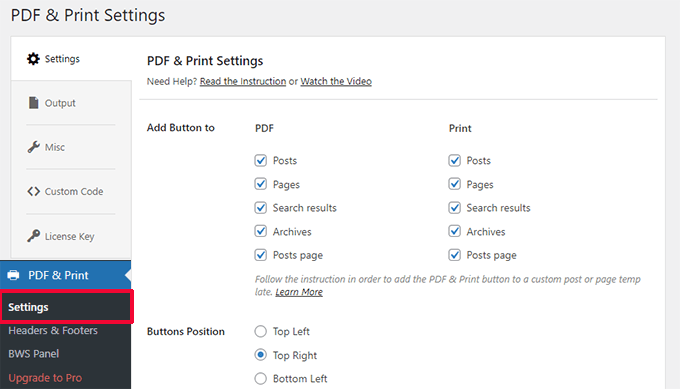
À partir d'ici, vous pouvez choisir les types de publication pour lesquels vous souhaitez afficher les boutons PDF et Impression, ainsi que la position des boutons.
En dessous, vous pouvez choisir l'icône du bouton, le titre et quels rôles d'utilisateur peuvent voir le bouton.
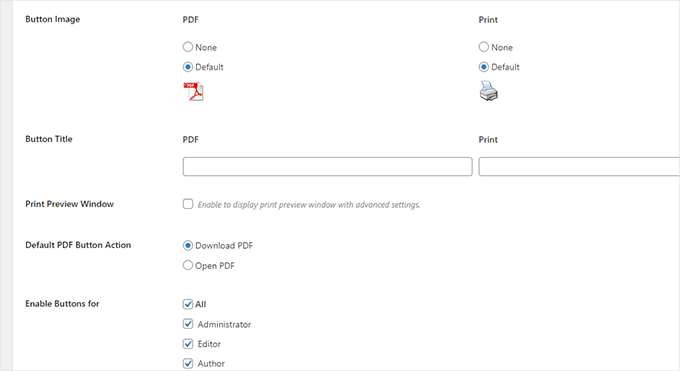
N'oubliez pas de cliquer sur le bouton « Enregistrer les modifications » pour sauvegarder vos paramètres.
Vous pouvez maintenant visiter un article de blog ou une page sur votre site Web WordPress pour voir le bouton en action.

Dépannage du problème de téléchargement PDF
Le plugin s'appuie sur une bibliothèque de code pour générer des fichiers PDF. Cependant, les anciennes versions de cette bibliothèque ne sont pas compatibles avec les versions plus récentes de PHP.
Si votre site utilise une version plus récente de PHP, tenter de télécharger le PDF peut déclencher une erreur critique.

Heureusement, l'erreur ne vous empêche pas d'utiliser la zone d'administration de WordPress.
Dans votre zone d'administration WordPress, retournez à la page PDF & Print » Paramètres et basculez vers l'onglet « Divers ».
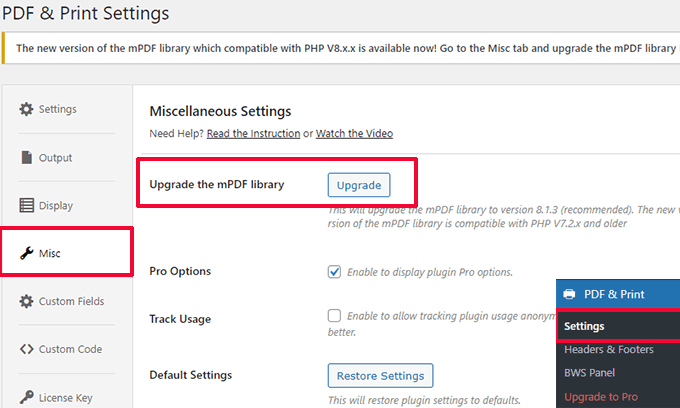
Cliquez sur le bouton « Mettre à niveau » à côté de l'option Mettre à niveau la bibliothèque mPDF.
Le plugin téléchargera et mettra à niveau la bibliothèque mPDF qu'il inclut.
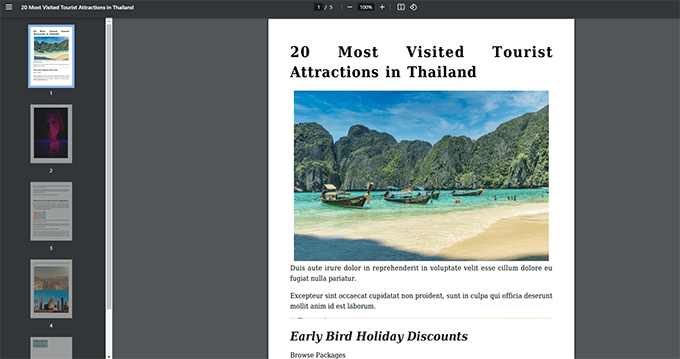
Téléchargez quelques PDF pour vous assurer que tout fonctionne. Voici à quoi ressemblait un PDF pour un article de blog sur notre site de test.
Astuce bonus 💡 : N'oubliez pas de configurer le suivi des téléchargements de fichiers dans WordPress pour voir quels articles vos utilisateurs téléchargent le plus fréquemment.
Utiliser les téléchargements PDF comme améliorations de contenu
Nous utilisons les téléchargements PDF comme améliorations de contenu sur nos sites Web, y compris WPBeginner. Nous avons remarqué que cela fonctionne très bien. Vous pouvez lire sur les méthodes que nous utilisons pour développer notre liste d'e-mails dans notre étude de cas.
Lorsque nous parlons d'amélioration de contenu, ce terme marketing fait référence aux avantages de contenu supplémentaires que vous pouvez offrir à vos utilisateurs en échange de leurs adresses e-mail.
Cette approche fonctionne bien car le contenu bonus ajoute de la valeur à l'expérience utilisateur, et vous obtenez également des prospects en retour. Pensez-y comme à un pot-de-vin de contenu.
Au lieu de donner des téléchargements PDF immédiatement, vous pouvez télécharger et téléverser des fichiers PDF sur votre site Web.
Ensuite, vous aurez besoin de OptinMonster. C'est le meilleur logiciel d'optimisation des conversions qui vous aide à créer de belles campagnes marketing qui transforment les visiteurs en clients et abonnés.
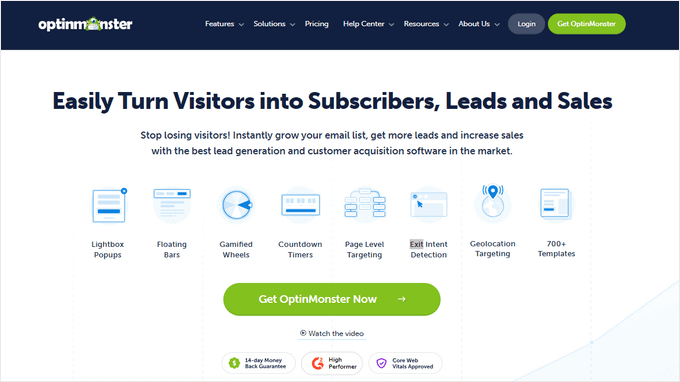
Après vous être inscrit sur OptinMonster, vous accéderez à votre tableau de bord de compte.
À partir d'ici, vous devez créer une nouvelle campagne.
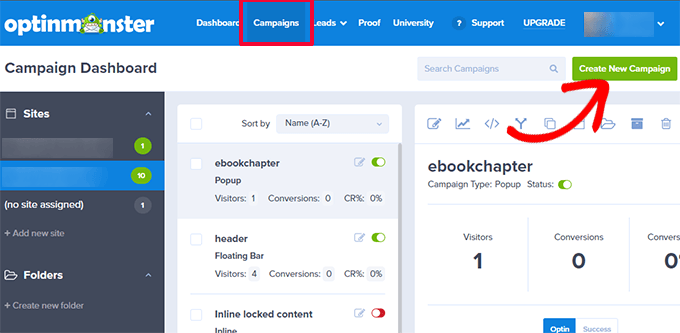
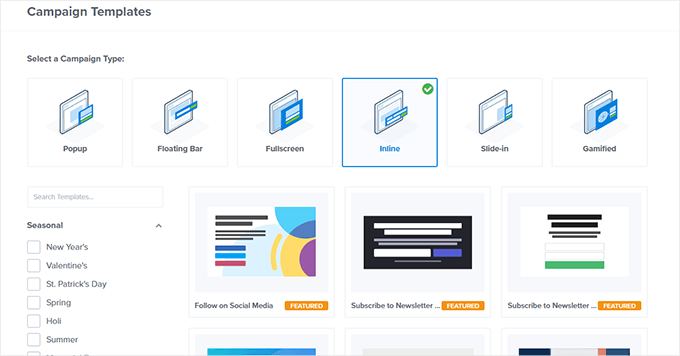
Il est livré avec plusieurs types de campagnes, mais pour les besoins de ce tutoriel, vous devez sélectionner une campagne en ligne.
Choisissez un modèle. Il y en a des dizaines. Ne vous inquiétez pas, vous pourrez les personnaliser plus tard.
Après cela, utilisez le constructeur de campagne pour concevoir votre campagne.
C'est un outil de conception intuitif. Vous pouvez simplement pointer et cliquer pour modifier un élément ou faire glisser et déposer des blocs de la colonne de gauche.
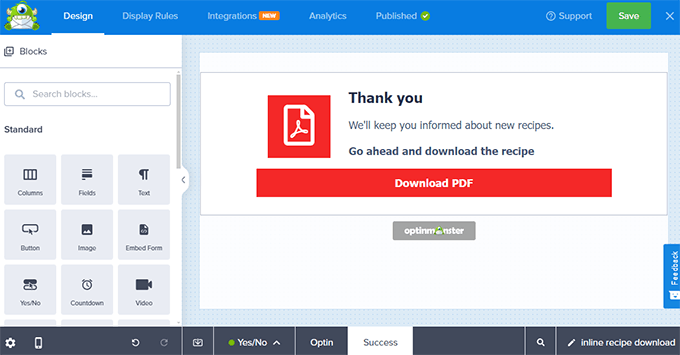
Vous pouvez ajouter une vue par défaut, une vue oui/non, un formulaire d'inscription ou une vue d'optin, et une vue de succès à votre campagne en utilisant les options en bas du constructeur de campagne.
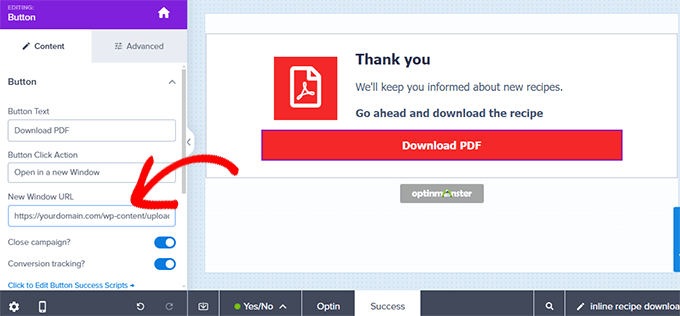
Dans la vue de succès, cliquez sur le bouton dans la campagne et ajoutez le lien de téléchargement du PDF dans le champ « URL de nouvelle fenêtre ».
Assurez-vous d'avoir publié votre campagne.
Ensuite, passez à votre site WordPress et installez et activez le plugin OptinMonster.
Il vous sera demandé de connecter votre site WordPress à OptinMonster.
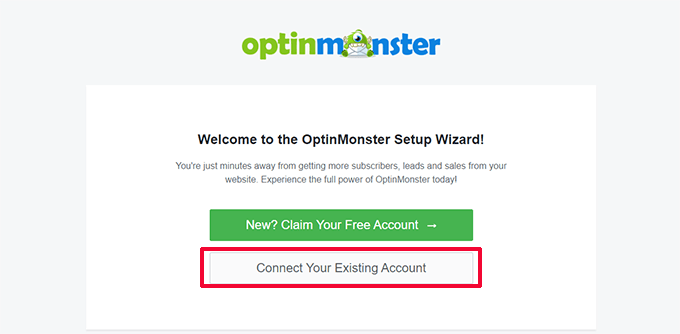
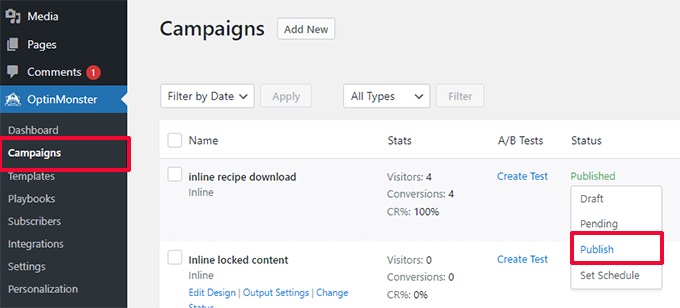
Après cela, allez à la page OptinMonster » Campagnes et publiez la campagne en ligne que vous avez créée précédemment.
Cela rend la campagne disponible sur votre site Web.
Ensuite, modifiez l'article ou la page où vous souhaitez ajouter l'offre de mise à niveau de contenu.
Vous devez ajouter le bloc OptinMonster là où vous souhaitez afficher l'offre et choisir votre campagne dans le menu déroulant.
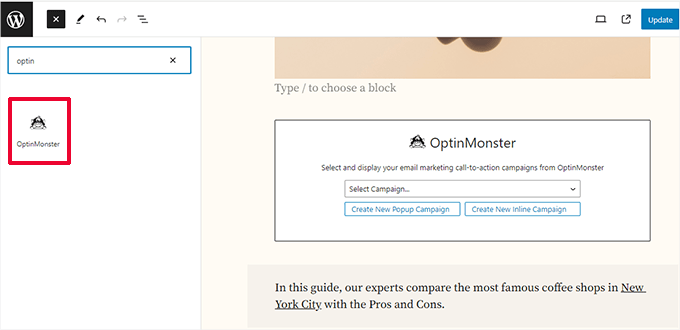
Enfin, vous pouvez maintenant visiter votre article et votre page pour voir la campagne en action.
N'oubliez pas de remplir le formulaire d'e-mail et de tester le lien de téléchargement.
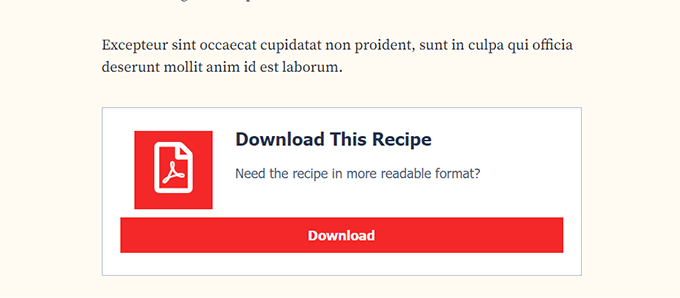
OptinMonster fonctionne avec tous les services de marketing par e-mail populaires. Il est également livré avec des règles d'affichage puissantes, vous permettant de montrer des messages personnalisés aux utilisateurs.
Pour plus de détails, vous pouvez consulter notre guide sur comment afficher du contenu personnalisé à différents utilisateurs dans WordPress.
Comment monétiser le contenu PDF dans WordPress
Il existe de nombreuses façons de monétiser le contenu PDF dans WordPress. Selon votre entreprise, vous pouvez en choisir une qui correspond à vos objectifs.
1. Créer une plateforme d'abonnement
Une plateforme d'abonnement vous permet de vendre des plans d'adhésion sur votre site Web. Les utilisateurs d'une plateforme d'abonnement peuvent accéder à du contenu payant à la vue, à des téléchargements bonus et à des fichiers PDF.
La façon la plus simple de créer une communauté par abonnement est d'utiliser MemberPress. C'est le meilleur plugin d'adhésion pour WordPress, et il vous permet de restreindre facilement le contenu aux membres payants.
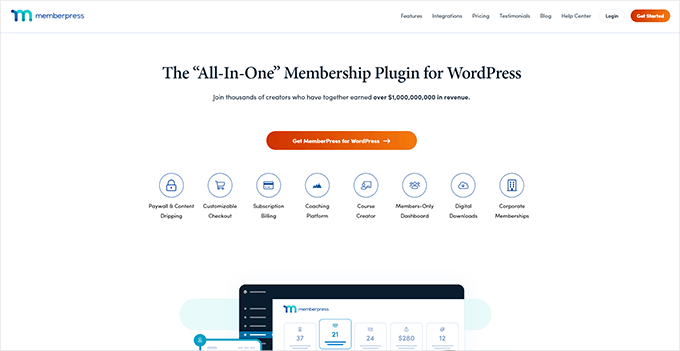
MemberPress vous permet de créer plusieurs niveaux d'abonnement, puis de restreindre l'accès aux téléchargements de fichiers et à d'autres contenus en fonction du plan d'abonnement d'un utilisateur.
Vous pouvez accepter les paiements en ligne en utilisant Stripe ou PayPal. Plus important encore, vous pouvez configurer des paiements récurrents pour facturer automatiquement les utilisateurs pour leurs abonnements.
Pour plus de détails, consultez notre guide sur comment ajouter le verrouillage de contenu dans WordPress.
2. Vendre des téléchargements PDF dans WordPress
La façon la plus directe de monétiser le contenu PDF est de le vendre en téléchargement numérique.
Easy Digital Downloads est le moyen le plus simple de vendre des téléchargements numériques. C'est un plugin eCommerce WordPress pour vendre des produits numériques tels que des téléchargements de fichiers, des eBooks, des logiciels, de la musique, et plus encore.
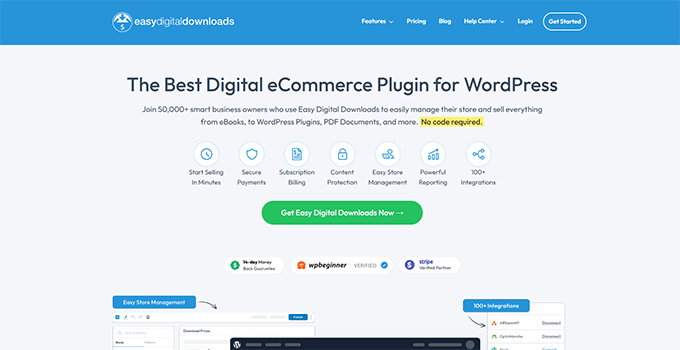
Easy Digital Downloads vous permet d'ajouter vos fichiers PDF en tant que produits, que vous pouvez ensuite ajouter à vos articles ou pages.
De plus, chacun de vos téléchargements numériques peut avoir sa propre page produit. Ensuite, les utilisateurs peuvent facilement ajouter les téléchargements à leur panier et passer à la caisse.
Easy Digital Downloads vous permet d'accepter les paiements en utilisant Stripe, PayPal, Authorize.net, et plus encore. Pour plus de détails, consultez notre article sur la vente de téléchargements numériques sur WordPress.
Nous espérons que cet article vous a aidé à apprendre comment ajouter un téléchargement PDF pour les articles dans WordPress. Vous voudrez peut-être aussi consulter notre sélection des meilleurs plugins PDF pour WordPress ou apprendre comment développer votre entreprise en ligne sans dépenser une fortune.
Si cet article vous a plu, abonnez-vous à notre chaîne YouTube pour des tutoriels vidéo WordPress. Vous pouvez également nous retrouver sur Twitter et Facebook.


Jiří Vaněk
Merci pour ce guide excellent et détaillé. Ce que j'apprécie avec le plugin Optin Monster, c'est le fait que je peux mesurer efficacement le nombre de téléchargements PDF. Il me suffit de configurer le suivi des conversions et le plugin s'occupe du reste. En conséquence, j'ai un excellent aperçu du nombre de téléchargements de fichiers PDF, ce qui est idéal pour mesurer le succès du fichier.
Mrteesurez
Fantastique, c'est une fonctionnalité vraiment cool pour améliorer l'expérience utilisateur, cela leur permet de télécharger facilement le contenu des publications, en particulier le contenu comme les exemples de travaux, les devoirs résolus, les graphiques, etc.
Mais ma question est, le document téléchargé inclura-t-il également toutes les images contenues dans le contenu et l'image mise en avant ?
Commentaires WPBeginner
Oui, le plugin devrait normalement inclure les images de l'article dans le PDF.
Dennis Muthomi
J'ai inclus des liens PDF dans le contenu de mes articles de blog, mais le processus semblait un peu laborieux.
Le conseil d'OptinMonster d'utiliser des PDF comme mise à niveau de contenu pour développer ma liste d'e-mails est génial – j'ai hâte de le mettre en place.
Je vais certainement essayer.
Merci d'avoir partagé ces précieux conseils pour améliorer l'expérience de lecture sur mon site !
Džangir Kolar
Est-il possible d'activer ce plugin uniquement pour un seul article ?
Support WPBeginner
Vous devriez contacter le support du plugin pour connaître les options actuellement disponibles
Admin
Michael
Votre plugin a ruiné le CSS de 50% ou plus de mon site et n'a affiché aucun bouton PDF nulle part.
Ted
Bonjour, il n'imprime que le titre pour un article personnalisé, des idées ? Merci d'avance.
Soumik Sadman Anwar
Bonjour, je voudrais l'utiliser pour développer ma liste d'e-mails pour mon site web, de manière à ce que les visiteurs du site doivent fournir leur nom et leur adresse e-mail pour télécharger un article en PDF.
L'option de téléchargement serait attachée à la boîte d'abonnement (comme « Télécharger » dans un CTA au lieu de « S'abonner »).
Y a-t-il un moyen de le faire ?
George
Bonjour, merci pour cet article.
Est-ce que cela fonctionne uniquement pour la langue anglaise ? Je l'ai essayé pour le russe, le géorgien et j'ai obtenu des « ? » à la place des lettres. Puis-je le corriger d'une manière ou d'une autre ?
Merci
Ray
ce plugin semble seulement vouloir envoyer le PDF par e-mail, il n'offre pas réellement aux utilisateurs la possibilité de télécharger le contenu sur leur ordinateur ?
Support WPBeginner
Salut Ray,
Il offre aux utilisateurs la possibilité de télécharger le PDF sur leur ordinateur. Veuillez vérifier les paramètres du plugin.
Admin
Ellen
Excellent article. Je cherche un plugin qui permet aux utilisateurs d'ajouter un PDF généré à partir d'une page web à un portfolio/panier/livre au fur et à mesure qu'ils parcourent le site et ensuite d'imprimer un seul fichier à la fin. Savez-vous comment cela pourrait être fait ou s'il existe un plugin qui fait ce dont j'ai besoin ?
merci
Katarina
Can you please share how to do this for blogger?
Please, please!
Kat
Noor Nisa
Merci pour votre aide WP beginner. C'est vraiment un article utile pour moi. Mais je ne veux pas de bouton « Télécharger le PDF » sur chaque article. J'aimerais choisir certains articles sur lesquels j'aimerais aider les gens avec un PDF.
Support WPBeginner
Veuillez essayer l'un des plugins de notre liste de 9 meilleurs plugins PDF pour WordPress.
Admin
Anam
Cette fonctionnalité (paramètres PDF avancés WP) n'est pas disponible dans mon tableau de bord. Que puis-je faire ?
Comment puis-je lier ma page Facebook à mon site Web WordPress ?
Nergis Parikh
Merci pour cet article. Y a-t-il un moyen de faire en sorte que quelqu'un donne son e-mail ou partage sur FB, Twitter, etc. avant d'être autorisé à télécharger une version PDF ?
Support WPBeginner
Oui, c'est possible. Veuillez consulter notre guide sur comment ajouter des améliorations de contenu dans WordPress et développer votre liste de diffusion.
Admin
ali
unfortunately this plugin does not support RTL languages such as persian or arabic.
I dont know what should I do
Support WPBeginner
Vous pouvez ouvrir un fil de discussion de support sur le fil de discussion de support du plugin.
Admin
Support WPBeginner
Les auteurs du plugin ont publié une nouvelle version du plugin avec prise en charge RTL. Vous pouvez sélectionner l'option RTL dans la section du corps de la page des paramètres du plugin. De plus, vous pouvez cliquer sur l'onglet Avancé pour télécharger votre propre police à utiliser avec le PDF. Vous pouvez collaborer avec les auteurs du plugin et les aider à résoudre tout problème que vous pourriez rencontrer.
Admin
Rodwell Smith
Eurêka !
Merci ! Cet article est merveilleusement rempli d'émerveillement ! Et pas trop tôt non plus. Chaque fois que j'avais besoin de la solution, je faisais une recherche rapide mais je devais faire une autre sorte de contournement.
Je déteste être bref, mais ce « comment faire » je le fais tout de suite.
Viraj Maheshwari
Veuillez vérifier correctement avant de republier de vieux articles. Ce plugin n'a pas été mis à jour depuis deux ans et affiche un avertissement dans le répertoire WordPress. Veuillez donc vérifier les mises à jour correctes du plugin et republier ou fournir le lien du dernier plugin stable.
Support WPBeginner
Le plugin mentionné dans l'article a été mis à jour il y a seulement un mois. Vous avez probablement obtenu une version mise en cache de l'ancien article.
Admin