


Voulez-vous accéder facilement à des articles et des pages spécifiques pour les modifier rapidement dans l'espace d'administration de WordPress ? Normalement, si vous avez beaucoup de contenu que vous devez mettre à jour fréquemment, il devient assez long de localiser ce contenu dans l'espace d'administration de WordPress. Dans cet article, nous vous montrerons comment ajouter un menu de saut dans l'espace d'administration de WordPress pour modifier rapidement les articles et les pages.
Comment un menu de saut peut-il vous aider à travailler plus rapidement dans l'espace d'administration de WordPress ?
La zone d'administration de WordPress offre une mise en page très simple et facile à utiliser. Vous cliquez sur articles ou pages pour accéder à la liste du contenu classé sous ces types d'articles.
Si vous avez des types d'articles personnalisés, comme portfolio ou témoignage, vous cliquez dessus pour obtenir une liste d'éléments que vous pouvez modifier.
Maintenant, si vous avez beaucoup d'articles, de pages ou de types d'articles personnalisés, il devient alors assez difficile de les parcourir. Vous devez parcourir plusieurs pages ou utiliser la fonction de recherche sur l'écran des articles, qui n'est ni très rapide ni très fiable.
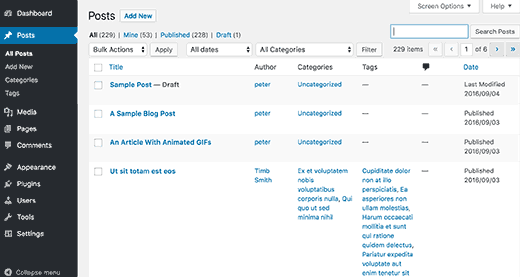
Un menu de saut peut vous aider à rechercher et modifier rapidement du contenu depuis n'importe où dans l'espace d'administration de WordPress. Cela vous fait gagner beaucoup de temps pour trouver et localiser le contenu à modifier.
Cela dit, voyons comment ajouter facilement un menu de saut dans la zone d'administration de WordPress pour une édition plus rapide.
Ajout d'un menu de saut à la zone d'administration de WordPress
La première chose à faire est d'installer et d'activer le plugin WP Jump Menu. Pour plus de détails, consultez notre guide étape par étape sur comment installer un plugin WordPress.
Après l'activation, vous remarquerez que WP Jump Menu apparaît dans votre barre d'outils d'administration WordPress. Cliquer dessus affichera une boîte de recherche. Tapez simplement dans la boîte de recherche et le plugin affichera les résultats au fur et à mesure de votre saisie.
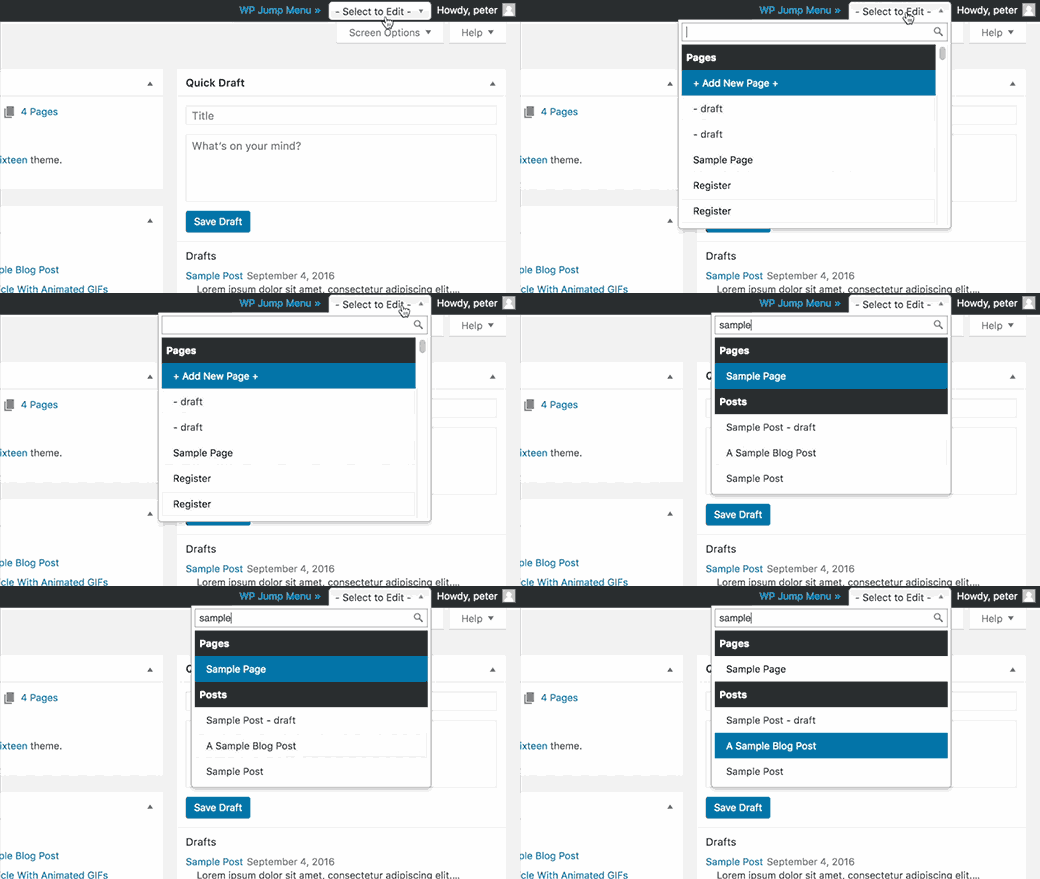
Vous pouvez utiliser la boîte de recherche pour trouver du contenu. Utilisez les touches fléchées haut et bas pour vous déplacer entre les résultats et appuyez sur la touche Entrée pour modifier un article. C'est super rapide et ça marche à merveille.
WP Jump Menu fonctionne nativement pour les articles et les pages. Vous pouvez l'activer pour d'autres types d'articles et fichiers multimédias également.
Vous devrez visiter la page Paramètres » Options du menu de saut pour configurer les paramètres du plugin.
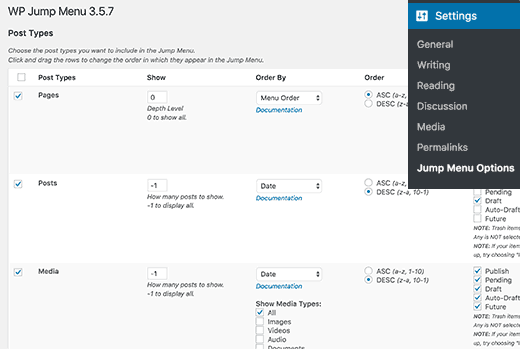
Vous verrez d'abord une liste des types d'articles disponibles sur votre site WordPress. Les articles et les pages seront cochés par défaut. Vous pouvez cocher la case à côté des autres types d'articles que vous souhaitez inclure.
Ensuite, vous remarquerez les options de style pour WP Jump Menu.
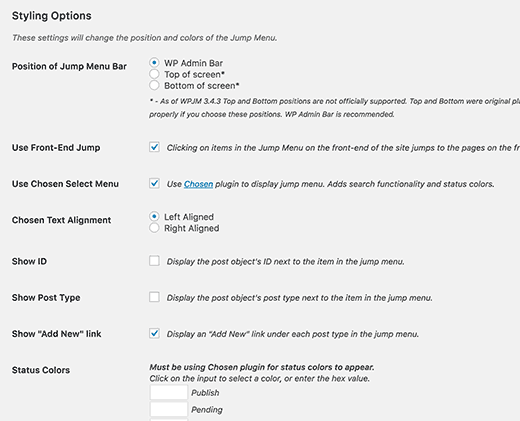
Ici, vous pouvez sélectionner la position du menu de saut. La position par défaut est dans la barre d'administration de WordPress. Vous pouvez la changer en un menu de saut flottant en haut ou en bas.
Vous pouvez choisir des couleurs d'état pour les articles en attente, brouillons ou publiés. Entre autres options, vous pouvez afficher les ID d'articles, définir l'alignement du texte, afficher/masquer le menu de saut sur le front-end, etc.
N'oubliez pas de cliquer sur le bouton Enregistrer les paramètres lorsque vous avez terminé.
C'est tout, nous espérons que cet article vous a aidé à apprendre comment ajouter un menu de saut dans la zone d'administration de WordPress pour travailler plus efficacement. Vous voudrez peut-être aussi consulter notre liste des 25 widgets WordPress les plus utiles pour votre site.
Si cet article vous a plu, abonnez-vous à notre chaîne YouTube pour des tutoriels vidéo sur WordPress. Vous pouvez également nous trouver sur Twitter et Facebook.


Jim Krill
Salut, merci pour cet excellent article sur mon plugin ! Je le cherchais sur Google et je suis tombé dessus. J'apprécie vraiment le soutien et le tutoriel. Santé !
Support WPBeginner
Salut Jim,
Merci de partager ce plugin utile avec la communauté.
Admin
Vincent
Tellement pratique...
trish
Bonjour, j'ai récemment publié un recueil de poésie, et je suis un peu perdue maintenant. Je suis une personne âgée qui trouve tout cela un peu écrasant. Je voulais créer un blog/site web comme autre moyen de promouvoir mon livre, alors je vais demander, cela me sera-t-il utile.
merci trish w
Support WPBeginner
Si vous avez du mal à trouver le contenu que vous souhaitez modifier ou mettre à jour, cela vous aidera. Si vous rencontrez des problèmes généraux en raison d'un manque de familiarité avec WordPress, vous aurez besoin d'autres ressources. Avec un peu de temps et de patience, vous vous habituerez à votre nouveau site WordPress.
Admin