


Voulez-vous ajouter un gestionnaire de fichiers de type FTP dans votre zone d'administration WordPress ?
Un gestionnaire de fichiers vous permet d'éditer la configuration de WordPress, les thèmes, les plugins et d'autres fichiers directement depuis le tableau de bord d'administration de WordPress. C'est parfait lorsque vous avez besoin de modifier les fichiers de votre site web mais que vous n'avez pas accès à FTP ou cPanel.
Dans cet article, nous allons vous montrer comment ajouter facilement un gestionnaire de fichiers de type FTP dans WordPress.
Pourquoi avez-vous besoin d'un gestionnaire de fichiers de type FTP dans WordPress ?
Lorsque vous avez besoin de transférer des fichiers WordPress en toute sécurité, nous vous recommandons toujours d'utiliser un client FTP qui prend en charge les protocoles SSH ou SFTP.
Cependant, un gestionnaire de fichiers est utile si vous n'avez pas accès au FTP ou au compte cPanel fourni par votre hébergeur web. Par exemple, vous pourriez contribuer à un blog WordPress multi-auteurs et n'avoir qu'un accès et des autorisations limités.
Dans ce cas, un gestionnaire de fichiers vous permet d'éditer, de prévisualiser, de télécharger et de téléverser la configuration de WordPress et d'autres fichiers. Vous pouvez le considérer comme un client FTP basé sur le web.
Cela dit, examinons comment ajouter facilement un gestionnaire de fichiers de type FTP à votre site web WordPress.
Tutoriel vidéo
Si vous ne souhaitez pas regarder la vidéo, vous pouvez continuer à lire la version texte ci-dessous.
Ajout d'un gestionnaire de fichiers de type FTP dans WordPress
La façon la plus simple d'ajouter un gestionnaire de fichiers de type FTP à votre site web WordPress est d'utiliser le plugin File Manager. Il vous permet de modifier des fichiers sur un serveur distant à l'aide d'une interface utilisateur simple.
La première chose à faire est d'installer et d'activer le plugin File Manager. Pour plus de détails, consultez notre guide étape par étape sur comment installer un plugin WordPress.
Après l'activation, vous verrez une nouvelle option WP File Manager dans la barre latérale de WordPress. Cliquez simplement dessus pour ouvrir l'application de gestion de fichiers, qui affichera tous vos fichiers et dossiers WordPress.
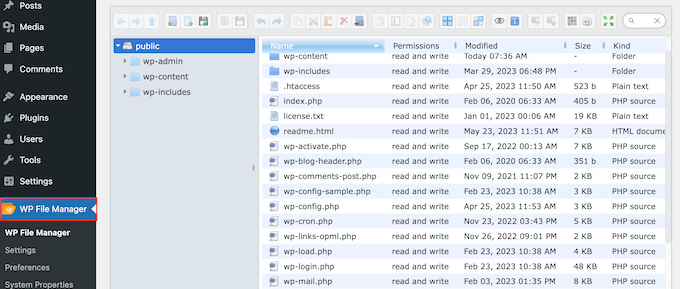
Au-dessus des fichiers, vous verrez une barre d'outils affichant tous les paramètres du File Manager.
Cette barre d'outils est similaire aux paramètres d'un client FTP, et elle contient tout ce dont vous avez besoin pour prévisualiser, modifier, télécharger, importer et supprimer des fichiers ou des dossiers.
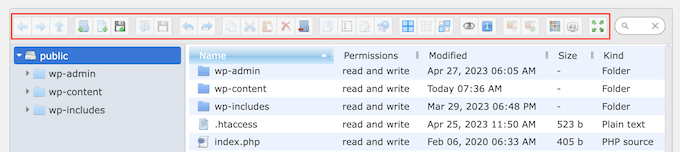
Pour travailler avec un fichier ou un dossier, cliquez simplement dessus, puis sélectionnez l'un des paramètres de la barre d'outils du File Manager.
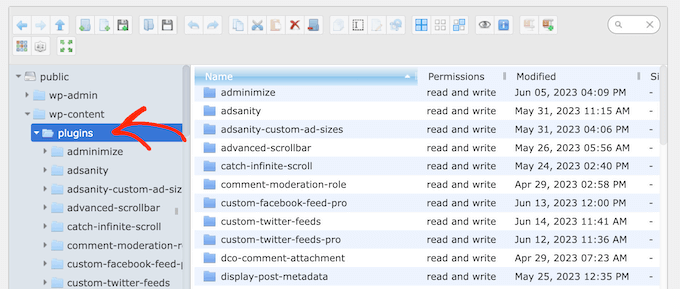
Si vous êtes familier avec les clients FTP, alors les dossiers fonctionnent exactement de la même manière. Cliquez simplement sur un dossier pour l'ouvrir et voir son contenu.
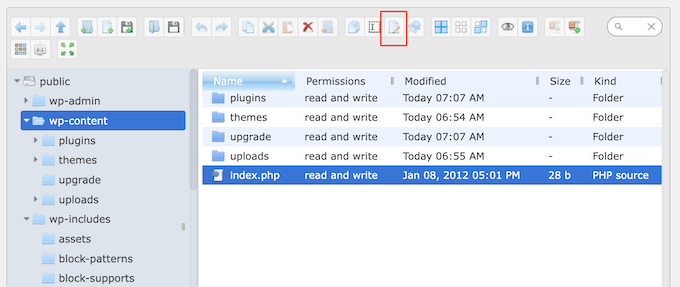
Pour modifier un fichier sur votre blog WordPress, cliquez sur le bouton « Modifier le fichier ».
Cela ouvrira le fichier dans une nouvelle fenêtre, prêt pour que vous puissiez y apporter vos modifications.
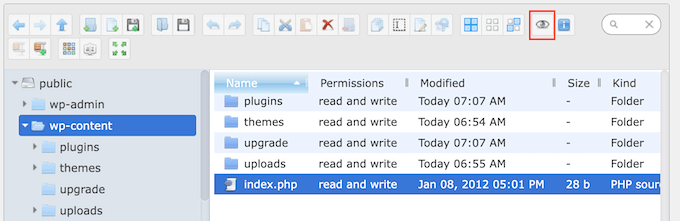
Si vous souhaitez simplement consulter le contenu d'un fichier, vous pouvez cliquer sur le bouton « Prévisualiser ».
C'est le bouton qui ressemble à une petite icône d'œil dans la barre d'outils.
Vous pouvez également supprimer les fichiers inutiles ou corrompus, ce qui peut améliorer les performances de votre site web.
Parfois, vous voudrez peut-être apporter des modifications aux images de votre site web. Par exemple, vous pouvez souvent gagner du temps en téléchargeant en masse des fichiers multimédias dans WordPress.
Dans ce cas, allez simplement dans le dossier wp-content » uploads, puis cliquez sur le bouton « Téléverser des fichiers ».
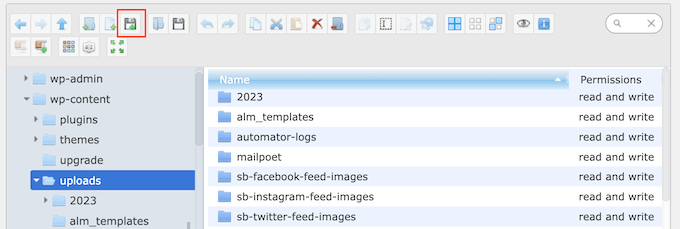
Vous pouvez également téléverser des fichiers zip et les extraire dans le gestionnaire de fichiers.
Nous espérons que cet article vous a aidé à apprendre comment ajouter un gestionnaire de fichiers de type FTP dans WordPress. Vous voudrez peut-être également consulter notre guide pour débutants sur la gestion de base de données WordPress, ou consulter notre sélection d'experts des plugins WordPress indispensables pour développer votre site web.
Si vous avez aimé cet article, abonnez-vous à notre Chaîne YouTube pour des tutoriels vidéo WordPress. Vous pouvez également nous trouver sur Twitter et Facebook.



Jiří Vaněk
Le plugin offre-t-il également une option pour définir les permissions des fichiers de dossier, ou un accès FTP complet est-il requis pour cela ?
Support WPBeginner
Les permissions de fichiers nécessiteraient toujours un accès FTP ou le gestionnaire de fichiers du fournisseur d'hébergement.
Admin
Jiří Vaněk
Je comprends. C'est donc essentiellement une version légère d'un client webftp, par exemple pour les sites web qui n'ont pas d'accès FTP régulier, mais en même temps, cela ne remplace pas complètement l'accès FTP. Peu importe, cela peut être utile comme alternative d'urgence et c'est bon à savoir. Merci.
Prateek
Le dossier de téléchargement ne s'ouvre pas dans mon gestionnaire de fichiers. Il essaie longtemps puis affiche l'erreur ci-dessous :
“Impossible de se connecter au backend.
Backend introuvable.
Erreur HTTP 404”
Comment résoudre ce problème
Support WPBeginner
Vous devriez contacter le support du plugin et ils devraient être en mesure de vous aider.
Admin
ajit
Puis-je accéder au plugin de gestion de fichiers depuis l'extérieur du tableau de bord WordPress au cas où je ne pourrais pas accéder au tableau de bord d'administration en raison d'une erreur http https ? S'il vous plaît, aidez-moi.
Support WPBeginner
Non, vous ne pourriez pas utiliser le plugin en dehors de votre site WordPress, pour cela vous voudriez utiliser FTP ou un gestionnaire de fichiers si votre hébergeur en a un.
Admin
Ashkan
Ce plugin a été retiré de WordPress et n'est plus disponible. Pouvez-vous s'il vous plaît recommander un autre bon plugin de type FTIP ?
Support WPBeginner
Not at the moment but the plugin should still be available when visiting the link in our article
Admin
Rintesh Roy
Merci beaucoup ! C'est ce que je cherchais.
Thinus
Je voudrais que mon client télécharge différents fichiers dans différents répertoires. Est-ce possible ?
Sanket Bhardwaj
Oui, c'est possible. Vous pouvez le faire à l'aide d'un client FTP appelé Filezilla.
kathy
Merci pour le plugin. Il fonctionne très bien pour accéder aux fichiers individuels. Maintenant, je veux faire certaines choses en masse. Comment puis-je télécharger un dossier avec tous ses fichiers et sous-fichiers ? Je ne vois qu'une option de téléchargement sur les fichiers individuels et cela prendrait une éternité.
Support WPBeginner
Vous pouvez laisser un message à l'auteur du plugin dans l'onglet de support de la page du plugin.
Admin
Marcus Vinicius
La meilleure solution jamais vue !!!
exzavia
J'ai besoin d'aide. J'ai le plugin... et j'ai téléchargé un PDF dans le dossier où je veux qu'il s'affiche, mais quand je me reconnecte sur le site, il n'apparaît pas pour être consulté ou imprimé comme les autres documents.
jade
Pouvez-vous utiliser ceci pour afficher des fichiers dans des dossiers aux visiteurs du blog – leur permettant de télécharger des fichiers ?
Support WPBeginner
oui, vous pouvez.
Admin
rick
Comment ?
Support WPBeginner
Dans le panneau d'administration du plugin, il y a une case à cocher pour autoriser les téléchargements, veuillez consulter la capture d'écran dans l'article.
Anant Shrivastava
Ceux qui rencontraient des problèmes sont priés d'essayer la version 1.4.0 du plugin qui devrait résoudre toutes les erreurs et problèmes.
Andrei Goea
Bonjour,
Excellent plugin.
Sur Wordpress 3.6, j'obtiens pas mal d'erreurs :
Notice: Undefined index: action in /home4/mediapo1/public_html/prportal/wp-content/plugins/wp-filemanager/wp-filemanager.php on line 65
Notice: has_cap was called with an argument that is deprecated since version 2.0! Usage of user levels by plugins and themes is deprecated. Use roles and capabilities instead. in /home4/mediapo1/public_html/prportal/wp-includes/functions.php on line 2969
Notice: has_cap was called with an argument that is deprecated since version 2.0! Usage of user levels by plugins and themes is deprecated. Use roles and capabilities instead. in /home4/mediapo1/public_html/prportal/wp-includes/functions.php on line 2969
Je suis sur une installation multisite.
De plus, comment puis-je augmenter la taille des fichiers téléchargés à plus de 256 Mo ?
Merci.
anantshri
Salut à tous, Merci d'avoir pris le temps de réviser le plugin. Je suis l'auteur du plugin et je l'ai récemment mis à jour vers la version 1.3.0. De nombreux avertissements et problèmes ont été corrigés, ainsi que la compatibilité avec Advance Access Manager. Veuillez mettre à jour votre plugin pour en profiter.
wimmm
J'ai suivi les instructions décrites ci-dessus, mais j'obtiens le message « Dossier personnel invalide » au-dessus de l'écran de gestion des fichiers. J'ai laissé l'emplacement par défaut du gestionnaire de fichiers sur ../
AdelRaouti
Je n'ai pas pu l'installer en multisite wp
J'ai eu ce message :
Warning: require_once(../wp-config.php) [function.require-once]: failed to open stream: No such file or directory in /home/********/public_html/wp-content/plugins/wp-filemanager/fm.php on line 3 Fatal error: require_once() [function.require]: Failed opening required ‘../wp-config.php’ (include_path=’.:/usr/lib/php:/usr/local/lib/php’) in /home/*********/public_html/wp-content/plugins/wp-filemanager/fm.php on line 3
m.wijnberger
cette option serait-elle disponible côté client ou uniquement sur la page d'administration (tableau de bord) ?
m.wijnberger
i answered my own question just yet
—-
depuis la page du plugin :
WP-Filemanager est votre solution unique pour tous vos travaux de gestion de fichiers directement depuis la page d'administration de WordPress.
—-
dinislambds
Thanks for the right reply.
mskai
Mes problèmes avec les clients et l'accès ftp sont résolus !