


Voulez-vous effectuer un test A/B pour les images mises en avant dans WordPress ? Les images mises en avant jouent un rôle important dans l'augmentation des pages vues et l'engagement des utilisateurs. Les tests A/B des images mises en avant peuvent aider à améliorer votre engagement. Dans cet article, nous allons vous montrer comment effectuer des tests A/B pour les images mises en avant dans WordPress.
Qu'est-ce que le test A/B ?
Les images à la une dans les articles WordPress servent d'image principale à l'article. Elles sont affichées en évidence sur votre site Web et souvent sur les flux des réseaux sociaux lorsque vous ou vos utilisateurs partagez un article.
Des images plus attrayantes sont susceptibles de générer plus de clics et d'inciter davantage d'utilisateurs à lire l'article. Mais comment savoir quel type d'images mises en avant vos utilisateurs trouvent le plus attrayant ?
C'est là qu'intervient le test A/B. Vous présentez deux variations ou plus à différents publics et suivez la réaction des utilisateurs. La version qui obtient des réactions plus favorables de la part des utilisateurs devient la gagnante.
Les propriétaires de sites utilisent les tests A/B pour tester différentes pages de destination sur leur site. Consultez notre guide sur la façon d'exécuter des tests A/B dans WordPress avec Google Analytics. Vous pouvez également exécuter des tests A/B pour les titres d'articles dans WordPress.
Cela étant dit, voyons comment nous pouvons effectuer des tests A/B pour les images mises en avant dans WordPress.
Tests A/B des images mises en avant dans WordPress
La première chose à faire est d'installer et d'activer le plugin Featured Image Optimizer. Pour plus de détails, consultez notre guide étape par étape sur comment installer un plugin WordPress.
Après l'activation, créez simplement un nouvel article ou modifiez-en un existant. Sous la boîte méta de l'image mise en avant, vous trouverez deux nouvelles boîtes nommées Image mise en avant A et Image mise en avant B.
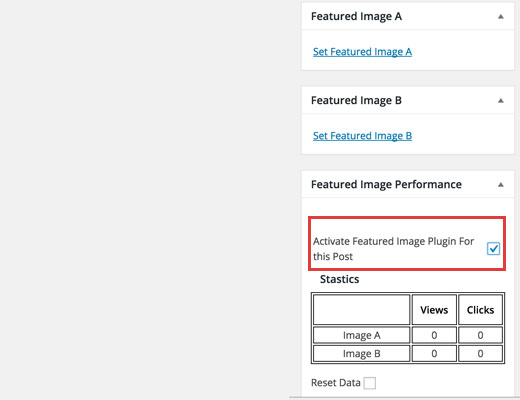
Vous devez ajouter deux images différentes dans chaque boîte d'image mise en avant en cliquant sur le lien Ajouter une image mise en avant. Ensuite, sous la boîte méta de performance de l'image mise en avant, cochez la case à côté de l'option « Activer le plugin d'image mise en avant pour cet article ».
Publiez maintenant simplement votre article et visitez votre site web. Le plugin affichera aléatoirement l'une des deux images à vos utilisateurs.
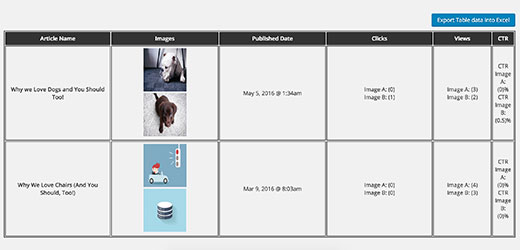
Vous pouvez voir les performances de chaque image en visitant la page Paramètres » Paramètres d'image A/B.
Vous pouvez également afficher les résultats des tests en modifiant l'article et en faisant défiler jusqu'à la boîte méta Performance de l'image mise en avant.
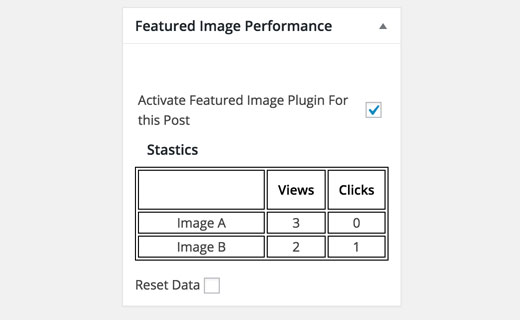
Elle vous montrera quelle image a reçu le plus de clics. Cette boîte contiendra également une case à cocher pour désactiver les tests A/B pour cet article.
Après avoir exécuté le test pendant un certain temps, vous pouvez sélectionner l'image qui a obtenu les meilleures performances et la définir comme image mise en avant principale pour cet article.
Une fois que vous avez sélectionné le gagnant, n'oubliez pas de désactiver le test de l'image mise en avant pour cet article.
C'est tout, nous espérons que cet article vous a aidé à apprendre comment tester A/B les images à la une dans WordPress. Vous voudrez peut-être aussi consulter notre liste de 14 meilleurs plugins et tutoriels d'images à la une pour WordPress.
Si cet article vous a plu, abonnez-vous à notre chaîne YouTube pour des tutoriels vidéo sur WordPress. Vous pouvez également nous trouver sur Twitter et Facebook.


Riju Debnath
Oui, les images mises en avant sont vraiment importantes et ce guide m'aidera certainement à mieux utiliser cette section. Merci pour cette nouvelle information sur le plugin.
Cordialement