


La sécurité est l'une de ces choses auxquelles la plupart des gens ne pensent pas avant que quelque chose ne tourne mal. Nous avons vu des lecteurs paniquer après le piratage de leurs sites, et nous avons aidé de nombreux utilisateurs à récupérer leurs sites et à rester protégés.
C'est pourquoi nous prenons la sécurité des sites Web au sérieux. Nous utilisons Sucuri sur WPBeginner depuis plusieurs années et nous lui faisons confiance pour sécuriser notre site. Nous avons également passé du temps à tester Wordfence pour voir comment il se compare et ce qui le différencie.
Les deux plugins sont populaires et bien considérés dans le monde WordPress, mais ils adoptent des approches différentes pour protéger votre site. Si vous n'êtes pas sûr lequel choisir, vous n'êtes pas seul. C'est une question que nous entendons tout le temps de la part des débutants.
Dans ce guide, nous comparerons Wordfence et Sucuri pour vous aider à choisir le bon outil pour votre site Web.
Comparaison de Wordfence vs Sucuri – Que rechercher
Wordfence et Sucuri sont deux des meilleurs plugins de sécurité WordPress. Ils offrent une protection complète contre les attaques par force brute, les infections par logiciels malveillants et le vol de données.
En tant que propriétaire de site Web, vous devrez choisir un plugin de sécurité qui non seulement protège votre site Web WordPress, mais le fait efficacement.
Vous voudrez également quelque chose qui nécessite moins d'entretien afin que vous puissiez vous concentrer sur la croissance de votre entreprise.
L'une des étapes les plus importantes pour sécuriser votre site WordPress est d'utiliser un plugin de sécurité WordPress. Ce sont des plugins qui vous aident à renforcer la sécurité de WordPress tout en bloquant les attaques par force brute sur votre site web.
Syed Balkhi
 Syed Balkhi
Enfin, vous devez choisir un plugin de sécurité facile à utiliser et qui ne nécessite pas de compétences techniques pour être configuré / maintenu.
Pour ce guide, nous allons comparer Sucuri et Wordfence côte à côte. Notre comparaison est divisée dans les catégories suivantes :
- Facilité d'utilisation – La gestion de la sécurité d'un site web peut être assez technique. Nous allons voir comment nos concurrents la rendent plus facile pour les utilisateurs.
- Pare-feu d'application web (WAF) – Un pare-feu de site web bloque les activités malveillantes avant qu'elles n'interagissent avec votre site WordPress. Nous allons comparer l'efficacité avec laquelle ces plugins gèrent cela.
- Surveillance de la sécurité et notifications – Comment nos concurrents surveillent la sécurité du site web et alertent les utilisateurs sur les vulnérabilités potentielles.
- Scanner de logiciels malveillants – Nous comparerons les deux plugins en termes de leur capacité à scanner, identifier et alerter les utilisateurs sur les logiciels malveillants.
- Nettoyage de site web piraté – Comment ces plugins vous aident à nettoyer un site WordPress piraté.
Gardez à l'esprit que nous utilisions Sucuri sur WPBeginner, nous connaissons donc déjà très bien toutes ses fonctionnalités. De plus, nous avons testé Wordfence de manière approfondie au fil des ans pour voir comment il se positionne en tant que solution gratuite.
Voici une liste rapide des sujets que nous allons aborder, et vous pouvez utiliser les liens rapides pour accéder à la section que vous souhaitez lire :
Tableau comparatif rapide
Si vous n'avez pas le temps de lire la comparaison complète, voici un bref aperçu de la façon dont Sucuri et Wordfence se comparent sur les fonctionnalités clés.
| Catégorie | Sucuri | Wordfence | Gagnant |
|---|---|---|---|
| Facilité d'utilisation | Interface plus épurée, analyse rapide, configuration du pare-feu basé sur le cloud un peu technique mais peu d'entretien par la suite. | Configuration facile, mais l'interface est encombrée. La configuration du pare-feu nécessite une optimisation manuelle. | Sucuri |
| Pare-feu d'application web (WAF) | Le pare-feu basé sur le cloud bloque les menaces avant qu'elles n'atteignent votre serveur. Plus efficace et plus rapide. | Pare-feu au niveau de l'application qui s'exécute sur votre serveur. Utilise plus de ressources et nécessite une configuration manuelle. | Sucuri |
| Surveillance de la sécurité et notifications | Alertes du tableau de bord, système complet de gestion des alertes avec personnalisation et paramètres détaillés. | Bon système de notification. Alertes dans le tableau de bord et par e-mail. Préférences d'alerte par e-mail personnalisables. | Lier |
| Scanner de logiciels malveillants | Utilise l'API Sitecheck, faible impact sur le serveur, analyse les fichiers publics et détecte un large éventail de menaces. | Scanner intégré avec des paramètres avancés en version premium. La version gratuite a des options limitées. | Sucuri |
| Nettoyage de site web piraté | Inclus dans tous les plans premium avec nettoyage complet des logiciels malveillants, suppression des listes noires et protection WAF. | Uniquement disponible avec des plans de soins ou de réponse coûteux. Non inclus dans les versions gratuites ou premium de base. | Sucuri |
| Idéal pour | Meilleur dans l'ensemble 🏆 Convient aux petites entreprises, aux blogs à trafic moyen à élevé. | Idéal pour les utilisateurs soucieux de leur budget 🎖️ Convient aux petites entreprises et aux blogs. | Dépend des besoins |
Facilité d'utilisation
La sécurité des sites web est un domaine très complexe et technique. C'est pourquoi notre première catégorie de comparaison est la facilité d'utilisation.
Voyons à quel point il est facile d'utiliser Wordfence par rapport à Sucuri pour protéger votre site web.
Wordfence – Facilité d'utilisation
La configuration de Wordfence est assez simple. Immédiatement après l'installation du plugin, cliquez simplement sur le bouton « Obtenir votre licence Wordfence ».
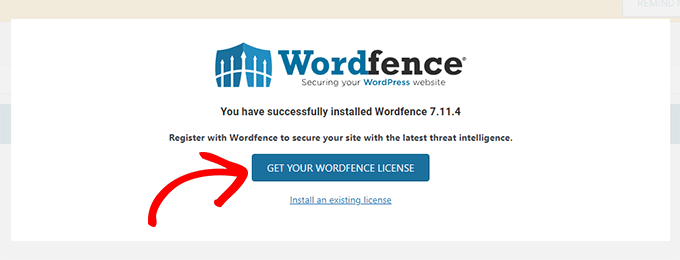
Cela vous mènera au site web de Wordfence, où vous pourrez choisir un plan de licence (Wordfence propose un plan gratuit).
Après avoir choisi le plan, il vous sera demandé de fournir une adresse e-mail.
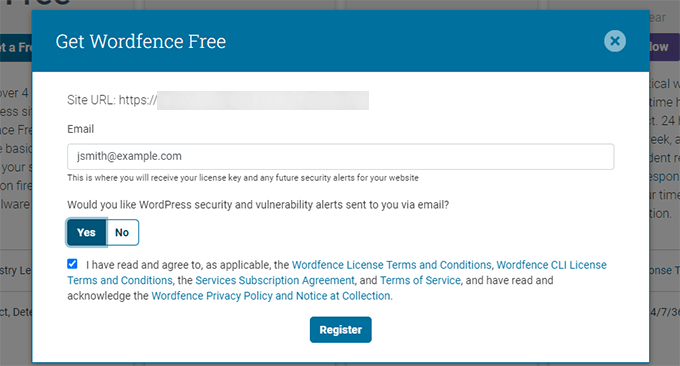
Remplissez votre adresse e-mail, cochez la case des conditions générales, puis cliquez sur « S'inscrire ».
Vous recevrez ensuite votre licence de plugin par e-mail. Vous devez copier la clé de licence du message e-mail et revenir à votre site web WordPress.
Maintenant, cliquez sur le bouton « Installer une licence existante ».
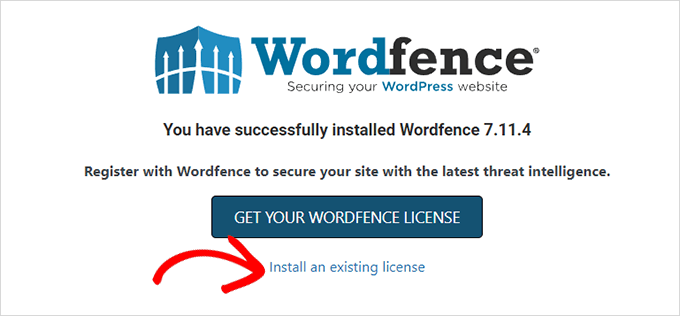
Ensuite, vous devez entrer l'adresse e-mail que vous avez utilisée pour vous inscrire à la clé de licence.
En dessous, entrez la clé de licence que vous avez reçue par e-mail.
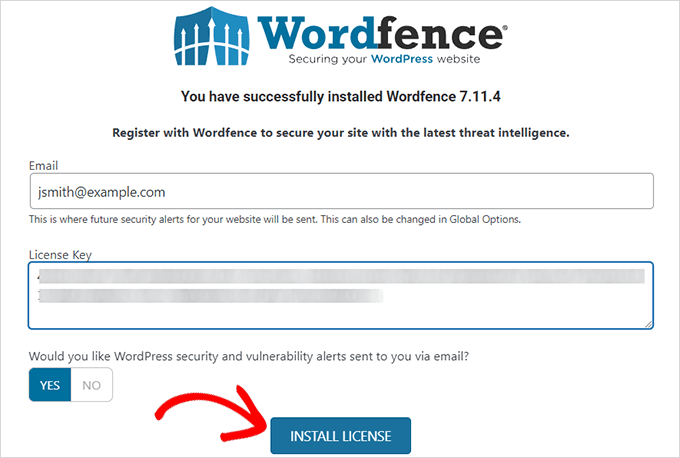
Il vous sera demandé d'accepter de recevoir des alertes de sécurité et de vulnérabilité WordPress. Ces alertes ne sont pas liées à votre site web mais à des événements généraux de sécurité WordPress.
Cliquez simplement sur le bouton « Installer la licence » pour enregistrer vos paramètres.
Cela vous mènera au tableau de bord Wordfence.
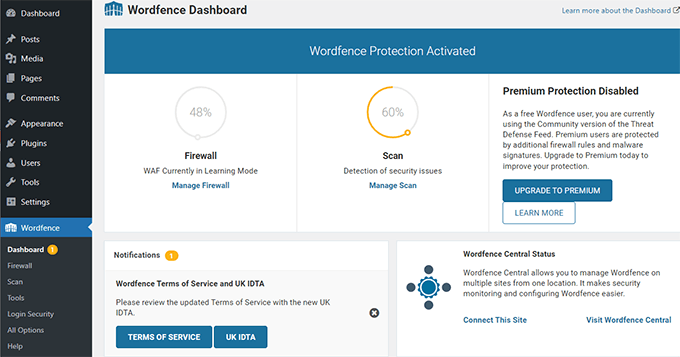
Le plugin activera le pare-feu de l'application web en mode apprentissage et effectuera un scan automatique en arrière-plan.
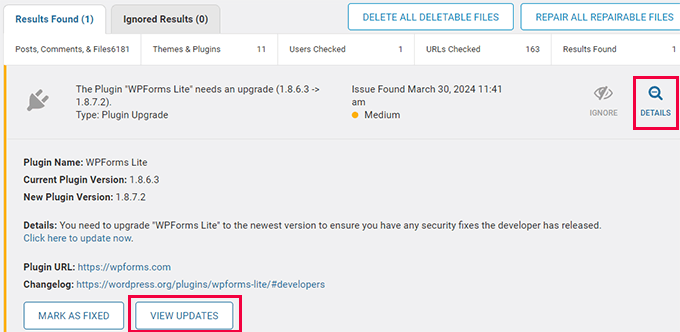
En fonction de la taille de votre site web, les problèmes éventuels seront listés dans l'onglet « Résultats trouvés ».
Cliquer sur un résultat l'étendra pour afficher ses détails et les actions recommandées que vous devez entreprendre.
Par exemple, ici, il a été montré qu'une nouvelle version était disponible pour l'un des plugins installés.
Wordfence est également livré avec un pare-feu de site Web, qui s'exécute en tant que plugin WordPress sur le serveur de votre site Web, ce qui le rend moins efficace.
Wordfence vous permet de l'exécuter en mode étendu pour une meilleure protection, mais vous devrez le configurer manuellement (plus à ce sujet plus tard).
La configuration de base du plugin Wordfence est simple et ne nécessite pas trop d'intervention de l'utilisateur. Cependant, l'interface utilisateur est un peu encombrée, ce qui peut rendre difficile pour les débutants de trouver certains paramètres/options.
Sucuri – Facilité d'utilisation
Sucuri offre une interface utilisateur plus épurée, sans notifications inutiles apparaissant à l'écran. Il exécute également un scan de sécurité rapide lors de l'activation, et vous verrez des notifications dans le tableau de bord du plugin.
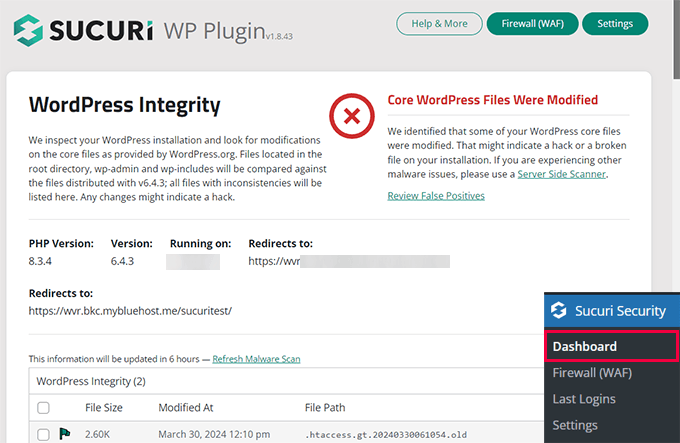
Le plugin WordPress gratuit de Sucuri n'inclut qu'un scanner et ne vient pas avec un pare-feu de site Web.
Il propose une mise à niveau payante pour débloquer le pare-feu. Le prix de la mise à niveau payante commence à 199,99 $ par an.
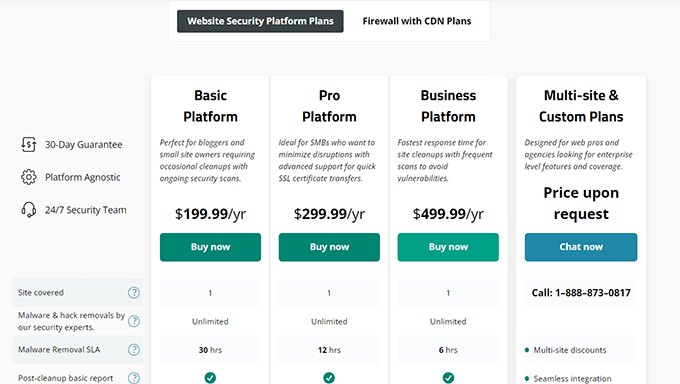
Cependant, en termes d'efficacité et de performance, le pare-feu d'application Web (WAF) de Sucuri est bien meilleur.
C'est un pare-feu basé sur le cloud, ce qui signifie qu'il ne s'exécute pas sur votre serveur d'hébergement. En d'autres termes, aucune maintenance technique n'est requise de votre part.
Vous devrez ajouter votre clé API et configurer les paramètres DNS pour votre nom de domaine. Cela permettra au pare-feu de bloquer le trafic malveillant avant qu'il n'atteigne votre serveur d'hébergement WordPress.
Une fois configuré, vous n'aurez plus à vous soucier de sa mise à jour ou de sa maintenance à l'avenir.
Sucuri facilite également l'utilisation des paramètres de renforcement de sécurité recommandés sur votre site Web. Il vous suffit de cliquer pour appliquer ces paramètres.
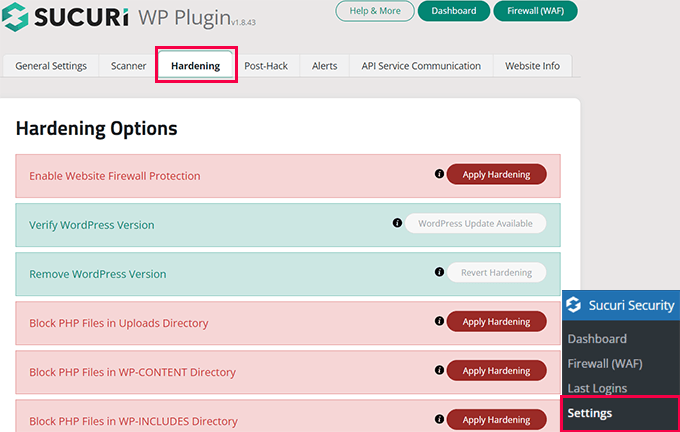
L'interface utilisateur globale est agréable. Cependant, les utilisateurs devront toujours approfondir pour trouver les options qu'ils recherchent.
La mise à jour des serveurs de noms chez le bureau d'enregistrement de domaine est une étape supplémentaire requise pour configurer le pare-feu de Sucuri, et cela peut être un peu difficile pour certains utilisateurs non techniques.
Le bon côté, c'est que la plupart des bureaux d'enregistrement de domaine les plus populaires, comme Network Solutions, GoDaddy, etc., pourront vous aider à le configurer.
Gagnant : Sucuri
Pare-feu d'application web (WAF)
Un pare-feu de site Web WordPress surveille le trafic entrant vers votre site et bloque les menaces de sécurité courantes.
Il existe différentes manières d'implémenter un pare-feu (basé sur l'application vs basé sur le cloud). D'après notre expérience, les pare-feux basés sur le cloud sont plus efficaces et fiables à long terme.
Sucuri et Wordfence proposent tous deux des pare-feux d'applications Web. Voyons comment ils diffèrent.
Pare-feu d'application Web Wordfence
Wordfence propose un pare-feu d'application Web qui surveille et bloque le trafic Web malveillant. Il s'agit d'un pare-feu au niveau de l'application, ce qui signifie qu'il utilise les ressources de votre serveur pour fonctionner.
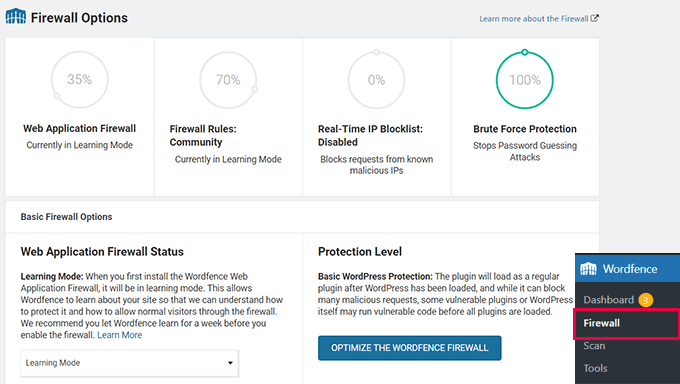
Par défaut, Wordfence l'active en mode de base.
Cela signifie que le pare-feu s'exécute en tant que plugin WordPress, de sorte que WordPress doit se charger avant qu'une attaque ne puisse être bloquée.
Cela peut consommer beaucoup de ressources serveur, et ce n'est pas efficace.
Pour changer cela, vous devrez configurer manuellement le pare-feu Wordfence en mode étendu.
Allez simplement sur la page Wordfence » Pare-feu et cliquez sur le bouton « Gérer le pare-feu ».
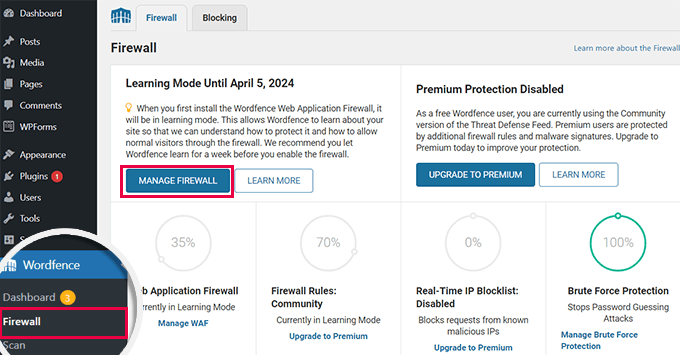
Cela vous amènera à la page Options du pare-feu.
À partir de là, cliquez sur le bouton « Optimiser le pare-feu Wordfence ».
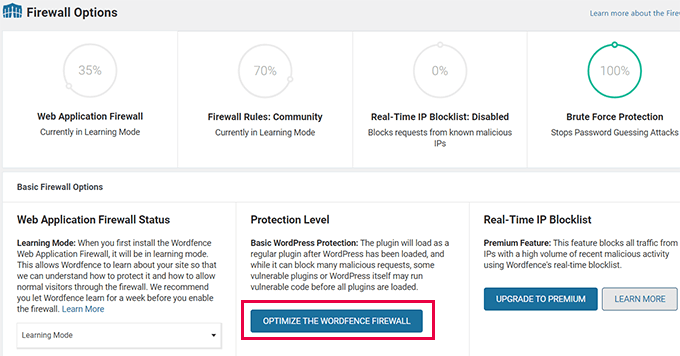
Ensuite, vous devez choisir un niveau de configuration pour votre pare-feu en fonction du logiciel de serveur Web utilisé par votre société d'hébergement.
Par exemple, si votre hébergeur Web utilise Apache, vous pouvez choisir l'une des options Apache. Vous pouvez toujours demander à votre fournisseur d'hébergement quel logiciel serveur il utilise.
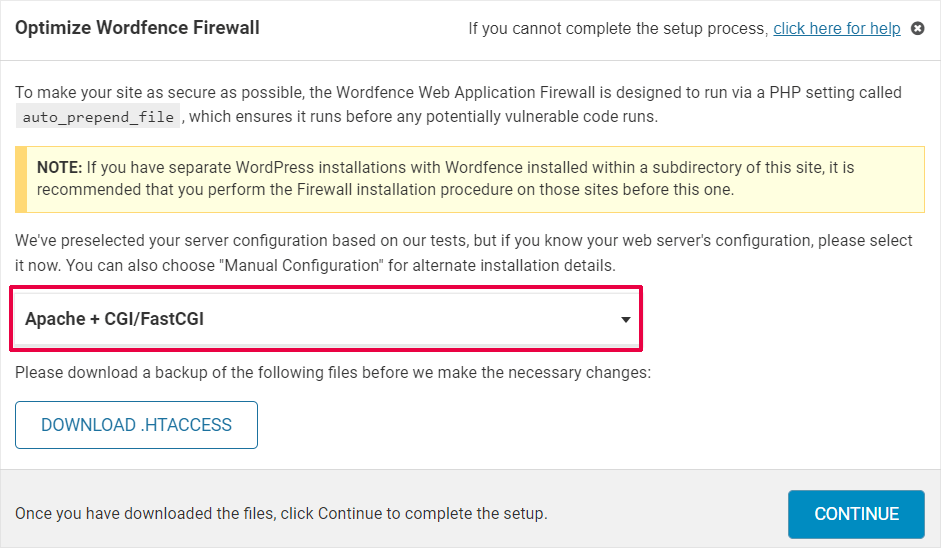
Après cela, cliquez sur le bouton « Télécharger .htaccess » et cliquez sur « Continuer ».
Wordfence appliquera les paramètres et vous affichera un message de succès.
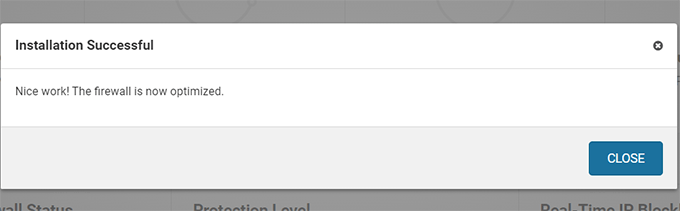
Cela permettra au pare-feu de surveiller le trafic avant qu'il n'atteigne votre installation WordPress.
Cependant, il s'agit toujours d'un pare-feu de point d'accès. Wordfence ne peut bloquer le trafic qu'une fois qu'il a atteint votre serveur d'hébergement.
En cas d'attaque DDoS ou de tentative de force brute, les ressources de votre serveur seront toujours affectées et les performances de votre site Web seront réduites. Il pourrait même planter.
Lorsque vous activez Wordfence pour la première fois, son pare-feu est en mode d'apprentissage. Il apprend comment vous et les autres utilisateurs accédez à votre site Web WordPress. Pendant cette période, plusieurs règles de pare-feu ne sont pas appliquées pour garantir que les utilisateurs légitimes du site Web ne soient pas bloqués accidentellement.
Pare-feu d'application Web Sucuri
Sucuri propose un pare-feu d'application Web basé sur le cloud, qui bloque le trafic suspect avant même qu'il n'atteigne votre serveur d'hébergement.

Cela vous permet d'économiser beaucoup de ressources serveur et améliore instantanément la vitesse de votre site Web.
Les serveurs CDN de Sucuri sont situés dans différentes régions, ce qui est un autre avantage pour la vitesse du site web.
Pour utiliser le pare-feu, vous devez modifier les paramètres DNS de votre nom de domaine. Cette modification permettra à tout le trafic de votre site Web de passer par les serveurs de Sucuri.
Il n'y a pas de mode basique ou étendu. Une fois la configuration terminée, le WAF de Sucuri protégera votre site web des requêtes malveillantes, des attaques DDOS, et limitera les tentatives de connexion.
Il dispose également d'un algorithme d'apprentissage automatique robuste, suffisamment sophistiqué pour éviter les faux positifs.
Sucuri vous permet de passer du mode haute sécurité au mode paranoïaque lorsque vous subissez une attaque DDoS. Cela garantit que le serveur de votre site web ne plante pas.
Gagnant : Sucuri
Surveillance de la sécurité et notifications
En tant que propriétaire de site web, vous devez savoir le plus rapidement possible si quelque chose ne va pas sur votre site. Un problème de sécurité peut vous coûter des clients et de l'argent.
Pour recevoir ces notifications, vous devez vous assurer que votre site WordPress peut envoyer des e-mails. La meilleure façon de s'en assurer est d'utiliser un service SMTP pour envoyer les e-mails WordPress.
Voyons comment Wordfence et Sucuri gèrent la surveillance et les alertes de sites web.
Surveillance et alertes de Wordfence
Wordfence dispose d'un excellent système de notification et d'alerte.
Premièrement, les notifications seront mises en évidence à côté du menu Wordfence dans la barre latérale d'administration et le tableau de bord WordPress.
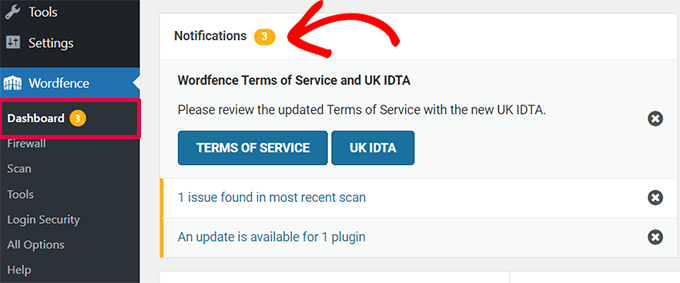
Elles sont mises en évidence en fonction de leur gravité. Vous pouvez cliquer sur une notification pour en savoir plus et comment la corriger.
Cependant, vous ne verrez cela que lorsque vous vous connecterez au tableau de bord WordPress.
Wordfence propose également des notifications instantanées par e-mail. Pour configurer les alertes par e-mail, allez simplement sur la page Wordfence » Toutes les options et faites défiler jusqu'à la section « Préférences d'alerte par e-mail ».
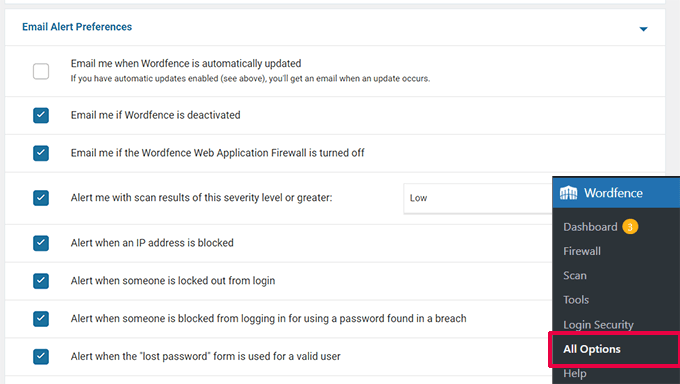
À partir de là, vous pouvez activer/désactiver les alertes par e-mail. Vous pouvez également choisir le niveau de gravité pour envoyer une alerte par e-mail.
Surveillance et alertes de Sucuri
Sucuri affiche également des notifications critiques sur votre tableau de bord. Le coin supérieur droit de l'écran est dédié à l'affichage de l'état des fichiers WordPress principaux.
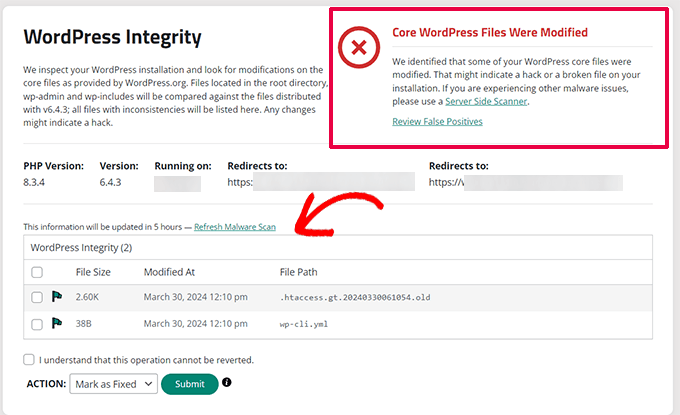
En dessous, vous verrez les journaux d'audit et l'état de santé du site.
Sucuri est livré avec un système complet de gestion des alertes. Visitez simplement la page Sucuri Security » Settings et basculez vers l'onglet « Alerts ».
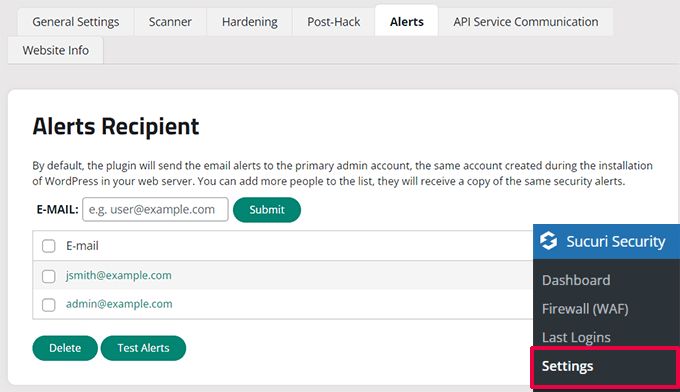
Vous pouvez ajouter des adresses e-mail où vous souhaitez être notifié.
Après cela, vous pouvez personnaliser davantage les alertes par e-mail.
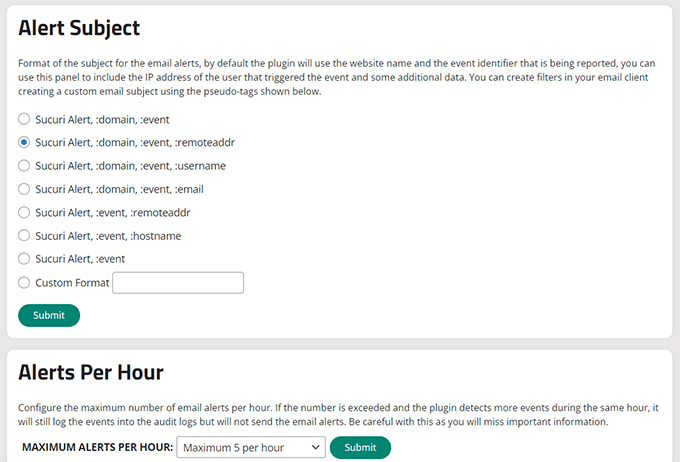
Vous pouvez choisir les événements sur lesquels vous souhaitez être notifié et le nombre d'alertes par heure, ainsi que personnaliser les paramètres des attaques par force brute, des types de publication et des objets d'e-mail d'alerte.
Leur pare-feu d'application web enverra également des alertes automatisées de haut niveau à votre e-mail.
Gagnant : Égalité
Scanner de logiciels malveillants
Les deux plugins disposent de scanners de sécurité intégrés pour vérifier votre site WordPress à la recherche de logiciels malveillants, de fichiers modifiés et de code malveillant.
Voyons comment Wordfence et Sucuri analysent les logiciels malveillants et autres problèmes.
Scanner de logiciels malveillants Wordfence
Wordfence est livré avec un scanner puissant et hautement personnalisable pour répondre à votre environnement d'hébergement et à vos préoccupations en matière de sécurité.
Par défaut, l'analyse est activée avec des paramètres d'analyse limités (pour économiser les ressources du serveur sur les plans d'hébergement mutualisé).
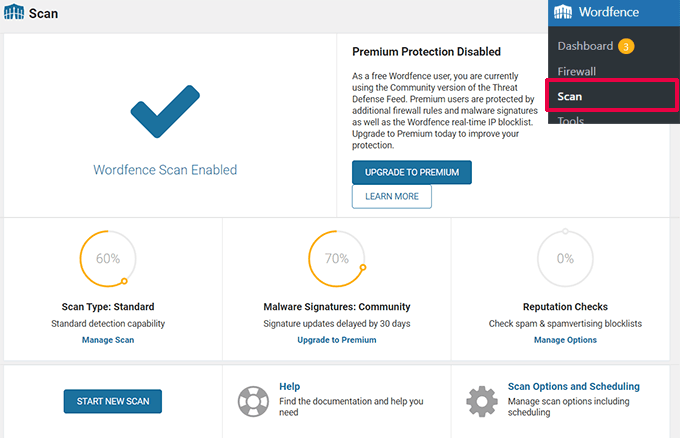
Pour la version gratuite, Wordfence décide automatiquement d'un calendrier d'analyse pour votre site. Les utilisateurs de la version Premium peuvent choisir leur propre calendrier d'analyse.
Vous pouvez configurer le scanner pour qu'il s'exécute dans différents modes. Certaines options d'analyse ne sont disponibles qu'avec la version premium.
Le scanner Wordfence peut également vérifier vos plugins et thèmes pour s'assurer qu'ils correspondent à la version du référentiel.
Scanner de logiciels malveillants Sucuri
Le scanner de logiciels malveillants Sucuri utilise l'API Sitecheck de Sucuri. Cette API vérifie automatiquement votre site par rapport à plusieurs API de navigation sécurisée pour garantir que votre site Web n'est pas mis sur liste noire.
Il vérifie automatiquement l'intégrité de vos fichiers WordPress principaux pour s'assurer qu'ils n'ont pas été modifiés.
Vous pouvez personnaliser les paramètres d'analyse dans l'onglet « Scanner » de la page Sucuri Security » Settings.
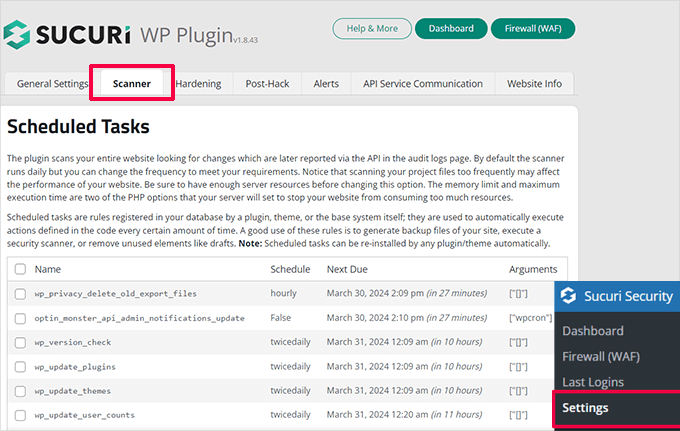
Le scanner gratuit de Sucuri s'exécute sur les fichiers publiquement disponibles de votre site Web. Ce n'est pas un scanner spécifique à WordPress, il est donc incroyablement bon pour détecter tout type de logiciel malveillant et de code malveillant.
Il est également moins intrusif pour les ressources de votre serveur, ce qui est un avantage supplémentaire.
Gagnant : Sucuri
Nettoyage de site web piraté
Nettoyer un site WordPress piraté n'est pas facile. Les logiciels malveillants peuvent affecter plusieurs fichiers, injecter des liens dans votre contenu ou vous empêcher d'accéder à votre propre site Web.
Nettoyer manuellement le tout n'est pas possible pour la plupart des débutants.
Wordfence et Sucuri proposent des services de nettoyage de site et de suppression de logiciels malveillants. Voyons lequel s'en sort le mieux.
Nettoyage de site Wordfence
Le service de nettoyage de site Wordfence n'est pas inclus dans leurs plans gratuits ou premium.
Il est vendu avec Wordfence Care (Prix : 490 $ par an) et le plan Wordfence Response (Prix : 950 $ par an).
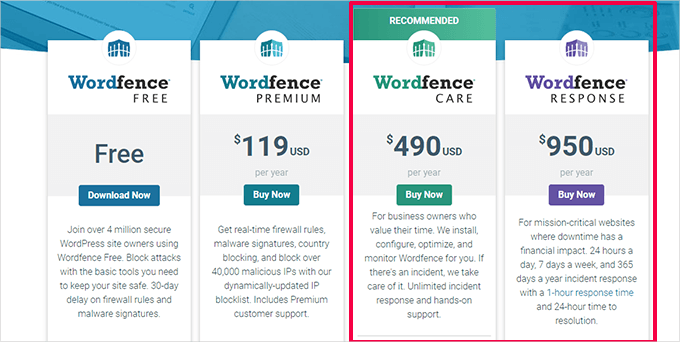
Le nettoyage de site vous donnera également une licence Wordfence premium pour un site Web.
Le processus de nettoyage des logiciels malveillants est assez simple. Ils scanneront votre site à la recherche de logiciels malveillants/infections, puis nettoieront tous les fichiers affectés.
Leur équipe enquêtera également sur la manière dont les pirates ont accédé à votre site et préparera un rapport détaillé sur l'ensemble du processus de nettoyage avec des suggestions pour la prévention future.
Nettoyage de site Sucuri
Tous les plans payants de Sucuri incluent un service de nettoyage de site Web. Cela comprend le nettoyage du site, la suppression des listes noires, la réparation du spam SEO et la protection WAF pour la prévention future.
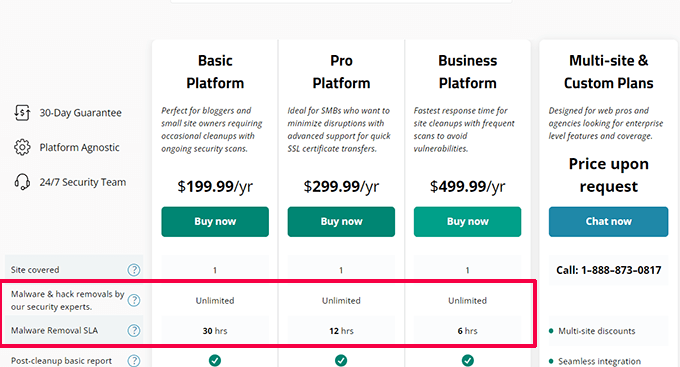
Gardez à l'esprit que vous bénéficiez également d'un pare-feu basé sur le cloud avec ces plans.
Ils sont doués pour nettoyer les logiciels malveillants, supprimer tout code de spam injecté et les fichiers d'accès backdoor.
Le processus est assez simple. Vous ouvrez un ticket de support et leur équipe commencera le processus de nettoyage.
Ils utiliseront vos identifiants de connexion pour l'accès FTP/SSH ou cPanel. Pendant le processus, ils enregistrent chaque fichier qu'ils touchent et sauvegardent automatiquement tout.
Gagnant : Sucuri – Tous les plans premium incluent la suppression des logiciels malveillants, et vous bénéficiez également d'un pare-feu basé sur le cloud.
Verdict final : Wordfence vs. Security – Lequel est le meilleur ?
À notre avis, Sucuri est un meilleur plugin de sécurité WordPress global. Cependant, Wordfence n'est pas loin derrière.
Voici les avantages d'utiliser Sucuri par rapport à Wordfence :
- Il offre un pare-feu de site Web basé sur le cloud, qui protège votre site Web plus efficacement, réduit la charge du serveur et améliore la vitesse et les performances de WordPress.
- Même leur plan payant de démarrage comprend un service de suppression de logiciels malveillants.
Pour les utilisateurs qui peuvent se permettre de dépenser pour un plan payant, notre recommandation est Sucuri.
Connexe : Jetez un œil plus approfondi à notre examen détaillé de Sucuri, qui comprend plus d'avantages et d'inconvénients.
Pour les utilisateurs qui débutent et qui n'ont pas les moyens de s'offrir un plugin de sécurité premium, nous recommandons d'utiliser Wordfence.
Il offre un excellent plugin de sécurité WordPress gratuit avec un scanner de logiciels malveillants.
Il peut être utilisé comme un plugin de surveillance et de numérisation de sécurité aux côtés du CDN gratuit Cloudflare pour avoir un pare-feu de base basé sur le cloud.
Chez WPBeginner, nous utilisons le plan d'entreprise de Cloudflare DNS.
Cependant, même le DNS Cloudflare gratuit est excellent pour prévenir les attaques WordPress les plus courantes tout en améliorant la vitesse et les performances de votre site Web. Voir notre comparaison de Sucuri vs. Cloudflare.
Note de la rédaction : Nous avons utilisé Sucuri sur le site Web WPBeginner pour renforcer notre sécurité.
Autres moyens de garder votre site WordPress en sécurité 🛡️
Choisir le bon plugin de sécurité est une étape importante, mais vous pouvez faire plus pour protéger votre site Web. Voici quelques guides utiles qui couvrent des conseils avancés, des correctifs d'urgence et les meilleures pratiques essentielles.
- Comment embaucher un expert en sécurité WordPress (& réparer votre site en un temps record)
- Comment effectuer un audit de sécurité WordPress (Liste de contrôle complète)
- Comment ajouter l'authentification à deux facteurs dans WordPress (méthode gratuite)
- Comment empêcher WordPress de rediriger vers des sites Web de spam (correction rapide)
- Comment arrêter et prévenir une attaque DDoS sur WordPress
Nous espérons que cet article vous a aidé à comparer Wordfence et Sucuri et à déterminer lequel est le mieux adapté à vos besoins. Vous voudrez peut-être également suivre notre guide complet de la sécurité WordPress pour des instructions étape par étape sur la façon de protéger votre site Web ou consulter nos conseils de sécurité e-commerce pour sécuriser votre boutique WordPress.
Si cet article vous a plu, abonnez-vous à notre chaîne YouTube pour des tutoriels vidéo WordPress. Vous pouvez également nous retrouver sur Twitter et Facebook.




Jiří Vaněk
Lequel de ces plugins est le meilleur lorsque le site est déjà piraté ? Donc, principalement pour analyser les données et rechercher d'éventuelles portes dérobées ? Étant donné que les attaques WordPress sont assez courantes de nos jours, je recherche un scanner de qualité capable d'analyser un système déjà attaqué et de supprimer les données potentiellement nuisibles.
Support WPBeginner
Pour nettoyer un site, nous vous recommandons de jeter un œil au service de Sucuri pour vous aider à nettoyer un site.
Admin
Jiří Vaněk
Merci pour votre réponse. Parfois, je tombe sur un site dont le propriétaire a été piraté et c'est pourquoi je cherchais un outil de dépannage de qualité. J'ai un système THOR et Maldetect sur mon serveur Linux pour cela, mais je cherchais une solution prête à l'emploi sur d'autres sites partagés. Merci. J'installerai le plugin sur mon site de test et j'apprendrai à l'utiliser.
Aditya
Tout d'abord, merci pour cet excellent contenu. J'ai un problème lorsque j'installe Sucuri. Il affiche (Core WordPress Files Were Modified) après le scan.
Ces fichiers sont-ils sécurisés ? Et si oui, comment supprimer la notification (Nous avons identifié que certains de vos fichiers WordPress de base ont été modifiés) ?
Support WPBeginner
Vous devrez vérifier les fichiers pour voir s'il y a eu des modifications. Dans les paramètres du plugin pour le scanner, vous pourrez informer le plugin des faux positifs. Pour savoir comment utiliser un plugin, nous vous recommandons de consulter le support du plugin pour obtenir les informations les plus récentes.
Admin
Clare Ferdinands
merci pour la comparaison. c'est exactement ce dont j'avais besoin pour décider lequel utiliser.
Support WPBeginner
You’re welcome, glad our guide could be helpful
Admin
Christopher Eller
Pouvez-vous clarifier cette conclusion ?
« Conclusion – Wordfence et Sucuri sont tous deux d'excellents plugins de sécurité WordPress. Cependant, nous pensons que Sucuri est le meilleur plugin de sécurité WordPress dans l'ensemble. »
La version GRATUITE de Sucuri est-elle incluse dans cette déclaration ? Ou cette conclusion n'est-elle vraie que si nous utilisons la version payante de Sucuri ?
Merci,
Chris
Personnel éditorial
Salut Chris,
This is specifically for the premium version of the plugin
Admin
Leo
Qu'en est-il de l'installation des deux ? Wordfence et Sucuri. Sont-ils complémentaires ? Je les ai eus tous les deux fonctionnant sans aucun problème.
Support WPBeginner
Nous ne recommandons qu'un seul pour éviter la possibilité qu'ils entrent en conflit l'un avec l'autre.
Admin