


La version bêta de WordPress 6.3 est arrivée il y a quelques jours et devrait sortir le 8 août 2023. Ce sera la deuxième version majeure de 2023 et elle apportera de nouvelles fonctionnalités et améliorations significatives.
Nous avons suivi de près le développement et essayé les nouvelles fonctionnalités sur nos sites de test.
Dans cet article, nous examinerons les fonctionnalités à venir dans WordPress 6.3 avec des détails et des captures d'écran.
Remarque : Vous pouvez essayer la version bêta sur votre ordinateur ou sur un environnement de staging en utilisant le plugin WordPress Beta Tester. Gardez à l'esprit que certaines des fonctionnalités de la bêta pourraient ne pas figurer dans la version finale.
Voici un aperçu rapide des changements à venir dans WordPress 6.3 :
- Améliorations de l'éditeur de site dans 6.3
- Nouvelle navigation dans l'éditeur de site
- Gérer les modèles dans l'éditeur de site
- Modifier rapidement les pages
- Prévisualiser les thèmes de blocs dans l'éditeur de site
- Révisions de style pour annuler facilement les modifications
- Le nouvel outil de commande dans WordPress 6.3
- Améliorations de l'éditeur de blocs
- Blocs de notes de bas de page et de détails
- Contrôles de marge et de rembourrage améliorés
- Meilleure gestion du rapport d'aspect des images
- Prise en charge des couleurs et de la mise en page pour le bloc de couverture
- Améliorations du contrôle des liens dans 6.3
- Changements internes
Liste de vidéos
Si vous préférez des instructions écrites, continuez à lire.
Améliorations de l'éditeur de site dans 6.3
L'éditeur de site dans WordPress est sorti de sa version bêta dans 6.2. La prochaine version 6.3 améliorera l'éditeur de site avec plusieurs nouvelles fonctionnalités et améliorations pour optimiser l'expérience utilisateur.
Nouvelle navigation dans l'éditeur de site
WordPress 6.2 a introduit un nouveau navigateur dans l'éditeur de site. Cela a permis aux utilisateurs de choisir le modèle ou la partie de modèle qu'ils souhaitaient modifier.
WordPress 6.3 apportera des améliorations à ce navigateur, permettant aux utilisateurs de sélectionner non seulement des modèles ou des parties de modèles, mais aussi des pages, des styles, des blocs et des menus de navigation.
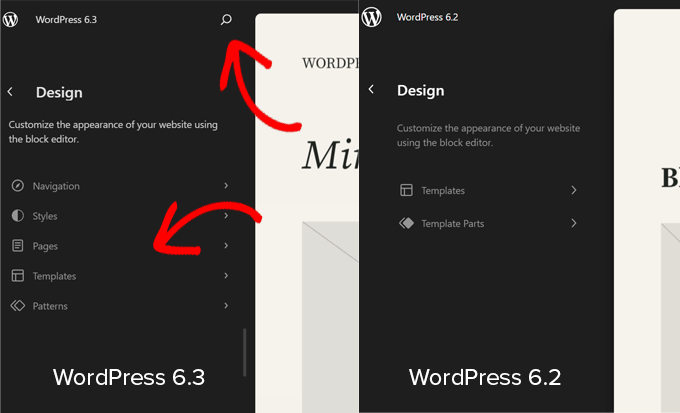
L'icône de recherche ouvrira l'outil de commande (plus d'informations à ce sujet plus tard), où vous pourrez rechercher la zone que vous souhaitez modifier.
Vous pouvez également ouvrir rapidement votre site dans un nouvel onglet en cliquant sur le bouton « Voir le site ». Le bouton n'apparaît que lorsque vous placez votre souris sur le titre du site et la zone de recherche.
Gérer les modèles dans l'éditeur de site
WordPress 6.3 introduira également une nouvelle façon intuitive de gérer les motifs. Vous pouvez voir tous vos motifs dans l'éditeur de site.
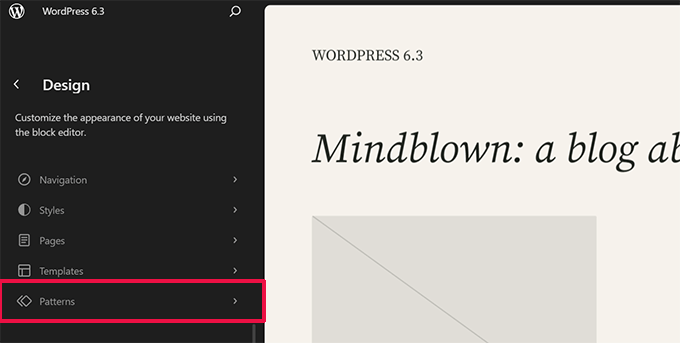
En cliquant sur « Blocs de motifs », vous verrez les blocs de motifs disponibles sur votre site dans des sections catégorisées.
Ceux-ci incluront des blocs de motifs synchronisés et non synchronisés que vous pourrez utiliser.
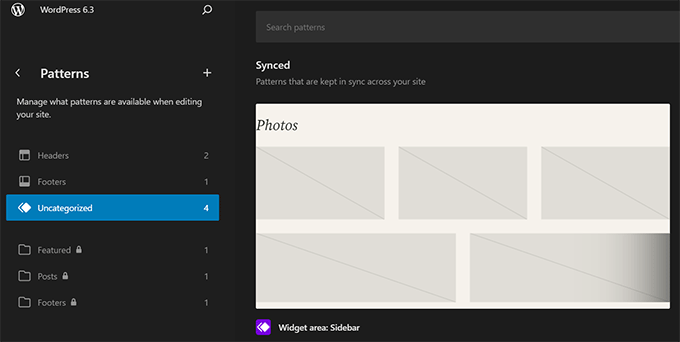
Les blocs de motifs non synchronisés sont des blocs autonomes qui peuvent être insérés à tout moment. Après les avoir ajoutés, vous pouvez apporter des modifications, et ces modifications n'affecteront pas le bloc de motif d'origine.
Les motifs synchronisés peuvent être utilisés sur votre site web WordPress. Les modifier affectera le motif d'origine. Ils se comportent comme des blocs réutilisables, donc tous vos blocs réutilisables apparaîtront également ici et seront désormais appelés « Motifs synchronisés ».
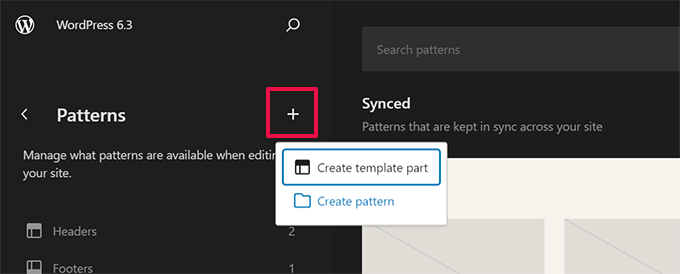
À tout moment, vous pouvez cliquer sur le bouton « + » dans le menu Blocs de motifs pour créer un nouveau bloc de motif.
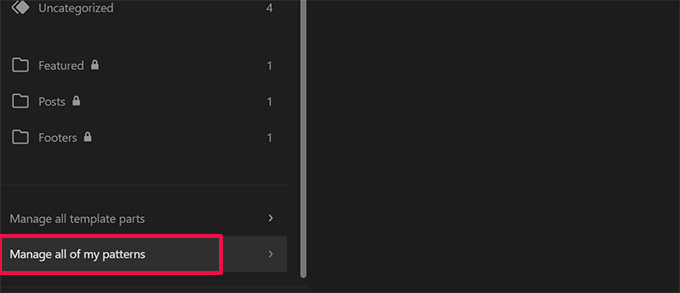
Vous pouvez également gérer vos blocs de motifs personnalisés en cliquant sur « Gérer tous mes blocs de motifs » dans la barre latérale.
Cela vous permettra de modifier et de gérer vos modèles personnalisés et vos blocs réutilisables.
Modifier rapidement les pages
L'éditeur de site vous permettra désormais de sélectionner facilement des « Pages » dans le menu de navigation de l'éditeur.
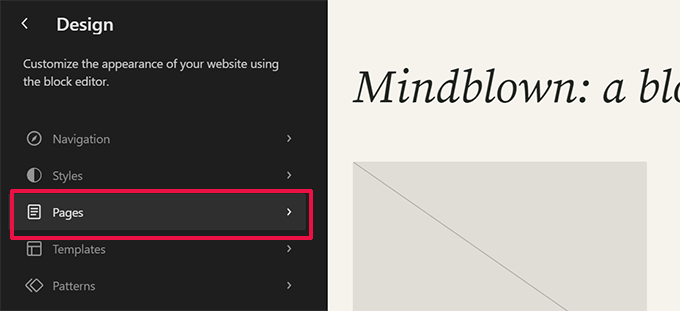
Cliquer dessus vous montrera également les pages que vous avez modifiées le plus récemment, vous permettant de reprendre rapidement les modifications sur une page sur laquelle vous travailliez.
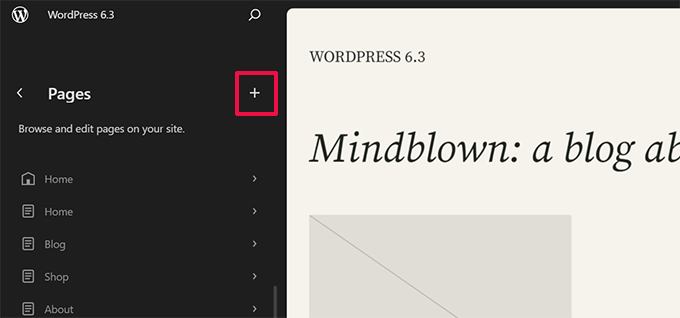
Vous pouvez également cliquer sur le bouton « + » dans le menu de navigation pour créer rapidement une nouvelle page et la modifier immédiatement dans l'éditeur de site.
Prévisualiser les thèmes de blocs dans l'éditeur de site
Lors de l'installation de thèmes classiques, vous pouvez déjà les prévisualiser sans les activer sur votre site. Cela vous permet de prévisualiser un thème WordPress sans modifier votre site en direct.
WordPress 6.3 permettra également aux utilisateurs de prévisualiser les thèmes de blocs à l'intérieur de l'éditeur. Cela aidera les utilisateurs à tester un thème avant de l'activer sur leurs sites.
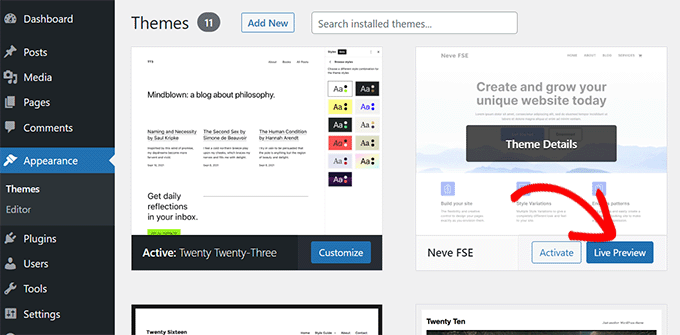
Remarque : Il s'agit d'une fonctionnalité expérimentale qui n'a pas bien fonctionné lors des tests bêta sur nos sites de test.
Révisions de style pour annuler facilement les modifications
WordPress facilite grandement l'annulation des modifications apportées aux articles et aux pages à l'aide d'une fonctionnalité appelée Révisions.
La même fonctionnalité sera désormais disponible pour les styles de l'éditeur de site. Elle vous permettra de voir les modifications que vous avez apportées aux styles de votre thème et de les annuler si nécessaire.
Sélectionnez simplement un style ou un bloc que vous souhaitez modifier dans le panneau Styles. Cliquez sur le bouton « Révisions », puis sélectionnez « Historique des révisions ».
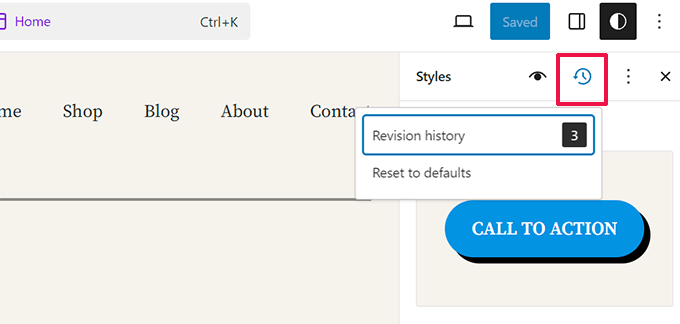
Cela vous montrera toutes les modifications apportées au style de l'élément sélectionné.
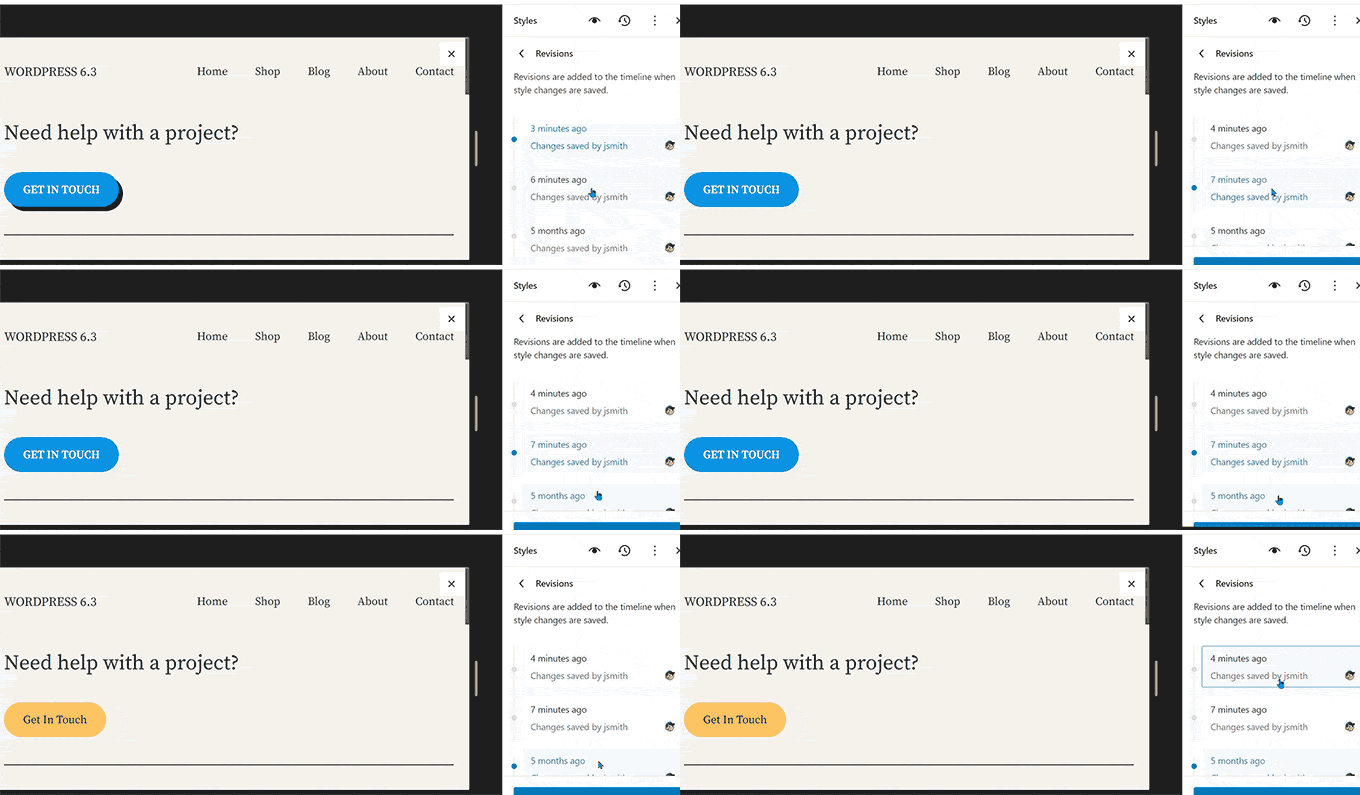
Vous pouvez ensuite basculer entre différentes versions et cliquer sur le bouton « Appliquer » pour annuler une modification et revenir à un état précédent.
Le nouvel outil de commande dans WordPress 6.3
WordPress 6.3 introduira également le nouvel outil de commande. Il permettra aux utilisateurs d'effectuer des actions rapidement à l'aide du clavier.
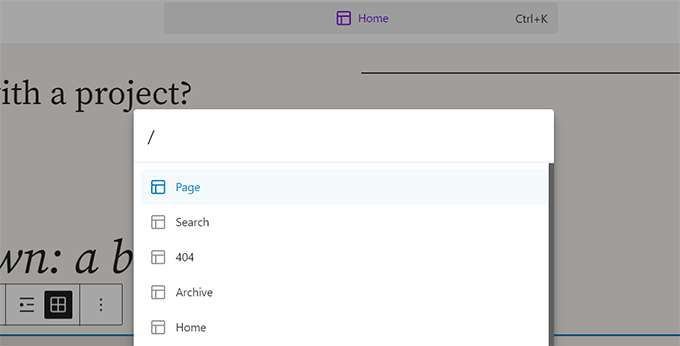
Appuyez simplement sur les touches CTRL + K ou Commande + K de votre clavier. Cela ouvrira l'outil de commande, où vous pourrez simplement commencer à taper pour rechercher.
Il vous montrera ensuite les modèles, les parties de modèles, les modèles, les blocs, les articles et les pages correspondants, et plus encore. La sélection d'un élément dans les résultats l'ouvrira dans l'éditeur de site.
Améliorations de l'éditeur de blocs
WordPress 6.3 apportera également plusieurs nouvelles fonctionnalités et améliorations à l'éditeur de blocs.
Blocs de notes de bas de page et de détails
WordPress 6.3 sera livré avec deux nouveaux blocs appelés Note de bas de page et Détails.
Bloc Note de bas de page
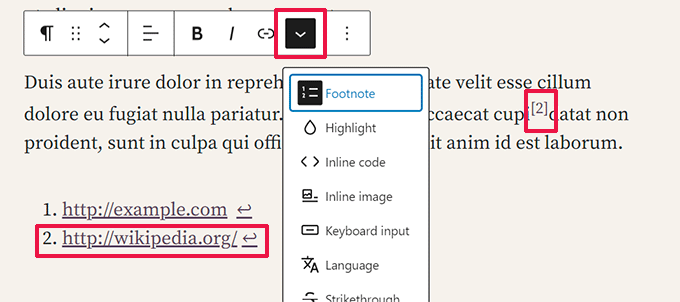
Auparavant, l'éditeur de blocs n'offrait aucun moyen simple d'ajouter des notes de bas de page à un article. Les utilisateurs devaient créer des notes de bas de page ou utiliser un plugin tiers.
Avec WordPress 6.3, les utilisateurs peuvent simplement sélectionner l'option « Note de bas de page » en utilisant le menu à trois points dans la barre d'outils.
Bloc Détails
Vous avez déjà souhaité un moyen pour que les utilisateurs cliquent sur un texte pour révéler plus d'informations ? Le bloc Détails vous permet de faire exactement cela.
Ajoutez simplement le bloc Détails et fournissez le texte qui sera visible par les utilisateurs.
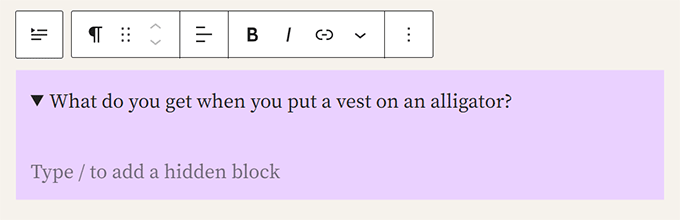
En dessous, vous pouvez ajouter le contenu que vous souhaitez masquer à l'intérieur du bloc masqué.
Ce contenu peut être du texte, des images, des médias, et plus encore.
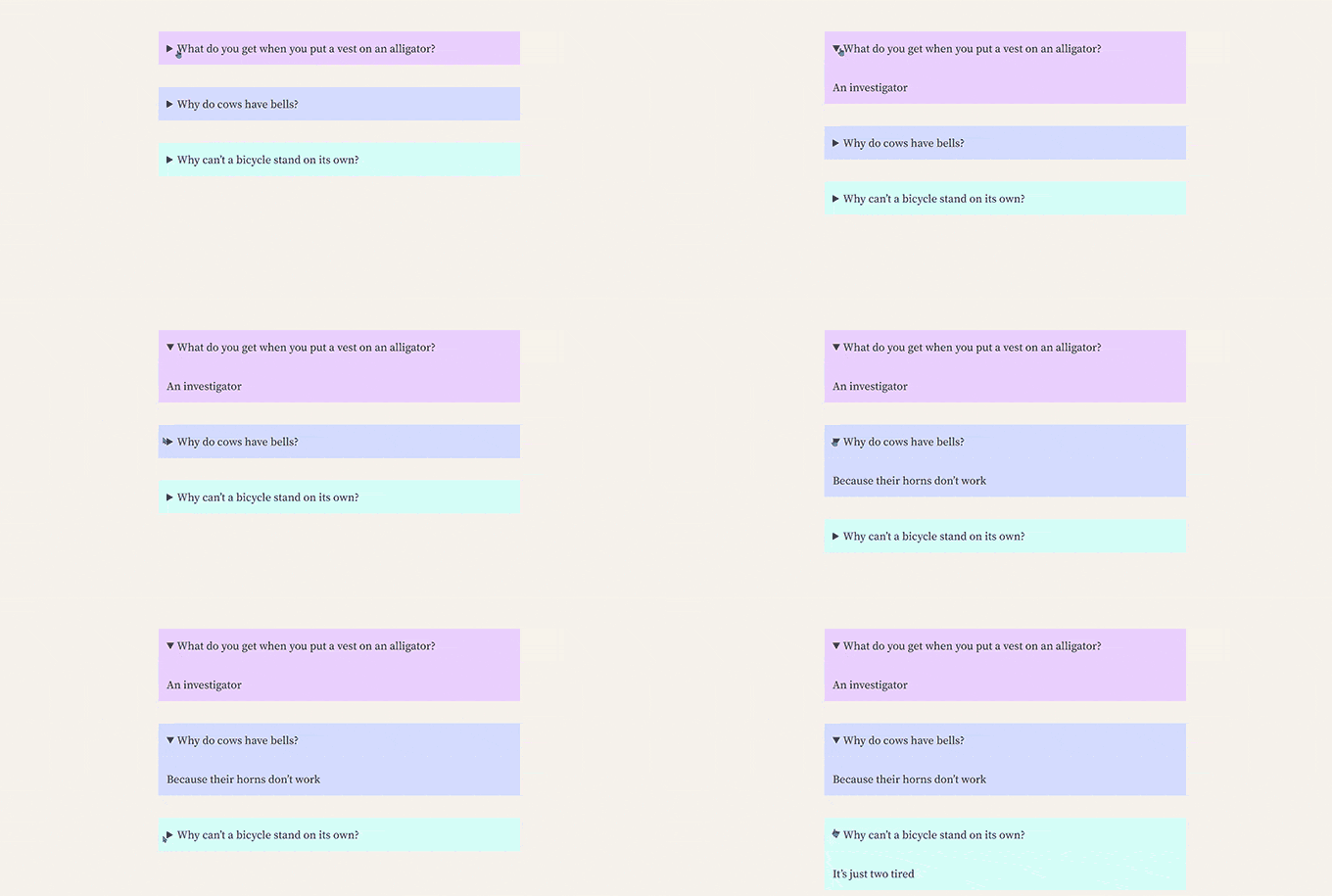
Le bloc Détails pourrait être un remplacement pratique pour les accordéons, qui sont couramment utilisés pour ajouter des FAQ ou des informations dans un style compact.
Contrôles de marge et de rembourrage améliorés
WordPress 6.3 introduira également des contrôles de marge et de remplissage améliorés.
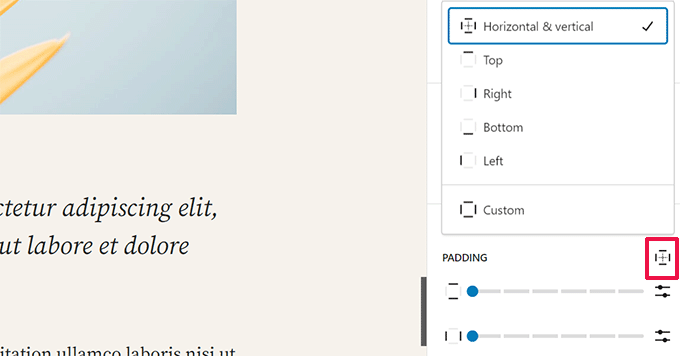
Auparavant, si vous dissociiez les contrôles de marge et de remplissage, ils prenaient beaucoup de place dans la colonne de droite.
Dans WordPress 6.3, les contrôles de marge et de remplissage seront plus compacts et faciles à utiliser.
Meilleure gestion du rapport d'aspect des images
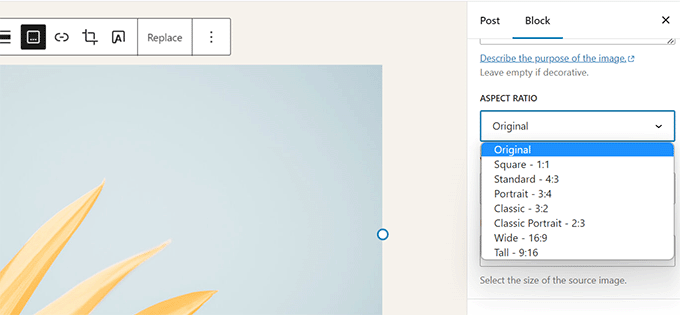
WordPress 6.3 permettra aux utilisateurs de choisir le rapport d'aspect d'une image. Cela permettra aux utilisateurs de sélectionner facilement la taille de l'image tout en conservant le rapport d'aspect.
Cela garantit que les images auront un bon rendu dans toutes les tailles.
Prise en charge des couleurs et de la mise en page pour le bloc de couverture
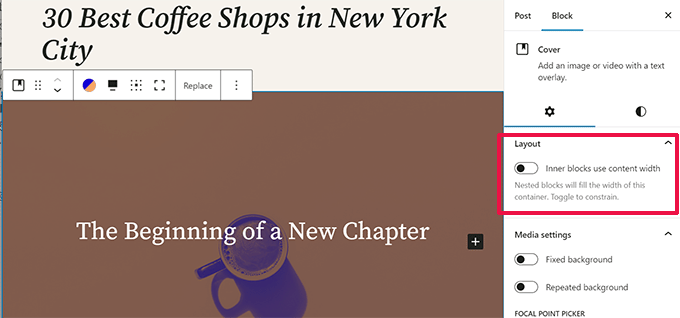
Le bloc Couverture recevra des améliorations dans WordPress 6.3.
Les utilisateurs peuvent désormais choisir ses options de mise en page, similaires au bloc Groupe.
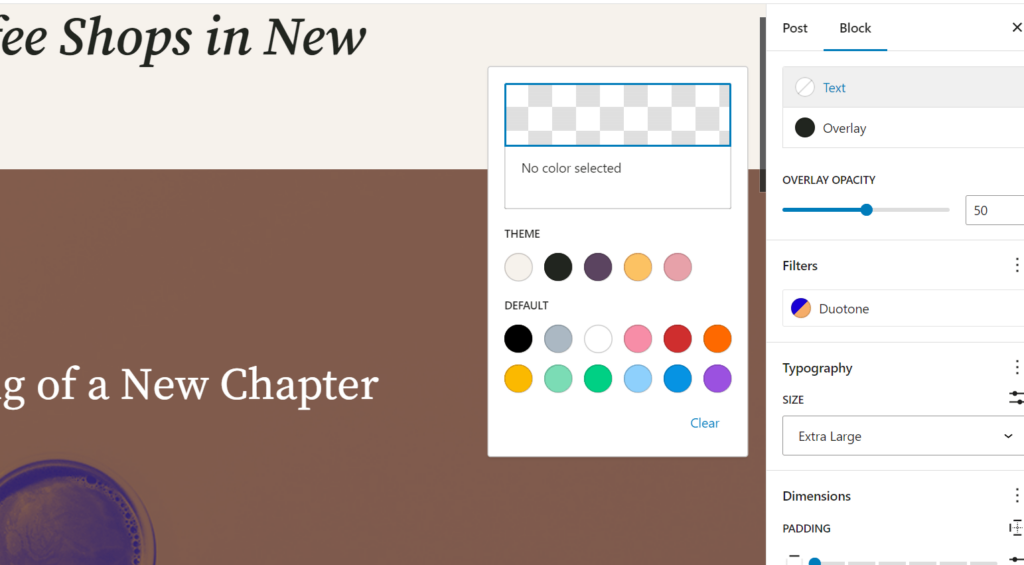
Le bloc Couverture prendra désormais en charge les filtres duotone.
Les utilisateurs trouveront également plus d'options de conception pour le texte à l'intérieur du bloc Couverture.
Améliorations du contrôle des liens dans 6.3
Le contrôle de lien est l'outil utilisé par l'éditeur de blocs pour ajouter des liens. WordPress 6.3 apportera quelques ajustements pour l'améliorer davantage.
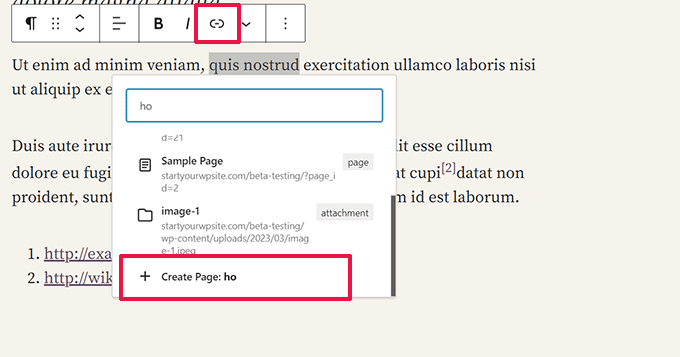
Les utilisateurs peuvent créer une nouvelle page directement en utilisant le bouton « Créer une page » dans l'outil de contrôle de lien.
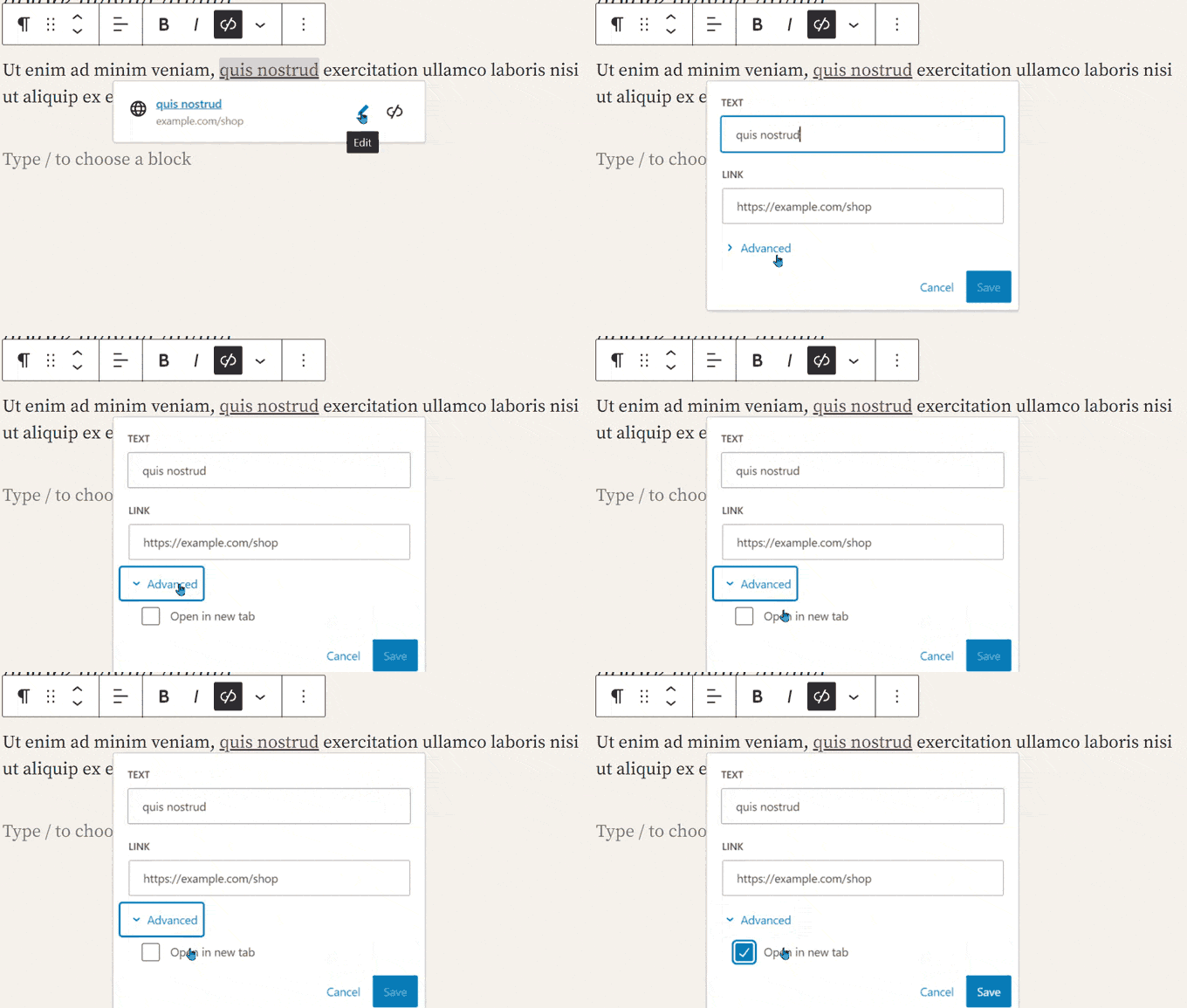
L'option pour ouvrir un lien dans un nouvel onglet n'est pas non plus disponible lors de l'ajout d'un lien. Cependant, vous pouvez modifier un lien et trouver l'option cachée dans le réglage « Avancé ».
Changements internes
Il y a également une tonne de changements dans WordPress 6.3 destinés aux développeurs. Voici quelques-unes des nouvelles fonctionnalités que vous trouverez dans la mise à jour :
- Chargeur d'emojis amélioré pour réduire le temps de chargement du script d'emojis. (#58472)
- Support defer et async ajouté à l'API WP Scripts. (#12009)
- Support de la priorité de récupération ajouté pour les images. (#58235)
- Ignorer le chargement différé pour les images en dehors de la boucle dans les thèmes classiques. (#58211)
- Tentative de retour arrière pour les mises à jour de plugins et de thèmes échouées. (#51857)
- Fusionner get_posts() et get_pages(). (#12821)
Nous espérons que cet article vous a donné un aperçu de ce qui arrive dans WordPress 6.3.
Commentez ci-dessous pour nous faire savoir quelles fonctionnalités vous trouvez intéressantes et ce que vous aimeriez voir dans une future version de WordPress !
Si vous avez aimé cet article, abonnez-vous à notre Chaîne YouTube pour des tutoriels vidéo WordPress. Vous pouvez également nous trouver sur Twitter et Facebook.




Leah
J'ai mis à jour vers WordPress 6.3, en utilisant Generate Press Version : 3.3.1, et je ne vois pas le nouveau Site Editor… S'affiche-t-il uniquement lorsque j'utilise le thème officiel twenty twenty three ? Merci.
Support WPBeginner
Le nouvel éditeur ne s'affichait que sur les thèmes qui prennent en charge l'éditeur de site complet, tous les thèmes ne le prennent pas en charge et certains ont des outils d'édition personnalisés.
Admin
Michal Fridrich
C'est mal. Tant d'efforts dans les trucs Gutenberg et pas tant dans les problèmes fondamentaux. Très mal.
Support WPBeginner
Cela dépendrait du problème fondamental qui vous préoccupe, mais nous vous recommandons de consulter notre guide sur les suggestions de fonctionnalités pour WordPress afin d'aider les autres contributeurs à savoir ce qui, selon vous, doit être corrigé :
https://www.wpbeginner.com/beginners-guide/how-to-make-new-feature-suggestions-for-wordpress-beginners-guide-to-using-trac/
Admin
Marlene A Hibbard
wow ! il y a beaucoup de changements à venir dans WordPress 6.3. Cette boîte à outils est-elle facile à comprendre et à mettre en œuvre ? J'espère.
Support WPBeginner
Nous espérons que nos guides et articles pourront vous aider à rendre les choses faciles !
Admin
Tohidul islam Topu
Quel thème de blocs recommandez-vous pour commencer ? Si vous avez déjà fait ou ferez des publications pertinentes, cela nous sera bénéfique.
Support WPBeginner
Pour certaines options de thème avec l'éditeur de site complet, nous vous recommandons de consulter notre liste ci-dessous !
https://www.wpbeginner.com/showcase/best-wordpress-full-site-editing-themes/
Admin
Susan Sikes
Je suis content de savoir que je ne deviens pas fou ! J'ai lutté pour que mes liens s'ouvrent dans une nouvelle page cette semaine. J'ai finalement trouvé la solution après des heures de frustration par essais et erreurs, mais cela ne fonctionne pas toujours. C'était exaspérant ! De plus, les étapes supplémentaires ajoutent du temps supplémentaire.
Y a-t-il une chance que cette fonctionnalité revienne comme avant ?
Support WPBeginner
Il y a une chance mais pas une garantie pour le moment que la fonctionnalité soit déplacée.
Admin
Susan Sikes
J'ai vraiment du mal avec ça. Je ne suis pas sûr de ce que je fais mal. J'ajoute le lien, je reviens à l'icône d'édition et je clique sur Avancé, puis je coche la case pour ouvrir le lien dans un nouvel onglet. Certains liens fonctionnent ainsi, mais la majorité ne fonctionnent pas. Je passe trop de temps à essayer de faire les choses correctement, en refaisant les liens plusieurs fois jusqu'à ce qu'ils fonctionnent. Avez-vous des conseils ?
Support WPBeginner
Assurez-vous de vider tout cache sur votre site, car c'est la raison la plus courante pour laquelle les modifications n'apparaissent pas. Vous pouvez également essayer de désactiver vos plugins pour voir si un plugin pourrait causer un conflit.