


Mises à jour est une section de l’espace d’administration de WordPress où les utilisateurs peuvent être informés des nouvelles versions de WordPress, des extensions et des thèmes, et les installer. Nous vous recommandons de maintenir WordPress à jour et d’installer les nouvelles versions après avoir effectué une sauvegarde de votre site web.
Imaginez si vous ne téléchargiez jamais les dernières mises à jour logicielles pour votre smartphone. Il pourrait commencer à fonctionner plus lentement ou devenir vulnérable aux risques de sécurité. Il en va de même pour votre site web WordPress.
Les mises à jour sont essentielles pour maintenir votre site WordPress sécurisé, stable et fonctionnel. Ces mises à jour peuvent inclure de nouvelles fonctionnalités, des corrections de bugs, des améliorations de performances et, surtout, des correctifs de sécurité qui protègent votre site contre les pirates et les logiciels malveillants.
Mise à jour du cœur de WordPress
Lorsqu'une nouvelle version du logiciel WordPress, souvent appelée « Cœur de WordPress », est disponible, vous en serez informé dans la section Mises à jour de votre tableau de bord WordPress. Vous pouvez accéder à cette zone en naviguant vers Tableau de bord » Mises à jour.
Vous pouvez facilement installer la mise à jour en cliquant sur le bouton « Mettre à jour vers la version X.X.X ».

WordPress téléchargera la dernière version du logiciel et l'installera pour vous.
Pendant la mise à niveau, WordPress mettra votre site en mode maintenance, et vous pourrez suivre la progression de la mise à jour sur votre écran.
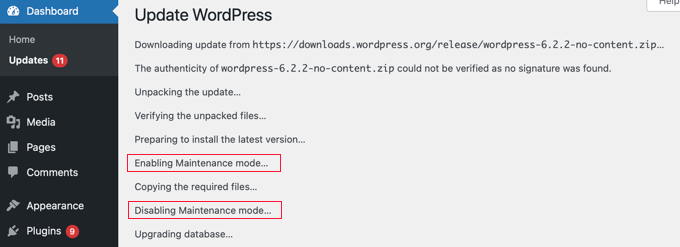
Pendant la mise à jour, votre site sera visible par les utilisateurs, mais vous ne pourrez pas installer de plugins ou de thèmes tant qu'elle ne sera pas terminée.
WordPress installera automatiquement toutes les mises à jour de sécurité, sans nécessiter d'action de l'utilisateur. Les autres mises à jour devront être installées en utilisant la méthode ci-dessus. Vous pouvez modifier ce comportement par défaut en suivant ces guides :
- Comment activer les mises à jour automatiques dans WordPress pour les versions majeures
- Comment mieux gérer les mises à jour automatiques de WordPress
- Comment désactiver les mises à jour automatiques dans WordPress
Alternativement, les utilisateurs avancés peuvent mettre à jour WordPress en utilisant FTP.
Vous pouvez en apprendre davantage dans notre guide pour débutants sur comment mettre à jour WordPress en toute sécurité.
Mise à jour des extensions WordPress
La section suivante de la page Mises à jour répertorie les extensions WordPress qui peuvent être mises à jour.
Il vous suffit de placer une coche à côté des extensions que vous souhaitez mettre à jour et de cliquer sur le bouton « Mettre à jour les extensions ». En cochant la case « Tout sélectionner » en haut de la liste, vous cocherez immédiatement toutes les cases pour vous.

Pour des instructions plus détaillées, consultez notre guide sur comment mettre à jour correctement les extensions WordPress.
Vous pouvez également activer les mises à jour automatiques pour les extensions WordPress, et les utilisateurs avancés peuvent mettre à jour manuellement les extensions WordPress via FTP.
Mise à jour des thèmes WordPress
La page Tableau de bord » Mises à jour affiche également vos thèmes WordPress qui ont de nouvelles versions. Comme pour les extensions, vous pouvez cliquer sur la case à cocher « Tout sélectionner », puis cliquer sur le bouton « Mettre à jour les thèmes » pour les mettre à jour rapidement toutes ensemble.

Vous pouvez également activer les mises à jour automatiques pour les thèmes WordPress.
Cependant, vous devez être conscient que si vous avez personnalisé votre thème en ajoutant du code aux fichiers du thème, ces fichiers seront écrasés lors de la mise à jour et vous perdrez vos modifications.
Pour savoir comment éviter cela, consultez notre guide sur comment mettre à jour un thème WordPress sans perdre les personnalisations.
Mises à jour du langage de programmation PHP
Comme WordPress est écrit dans le langage de programmation PHP, vous aurez PHP installé sur votre serveur d'hébergement web.
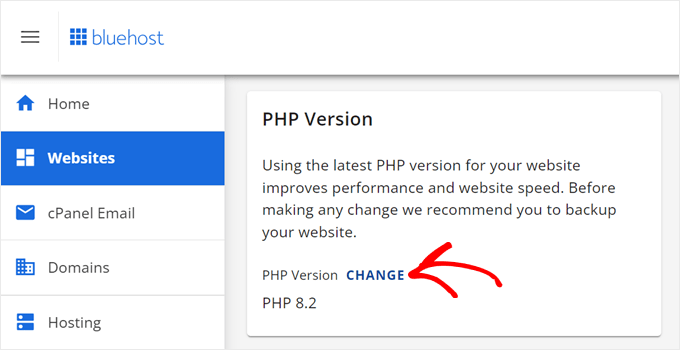
De temps en temps, votre fournisseur d'hébergement peut mettre à niveau PHP vers la dernière version.
Pour savoir ce que cela signifie pour votre site web, consultez notre guide sur comment les mises à jour PHP par votre hébergeur web impactent les sites WordPress.
Vous pourriez également aimer lire notre guide sur comment mettre à jour votre version de PHP dans WordPress pour apprendre à effectuer la mise à jour vous-même.
Nous espérons que cet article vous a aidé à en apprendre davantage sur les mises à jour dans WordPress. Vous voudrez peut-être également consulter notre liste de lectures supplémentaires ci-dessous pour des articles connexes sur des astuces, des conseils et des idées utiles pour WordPress.
Si vous avez aimé cet article, abonnez-vous à notre Chaîne YouTube pour des tutoriels vidéo WordPress. Vous pouvez également nous trouver sur Twitter et Facebook.
Lectures supplémentaires
- Comment mettre à jour manuellement les plugins WordPress via FTP
- Guide pour débutants : Comment mettre à jour WordPress en toute sécurité (Infographie)
- Comment forcer WordPress à vérifier les mises à jour de plugins (méthode facile)
- Faut-il d'abord mettre à jour WordPress ou les plugins ? (Ordre de mise à jour approprié)
- Comment activer les mises à jour automatiques pour les plugins et thèmes WordPress
- Comment désactiver les mises à jour de plugins dans WordPress et pourquoi vous ne devriez pas
- Comment désactiver les mises à jour automatiques dans WordPress
- Pourquoi vous devriez toujours utiliser la dernière version de WordPress
- Comment vérifier et mettre à jour vers la dernière version de WordPress
- Comment les mises à jour PHP par votre hébergeur impactent-elles les sites WordPress ?


