


Dans WordPress, la barre d'outils est une barre noire horizontale en haut de l'écran. Elle donne un accès facile aux tâches d'administration courantes dans WordPress, telles que l'ajout d'un nouvel article ou la modification de votre profil.
Elle n'est visible que pour les utilisateurs connectés et s'affiche à la fois dans le back-end et le front-end d'un site WordPress.
La barre d’outils, également connue sous le nom de barre d’administration ou barre d’outils d’administration, a été ajoutée dans WordPress 3.1.
Que trouverez-vous sur la barre d'outils WordPress ?
Chaque fois que vous êtes connecté à votre site WordPress, vous remarquerez la barre d’outils en haut de l’écran.
Par défaut, elle affiche un ensemble prédéfini de liens vers des pages d’administration spécifiques qui se trouvent dans la barre latérale d’administration. Ces liens vous permettent d’effectuer rapidement des tâches d’administration courantes.
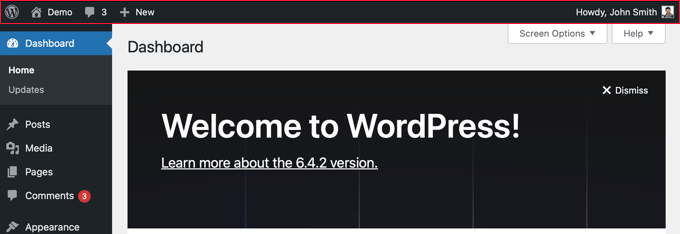
Les raccourcis par défaut de la barre d'outils incluent :
- La page d'accueil de WordPress.org, où vous pouvez accéder à la documentation WordPress, aux forums de support et aux soumissions de commentaires.
- Mises à jour de votre installation WordPress, de vos thèmes et de vos plugins installés.
- Le titre de votre site, qui sert également de raccourci vers la page d’accueil de votre site.
- Le personnaliseur de thème, où vous pouvez apporter des modifications de base à l'apparence de votre site Web.
- L'écran des commentaires et le nombre de commentaires en attente de modération.
- Création d'un nouvel article, d'une nouvelle page, et plus encore.
- Votre profil utilisateur et un lien pour vous déconnecter.
Vous ne verrez pas toujours le même ensemble de liens sur la barre d’outils. Les options varient en fonction de votre rôle et de vos autorisations d’utilisateur. Et lorsque vous installez de nouveaux plugins WordPress, des icônes supplémentaires peuvent être ajoutées.
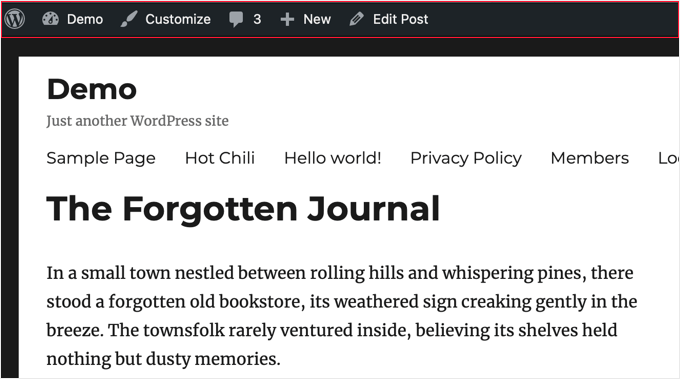
Un raccourci supplémentaire est ajouté à la barre d’outils lorsque vous affichez des pages, des articles et des catégories sur le front-end de votre site. Ici, la barre d’outils fournit un lien qui vous permet de modifier la page, l’article ou la catégorie.
Masquer la barre d'outils
WordPress affichera automatiquement la barre d’outils à tous les utilisateurs connectés par défaut. Ils la verront dans la zone d’administration de WordPress ainsi que sur toutes les autres pages lorsque vous serez connecté.
Cependant, certains utilisateurs trouvent la barre d'outils distrayante lorsqu'ils consultent les pages publiques sur le front-end de leur site web.
Heureusement, la barre d’outils peut être masquée lors de la visualisation du front-end de votre site en cochant une case sur la page de profil de votre utilisateur WordPress.
Naviguez simplement vers Utilisateurs » Profil et faites défiler la page à mi-chemin. Ensuite, décochez la case « Afficher la barre d'outils lors de la visualisation du site » et cliquez sur le bouton « Mettre à jour le profil » en bas de l'écran.
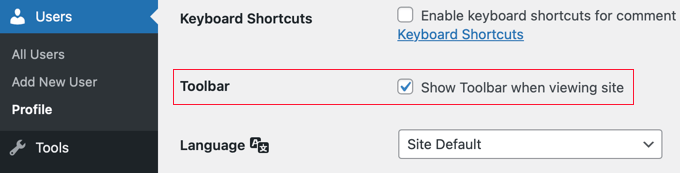
Si vous souhaitez réactiver la barre d'outils, retournez simplement sur votre page de profil et cochez la case.
Vous pouvez également désactiver la barre d’outils pour tous les utilisateurs sans privilèges d’administrateur. Vous pouvez apprendre comment en suivant notre guide sur comment désactiver la barre d’administration WordPress pour tous les utilisateurs sauf les administrateurs.

Explication vidéo
Nous espérons que cet article vous a aidé à en apprendre davantage sur la barre d'outils dans WordPress. Vous voudrez peut-être aussi consulter notre liste de lecture supplémentaire ci-dessous pour des articles connexes sur des conseils, astuces et idées utiles pour WordPress.
Si vous avez aimé cet article, abonnez-vous à notre Chaîne YouTube pour des tutoriels vidéo WordPress. Vous pouvez également nous trouver sur Twitter et Facebook.




