


Le menu déroulant Options de l'écran vous permet de configurer l'affichage d'une page particulière dans le tableau de bord d'administration de votre site WordPress, ainsi que des cases à cocher pour afficher et masquer différentes sections d'un écran.
Il peut également contenir l'option de choisir le nombre d'éléments à afficher sur l'écran d'administration (par exemple, vous pourriez vouloir voir plus de 20 commentaires lors de leur modération).
Pourquoi utiliser les Options de l'écran dans WordPress ?
Les options du menu Options de l’écran changent d’un écran d’administration à l’autre. La raison d’être des options d’écran est de donner à l’utilisateur autant de contrôle que possible. Les options d’écran vous permettent d’afficher, de masquer et de personnaliser des sections sur l'écran d’administration.
Par exemple, sur l'écran des articles de WordPress, un utilisateur peut choisir de masquer les étiquettes, les commentaires et la date de publication de l'article s'il n'a pas souvent besoin de ces informations.
Cela peut vous aider à rationaliser votre flux de travail, à améliorer l'accessibilité et à accélérer votre gestion.
Comment utiliser les Options de l'écran sur les pages et les articles WordPress
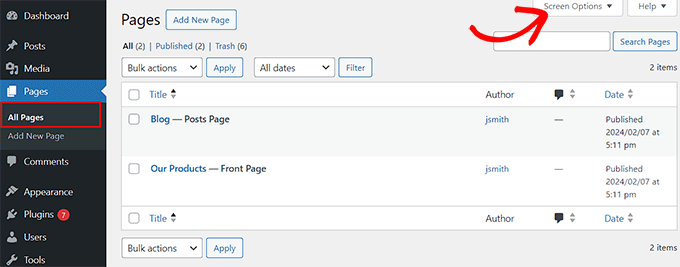
Pour afficher les options d'écran disponibles pour les pages WordPress, visitez l'écran Pages » Toutes les pages depuis la barre latérale d'administration de WordPress.
Pour développer l'onglet, cliquez sur le bouton « Options de l'écran » dans le coin supérieur droit de l'écran.
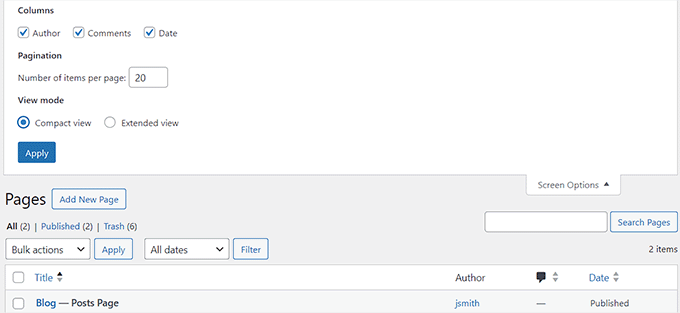
Vous pouvez maintenant cocher les cases pour afficher le nom de l'auteur, les commentaires et la date de publication de chaque page que vous avez publiée sur votre site web.
Vous pouvez également choisir le nombre d'éléments à afficher par page et modifier le mode d'affichage. Une fois que vous avez terminé, cliquez simplement sur le bouton « Appliquer » pour enregistrer vos paramètres.
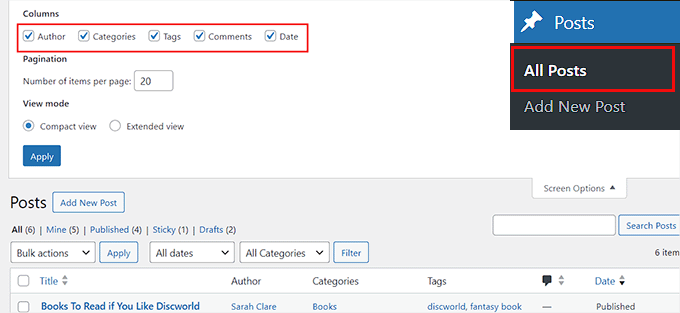
Vous pouvez de manière similaire afficher les Options de l'écran pour vos articles en visitant la page Articles » Tous les articles depuis le tableau de bord WordPress.
En développant l’onglet, vous remarquerez que les options d’écran pour les articles diffèrent légèrement de celles des pages, car ce menu vous permet également d’afficher les étiquettes et les catégories pour chaque article.
Une fois que vous êtes satisfait des modifications ici, cliquez simplement sur le bouton « Appliquer » pour enregistrer vos paramètres.
Options d'écran pour les commentaires WordPress
Pour afficher les options d’écran pour les commentaires, visitez l’onglet Commentaires du tableau de bord WordPress et cliquez sur le bouton « Options de l’écran ».
Cela ouvrira le menu déroulant, où vous pourrez cocher l'option « Auteur » si vous souhaitez que le nom d'utilisateur de l'auteur du commentaire s'affiche à l'écran.
Si vous cochez l'option « En réponse à », WordPress affichera le nom de l'article ou de la page où le commentaire a été publié.
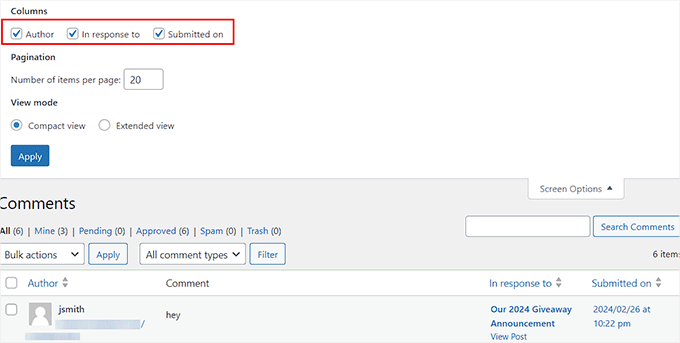
Après avoir effectué les modifications, cliquez simplement sur le bouton « Appliquer ».
Options d'écran pour le menu WordPress
Si vous créez un menu de navigation, vous devrez utiliser les options d'écran pour ajouter des liens personnalisés, des articles spécifiques, des catégories ou des étiquettes à votre menu.
Vous pouvez également ajouter des classes CSS pour personnaliser votre menu de navigation avec les options d'écran.
Pour ce faire, visitez la page Apparence » Menus et cliquez sur l'onglet « Options d'écran ». Vous pouvez maintenant sélectionner les options que vous souhaitez ajouter à votre menu WordPress.
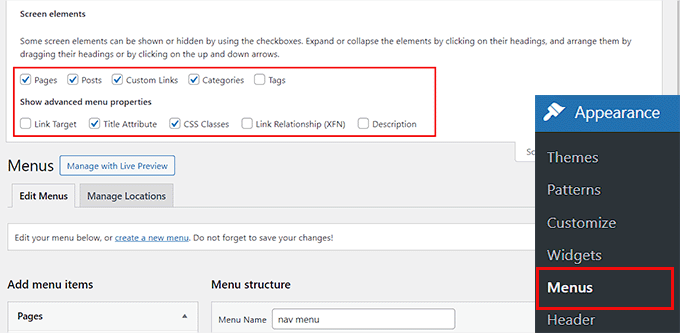
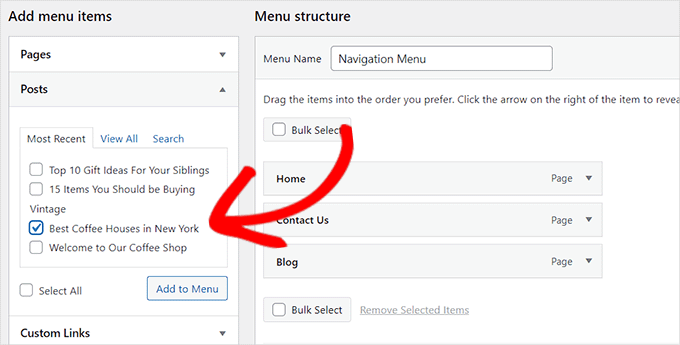
Une fois que vous avez fait cela, les éléments sélectionnés seront ajoutés à la section « Ajouter des éléments de menu » à partir de laquelle vous pourrez facilement créer un menu de navigation.
Pour plus de détails, consultez notre tutoriel sur comment ajouter des articles spécifiques dans le menu de navigation WordPress.
Comment désactiver les options d'écran
Si pour une raison quelconque vous souhaitez désactiver les options d’écran, vous pouvez le faire en installant et en activant le plugin Adminimize.
Pour plus de détails, consultez notre tutoriel sur comment installer un plugin WordPress.
Une fois activé, rendez-vous sur la page Paramètres » Adminimize et cliquez sur le lien « Options globales ».
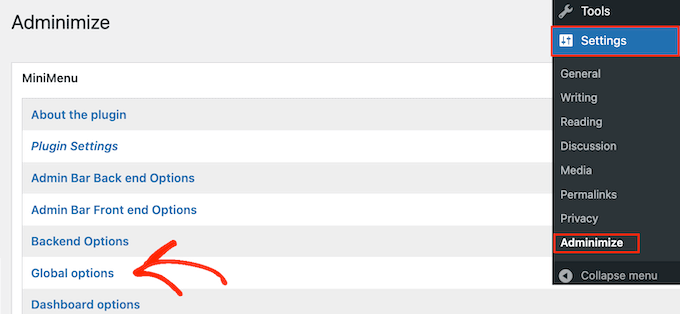
Vous verrez maintenant une liste de tout le contenu que vous pouvez masquer sur votre tableau de bord d'administration WordPress.
À partir de là, localisez « Options de l'écran » et cochez la case pour chaque rôle pour lequel vous souhaitez désactiver le bouton d'options de l'écran.
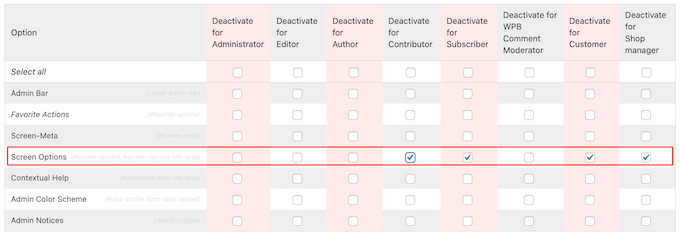
Après cela, cliquez sur le bouton « Mettre à jour les options » pour enregistrer vos modifications. Pour plus d’informations, consultez notre tutoriel sur comment désactiver le bouton des options d’écran dans WordPress.
Nous espérons que cet article vous a aidé à en apprendre davantage sur les options de l'écran dans WordPress. Vous voudrez peut-être aussi consulter notre liste de lecture supplémentaire ci-dessous pour des articles connexes sur des conseils, astuces et idées utiles pour WordPress.
Si vous avez aimé cet article, abonnez-vous à notre Chaîne YouTube pour des tutoriels vidéo WordPress. Vous pouvez également nous trouver sur Twitter et Facebook.



