


Les champs personnalisés sont une fonctionnalité pratique de WordPress qui vous permet d'ajouter des informations à vos articles, pages ou types d'articles personnalisés.
Par défaut, WordPress vous fournit des champs pour renseigner le titre, le contenu principal de votre article et une image mise en avant. Mais si vous souhaitez ajouter des informations supplémentaires que WordPress ne demande pas, vous pouvez utiliser les champs personnalisés.
De nombreux plugins WordPress et thèmes utilisent également des champs personnalisés pour stocker et afficher des informations supplémentaires sur votre site WordPress.

À quoi servent les champs personnalisés WordPress ?
Les champs personnalisés peuvent stocker des informations supplémentaires sur un article, une page ou un type de publication personnalisé que WordPress ne permet pas par défaut.
Par exemple, si vous écrivez une critique de film, vous voudrez peut-être ajouter de nouveaux détails tels que la date de sortie du film, le nom du réalisateur et la liste des acteurs.
Certains plugins peuvent également ajouter des champs personnalisés dans l'éditeur de contenu WordPress. Par exemple, All in One SEO (AIOSEO) les utilise pour permettre aux utilisateurs de saisir et de stocker des métadonnées SEO sur l'article de blog.
WooCommerce crée également un type d'article personnalisé pour les produits de commerce électronique. Il utilise des champs personnalisés pour stocker les informations de vos produits.
Voici d'autres choses que vous pouvez faire avec les champs personnalisés :
- Stockez des informations supplémentaires pour l'inscription des utilisateurs WordPress.
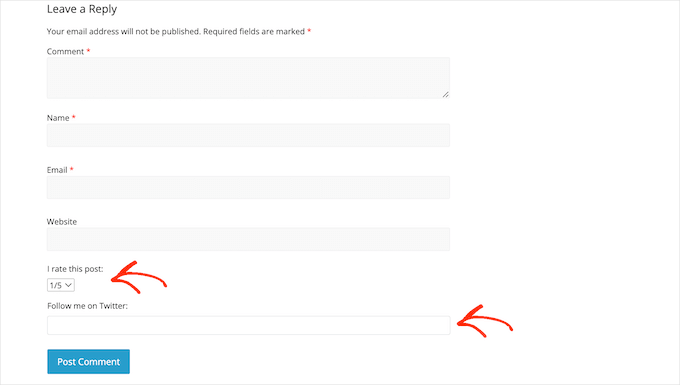
- Demandez des détails supplémentaires dans le formulaire de commentaires WordPress.
- Créez des champs supplémentaires dans les taxonomies WordPress.
- Ajoutez de nouveaux champs personnalisés après la publication d'un article sur votre site WordPress.
Comment créer un champ personnalisé dans WordPress
Pour ajouter des champs personnalisés, vous devez ouvrir l'éditeur Gutenberg pour l'article ou la page où vous souhaitez ajouter les informations supplémentaires.
Ensuite, cliquez sur le menu à trois points dans le coin supérieur droit de l'écran et sélectionnez « Préférences ».
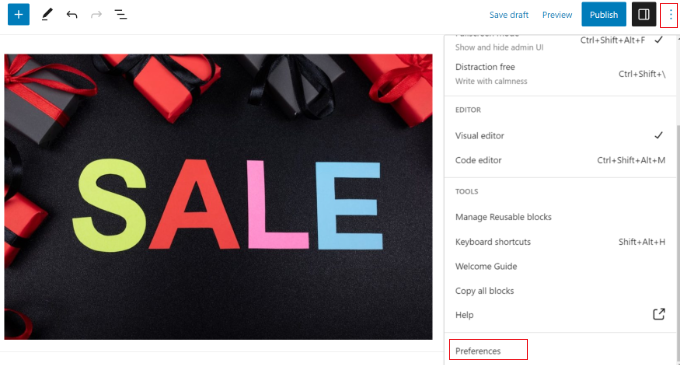
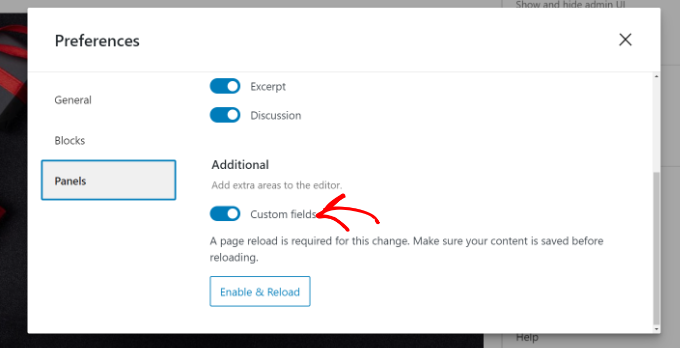
Une fenêtre contextuelle apparaîtra maintenant. Ici, basculez simplement sur l'onglet « Panneaux » et activez le paramètre « Champs personnalisés ».
Après cela, cliquez sur le bouton « Activer et recharger » afin que l'éditeur de blocs puisse se rafraîchir.
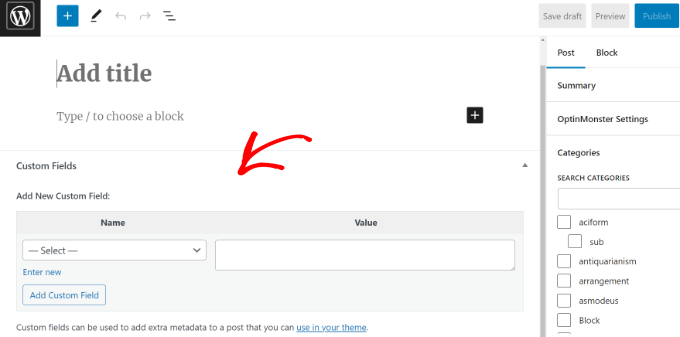
Si vous faites défiler la page ou l'écran de modification de l'article, vous verrez maintenant une nouvelle section Champs personnalisés.
Vous verrez un menu déroulant où vous pouvez sélectionner un champ personnalisé existant ajouté par les thèmes ou plugins WordPress. Mais si vous souhaitez créer une nouvelle boîte méta de champ personnalisé, cliquez simplement sur « Entrer nouveau ».
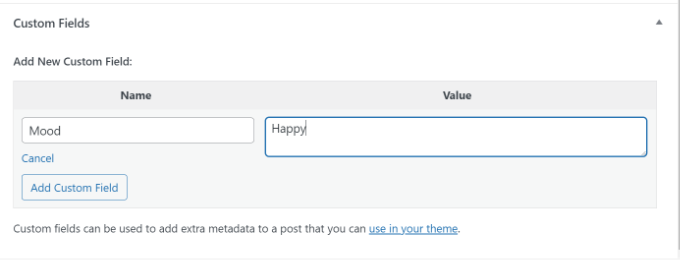
Maintenant, tapez simplement le nom de votre champ personnalisé et sa valeur.
Dans notre exemple, nous avons nommé notre champ personnalisé « Humeur » et les données du champ sont « Heureux ». C'est quelque chose que vous pouvez faire si vous avez un blog WordPress personnel et que vous souhaitez indiquer à vos utilisateurs quelle était votre humeur lors de la rédaction de l'article.
Une fois terminé, cliquez simplement sur le bouton « Ajouter un champ personnalisé » pour l'enregistrer.
À partir de là, vous pouvez continuer à modifier votre contenu ou à le mettre à jour.
Une autre façon de créer des champs personnalisés est d'utiliser les plugins Secure Custom Fields ou Meta Box. Ces plugins vous donnent plus de contrôle et de paramètres pour gérer vos champs personnalisés.
Par exemple, vous pouvez créer un groupe de champs qui organise des champs personnalisés connexes ensemble, ce qui facilite leur gestion en tant qu'ensemble.
Dans ce groupe de champs, vous pouvez définir des types de champs tels que texte, nombre, image, ou même des types de champs complexes comme les champs répétitifs ou les mises en page de contenu flexible. Cela permet une large gamme de saisie de données.
Astuce de pro : Si vous ne voyez pas l'option des champs personnalisés dans le menu des préférences de WordPress, il est possible que le plugin Secure Custom Fields soit installé. Il désactive le paramètre par défaut des champs personnalisés afin que vous puissiez utiliser le plugin à la place. Veuillez consulter notre guide sur comment corriger les champs personnalisés qui ne s'affichent pas dans WordPress pour plus d'informations.
Comment afficher les valeurs des champs personnalisés dans les articles ou les pages WordPress
Par défaut, WordPress n'affiche pas les valeurs des champs personnalisés que vous avez ajoutées sur le front-end de votre site WordPress. Pour ce faire, vous devrez ajouter un extrait de code personnalisé au fichier de votre thème WordPress, plus précisément au fichier du modèle d'article unique (single.php).
Les utilisateurs avancés peuvent sauvegarder leur site web avant d'apporter des modifications au code, puis créer un thème enfant, mais ce n'est pas adapté aux débutants.
Pour cette raison, nous recommandons d'utiliser WPCode, le meilleur plugin d'extraits de code du marché. Notre guide Les champs personnalisés WordPress 101 vous montre comment afficher les valeurs des champs personnalisés en toute sécurité avec WPCode.
Nous avons également un tutoriel sur comment afficher des articles spécifiques uniquement s'ils ont certains champs personnalisés. Cette fonction conditionnelle peut être utile si vous souhaitez créer une page personnalisée qui ne liste que ces articles.
Où sont stockés les champs personnalisés dans WordPress ?
Les champs personnalisés dans WordPress sont stockés sous forme de métadonnées, séparément du contenu principal de vos articles, pages ou autres types de contenu.
Lorsque vous créez un nouvel article, une nouvelle page ou tout autre type de contenu, WordPress organise ces informations en deux sections distinctes.
La première section contient le contenu réel que vous saisissez à l'aide de l'éditeur d'articles. Il s'agit du texte, des images et des autres médias que vous ajoutez à votre article ou à votre page.
La seconde section contient les métadonnées, qui incluent des détails sur l'article, tels que le titre, l'auteur, ainsi que la date et l'heure de publication. Les métadonnées ne constituent pas le contenu principal lui-même, mais fournissent des informations supplémentaires sur l'article.
Nous espérons que cet article vous a aidé à en apprendre davantage sur les champs personnalisés dans WordPress. Vous voudrez peut-être également consulter notre liste de lecture supplémentaire ci-dessous pour des articles connexes sur des conseils, astuces et idées utiles pour WordPress.
Si vous avez aimé cet article, abonnez-vous à notre Chaîne YouTube pour des tutoriels vidéo WordPress. Vous pouvez également nous trouver sur Twitter et Facebook.
Lectures supplémentaires
- Comment ajouter des champs de profil utilisateur supplémentaires à l'inscription WordPress
- Comment corriger les champs personnalisés qui n'apparaissent pas dans WordPress (Guide facile)
- Comment ajouter des champs personnalisés au formulaire de commentaires dans WordPress
- Comment ajouter des boîtes de métadonnées personnalisées dans les articles et types d'articles WordPress
- Les champs personnalisés WordPress 101 : astuces, conseils et hacks
- Comment ajouter automatiquement des champs personnalisés lors de la publication d'un article dans WordPress


