


Dans WordPress, les écrans d'administration sont le panneau de contrôle de votre site Web WordPress. Ils sont également connus sous le nom de tableau de bord d'administration WordPress, zone d'administration ou panneau d'administration.
Après avoir terminé votre installation de WordPress, vous serez généralement dirigé vers ces écrans pour créer et gérer votre site Web.
Quelles sont les principales caractéristiques des écrans d'administration WordPress ?
Lorsque vous ouvrez pour la première fois votre écran d'administration WordPress, vous verrez cette interface :
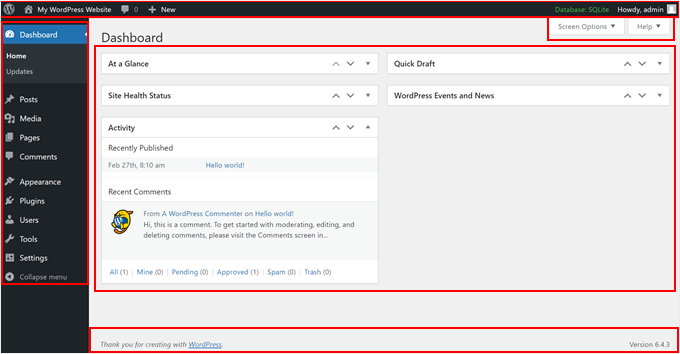
Décomposons les zones clés de la zone d'administration de WordPress. Le menu de navigation principal est la barre latérale que vous voyez sur le côté gauche de l'écran. C'est là que vous pouvez gérer différentes parties de votre site Web, telles que la médiathèque, l'écran des articles, les rôles et autorisations des utilisateurs, etc.
Certaines options du menu peuvent inclure des sous-menus. Par exemple, si vous sélectionnez Extensions, vous verrez des sous-menus où vous pourrez voir vos extensions installées ou en ajouter de nouvelles.

La barre d'outils ou barre d'administration est l'en-tête qui se trouve en haut de l'écran. Cette zone comprend des liens rapides pour visiter le front-end de votre site Web WordPress (en cliquant sur le titre de votre site), lire les commentaires récents, ajouter un nouvel article, modifier votre compte utilisateur et consulter la documentation WordPress.
La zone de travail principale est l'endroit où vous pourrez réellement effectuer des actions sur votre site Web. Par exemple, si vous naviguez vers le menu Apparence , la zone de travail vous montrera des options pour installer de nouveaux thèmes ou modifier ceux qui existent.
Sous la barre d'outils et à l'intérieur de la zone de travail se trouvent les Options d'écran, qui vous permettent de personnaliser les paramètres qui doivent être présents dans la zone de travail, et l'Aide, qui vous donne des informations sur la façon de naviguer dans la zone de travail.
Enfin, le pied de page contient généralement une note de remerciement de WordPress et vous indique quelle version de WordPress vous utilisez.
Dans l'ensemble, il y a tellement de choses que vous pouvez faire sur votre blog WordPress à partir de ces écrans. Vous pouvez installer des extensions WordPress, créer une nouvelle page, télécharger des fichiers multimédias, recevoir des notifications sur les mises à jour disponibles, et bien plus encore.
Comment accéder aux écrans d'administration dans WordPress ?
Pour accéder aux écrans d'administration de WordPress, ajoutez simplement « /wp-admin » à la fin du nom de domaine de votre site WordPress. Cela ouvrira votre page de connexion par défaut.
Alternativement, vous pouvez utiliser l'URL de connexion fournie lors de l'installation.
Après cela, connectez-vous avec votre nom d'utilisateur et votre mot de passe, ou créez un nouveau compte utilisateur si vous êtes un nouvel utilisateur.
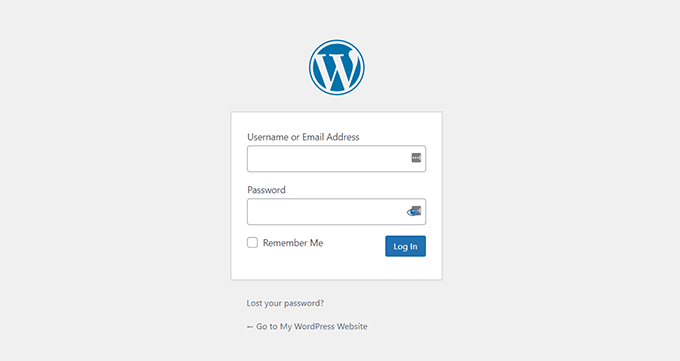
Lorsque vous avez terminé de gérer votre site, vous pouvez rester connecté ou vous déconnecter pour des raisons de sécurité.
Comment puis-je personnaliser mes écrans d'administration WordPress ?
Il existe de nombreuses façons de configurer vos écrans d'administration WordPress selon vos préférences. Voici quelques tutoriels pour vous aider à démarrer :
- Conseils vitaux pour protéger votre zone d'administration WordPress (mis à jour)
- Comment protéger votre administration WordPress par mot de passe
- Comment modifier le pied de page de votre panneau d'administration WordPress
- Comment ajouter des avis d'administration personnalisés dans WordPress
- Comment ajouter le mode sombre à votre tableau de bord d'administration WordPress
- Comment personnaliser le tableau de bord d'administration WordPress avec votre marque
- Comment changer le schéma de couleurs de l'administrateur dans WordPress
Nous espérons que cet article vous a aidé à en apprendre davantage sur les écrans d'administration dans WordPress. Vous voudrez peut-être également consulter notre liste de lecture supplémentaire ci-dessous pour des articles connexes sur des astuces, des conseils et des idées utiles pour WordPress.




