


Nous avons travaillé avec des milliers d'utilisateurs de WordPress qui avaient besoin de modifier les paramètres de leur site web pour de meilleures performances. Un fichier important qui contrôle ces paramètres est le fichier 'php.ini'.
Le fichier 'php.ini' aide à gérer les configurations clés de PHP, telles que les limites de mémoire et les tailles de téléchargement de fichiers. L'ajustement de ces paramètres peut améliorer la vitesse et la fonctionnalité de votre site.
Cependant, trouver et modifier le fichier 'php.ini' peut être déroutant, surtout si vous n'êtes pas familier avec les fichiers côté serveur. Nous avons vu de nombreux utilisateurs avoir du mal à le localiser dans leur configuration d'hébergement.
Dans ce guide, nous vous montrerons où trouver le fichier 'php.ini' dans WordPress et comment le modifier en toute sécurité pour améliorer les performances de votre site web.
Pour vous aider à naviguer dans l'article, vous pouvez cliquer sur les liens ci-dessous pour accéder à n'importe quelle section qui vous intéresse :
- Qu'est-ce que le fichier php.ini dans WordPress ?
- Pourquoi avez-vous besoin de modifier le fichier php.ini dans WordPress ?
- Trouver l'emplacement du fichier php.ini dans WordPress
- Utiliser cPanel pour localiser le fichier php.ini
- Localiser le fichier php.ini à l'aide d'un plugin de gestion de fichiers
- Trouver le chemin du fichier php.ini dans WordPress à l'aide du fichier phpinfo.php
- Modifier le fichier php.ini dans WordPress
- Ressources bonus :
Qu'est-ce que le fichier php.ini dans WordPress ?
D'après notre expérience d'aide aux utilisateurs de WordPress confrontés à des problèmes de performance, nous avons souvent constaté que le fichier `php.ini` joue un rôle clé. C'est un fichier de configuration essentiel pour PHP, le langage de script qui alimente les sites web WordPress.
Ce fichier fonctionne côté serveur de votre environnement d'hébergement web. PHP contrôle la façon dont WordPress affiche le contenu, y compris les articles de blog, les médias et les produits.
Le fichier `php.ini` définit les paramètres essentiels de PHP tels que les limites de mémoire, les tailles de téléversement de fichiers et le temps d'exécution des scripts. Ces facteurs ont un impact direct sur la fluidité de votre site web.
Nous avons vu des cas où l'ajustement du fichier `php.ini` a aidé à résoudre des problèmes tels que les erreurs de mémoire et les limitations de téléversement. Chaque fois que PHP s'exécute sur votre site, il consulte ce fichier pour obtenir des instructions.
Ensuite, nous expliquerons quand et pourquoi vous pourriez avoir besoin de modifier ce fichier sur votre site WordPress.
Pourquoi avez-vous besoin de modifier le fichier php.ini dans WordPress ?
Le fichier php.ini est très important pour les performances et la fonctionnalité de votre site. Cela signifie que vous pouvez le modifier pour vous assurer que votre site web fonctionne correctement ou pour résoudre d'éventuelles erreurs.
Par exemple, la modification du fichier php.ini vous permet d'augmenter la taille maximale des fichiers téléversés et les limites de ressources.
Si vous avez un site web de photographie ou un site qui nécessite beaucoup de vidéos et d'images, vous pourriez rencontrer un message d'erreur « le fichier téléversé dépasse upload_max_filesize ».
Augmenter la taille de téléversement dans le fichier php.ini aidera à résoudre cette erreur et vous permettra de téléverser facilement des fichiers multimédias plus volumineux. De plus, vous pouvez également augmenter la mémoire disponible pour accueillir de longs articles de blog avec beaucoup d'images.

De même, le fichier php.ini vous permet de modifier les paramètres de délai d'attente des fichiers. Si un fichier prend plus de temps à être traité, votre site peut expirer et cesser de traiter la requête. Pour éviter que cela ne se produise, vous pouvez augmenter le nombre de secondes avant l'expiration via le fichier php.ini.
Enfin, vous pourrez également activer ou désactiver les extensions de fichiers en PHP en modifiant le fichier. C'est très utile si vous voyez une erreur « Votre installation PHP semble manquer l'extension MySQL » sur votre site. Cela permet de corriger cette erreur et de résoudre les problèmes lors de l'établissement d'une connexion à la base de données.
Maintenant, regardons où se trouve le fichier php.ini dans WordPress.
Trouver l'emplacement du fichier php.ini dans WordPress
Il existe plusieurs façons de localiser et d'afficher le fichier php.ini.
Vous pouvez utiliser le cPanel de votre service d'hébergement, un plugin ou un client FTP pour accéder aux fichiers et dossiers de votre site Web.
1. Utiliser cPanel pour localiser le fichier php.ini
Vous pouvez utiliser le cPanel fourni par votre hébergeur WordPress et accéder au Gestionnaire de fichiers pour localiser le fichier. Cette méthode est assez simple et vous n'avez pas besoin de modifier de code.
Pour ce tutoriel, nous utiliserons Bluehost pour accéder au cPanel. Si vous utilisez un autre service d'hébergement, les étapes peuvent varier.
Tout d'abord, vous devrez vous connecter à votre compte Bluehost. À partir de là, cliquez simplement sur le bouton « Paramètres » sous votre site web.
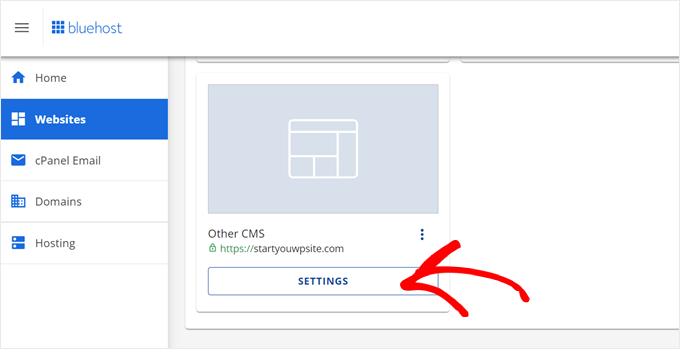
Ensuite, vous pouvez passer à l'onglet « Avancé » dans le menu supérieur.
Faites ensuite défiler jusqu'à la section cPanel et cliquez sur le bouton « Gérer ».

Sur l'écran suivant, vous verrez le cPanel de votre site Web.
Faites simplement défiler jusqu'à la section Fichiers et cliquez sur l'option Gestionnaire de fichiers.
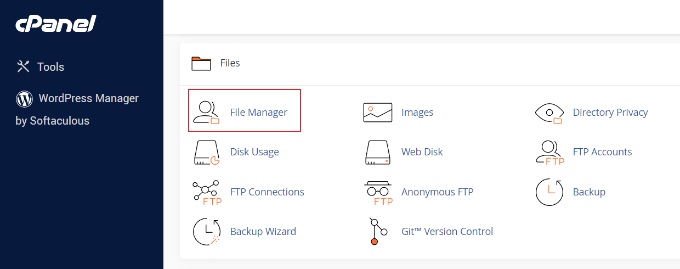
Après cela, vous verrez tous les dossiers et fichiers de votre site Web WordPress.
Dans le panneau de gauche, vous pouvez naviguer jusqu'au dossier « public_html ». Ensuite, vous devriez voir les fichiers dans le dossier à votre droite. Vous pouvez faire défiler et localiser le fichier « php.ini ».
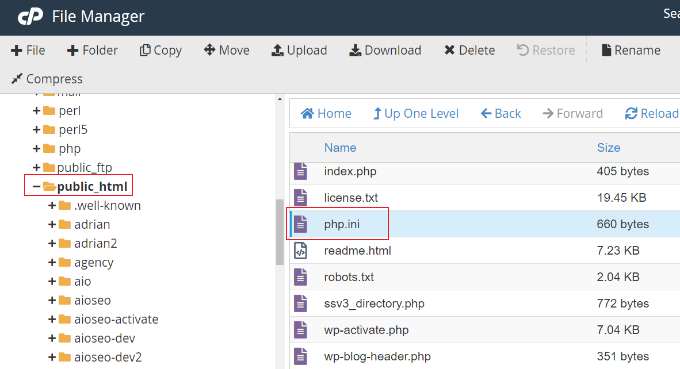
Pour télécharger le fichier afin de le modifier, vous pouvez simplement faire un clic droit sur le fichier php.ini et l'enregistrer sur votre ordinateur.
2. Localiser le fichier php.ini à l'aide d'un plugin de gestionnaire de fichiers
Une autre façon de savoir où se trouve le fichier php.ini dans WordPress est d'utiliser un plugin comme WP File Manager.
C'est un plugin WordPress gratuit qui vous permet d'éditer, télécharger, supprimer et organiser vos fichiers et dossiers directement depuis le tableau de bord WordPress. Vous n'avez pas besoin d'utiliser un client FTP ou cPanel pour accéder aux fichiers de votre site.
Tout d'abord, vous devrez installer et activer le plugin WP File Manager. Si vous avez besoin d'aide, consultez notre guide sur comment installer un plugin WordPress.
Après l'activation, vous pouvez accéder à WP File Manager depuis votre panneau d'administration WordPress.
Ensuite, vous devrez sélectionner le dossier 'public_html' dans le panneau de gauche. Après cela, vous pouvez faire défiler vers le bas et naviguer jusqu'au fichier 'php.ini'.
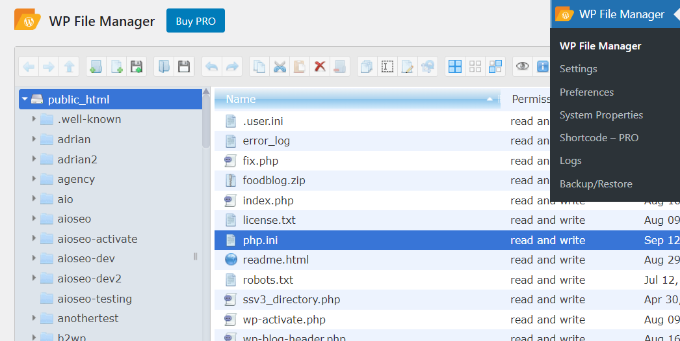
Une fois que vous avez localisé le fichier, faites simplement un clic droit pour le télécharger sur votre ordinateur.
3. Trouver le chemin du fichier php.ini dans WordPress en utilisant le fichier phpinfo.php
Vous pouvez également trouver le fichier php.ini en créant un fichier phpinfo.php et en le plaçant dans le répertoire racine de votre installation WordPress.
C'est une méthode légèrement avancée et elle est recommandée pour les personnes qui savent utiliser un client FTP et accéder au répertoire racine d'un site web.
Tout d'abord, vous devrez créer un nouveau fichier dans un éditeur de texte. Vous pouvez utiliser Notepad, Bracket, Sublime Text ou tout autre logiciel similaire pour en créer un. Dans le fichier, assurez-vous d'entrer le code suivant :
<?PHP phpinfo(); ?>
Ensuite, vous devrez enregistrer le fichier et le nommer phpinfo.php. Vous pouvez utiliser tout autre nom, mais assurez-vous qu'il y a '.php' à la fin.
Après cela, vous devrez utiliser un client FTP pour accéder au répertoire racine de votre site web et téléverser le fichier. Faites simplement glisser le fichier phpinfo.php du panneau de gauche et déposez-le dans le répertoire racine de votre site.
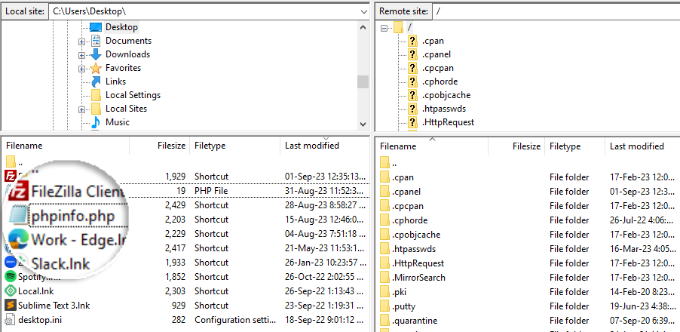
Si vous avez besoin d'aide, consultez notre guide sur comment utiliser FTP pour téléverser des fichiers vers WordPress.
Ensuite, vous devrez entrer l'adresse Web suivante dans votre navigateur :
www.example.com/phpinfo.php
Assurez-vous simplement de remplacer « example.com » par votre nom de domaine.
À partir de là, vous verrez des détails sur l'installation de PHP sur votre site et le chemin pour localiser le fichier php.ini.
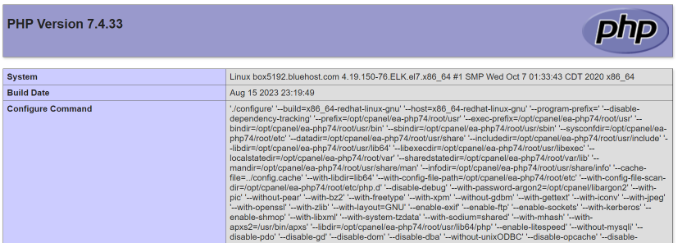
Pour trouver le chemin du fichier, vous pouvez rechercher les champs « Configuration File Path » ou « Loaded Configuration File ».
Vous verrez le chemin du fichier php.ini dans l'un ou l'autre des champs.
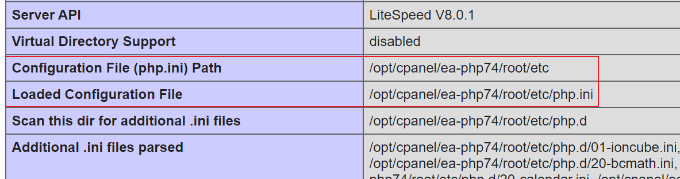
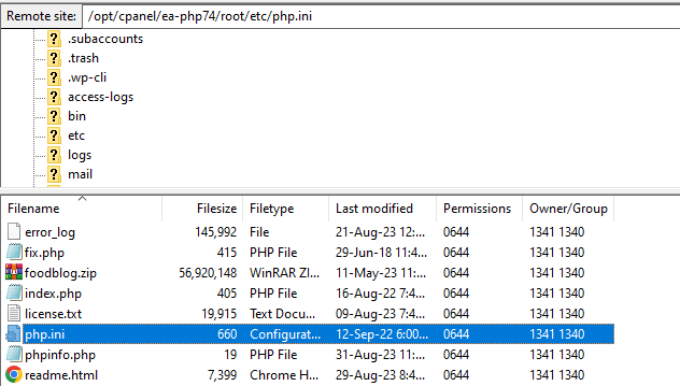
Une fois que vous connaissez le chemin, vous pouvez accéder aux fichiers de votre site à l'aide d'un client FTP.
De là, accédez simplement au chemin que vous venez de découvrir et téléchargez le fichier php.ini.
Modifier le fichier php.ini dans WordPress
Maintenant que vous connaissez l'emplacement du fichier php.ini, la prochaine étape consiste à le télécharger et à le modifier.
⚠️Remarque : Les modifications apportées au fichier php.ini affectent l'ensemble de votre site web. C'est pourquoi il est important de créer une sauvegarde complète de WordPress. Nous recommandons d'utiliser Duplicator, qui vous permet également de restaurer facilement votre site web en cas de problème.
Ouvrez le fichier dans le Bloc-notes ou tout autre éditeur de texte.
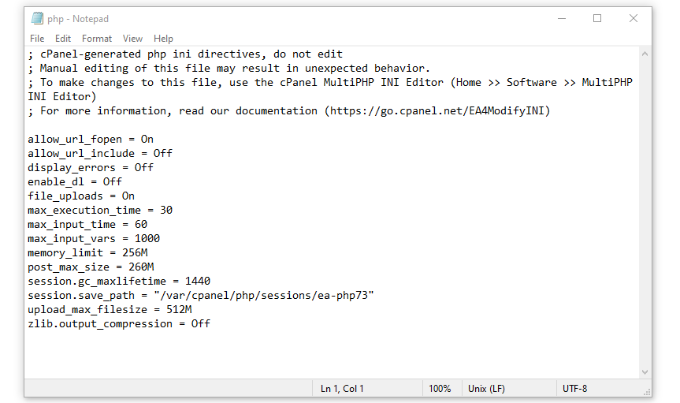
Ensuite, vous pouvez modifier le fichier pour améliorer les performances de votre site. Voici quelques configurations courantes que vous pouvez apporter dans le fichier php.ini :
- max_execution_time – C'est le temps nécessaire pour exécuter des commandes et des scripts. Vous pouvez augmenter le temps par défaut de 60 à un nombre plus élevé si vous téléchargez de gros fichiers sur le serveur.
- memory_limit – Il s'agit de la mémoire nécessaire pour télécharger des fichiers et exécuter des commandes. La modification de la limite de mémoire vous aidera à accueillir un contenu long et de nombreuses images. Par défaut, elle est définie sur 256M, mais vous pouvez augmenter la limite de mémoire.
- upload_max_filesize – La modification de cette option vous permet de télécharger de gros fichiers multimédias et d'augmenter la limite.
- post_max_size – Si vos articles de blog contiennent beaucoup d'images et de vidéos, la taille de l'article augmentera. Pour éviter toute erreur, vous pouvez augmenter le post_max_size afin d'accueillir des articles plus longs.
Une fois que vous avez apporté ces modifications au fichier php.ini, vous pouvez simplement le téléverser à nouveau sur votre serveur au même emplacement en utilisant cPanel, un client FTP ou le plugin de gestion de fichiers.
Ressources bonus :
Vous voudrez peut-être également explorer ces ressources utiles pour améliorer la gestion de votre site WordPress.
- Conseils de maintenance de site e-commerce – Comment entretenir votre boutique
- Comment changer le format de la date et de l'heure dans WordPress
- Comment empêcher les clients de désactiver les plugins WordPress
- Comment ajouter ou modifier votre nom complet dans WordPress
Nous espérons que cet article vous a aidé à savoir où se trouve php.ini dans WordPress et comment le modifier. Vous voudrez peut-être aussi consulter notre guide sur les erreurs WordPress les plus courantes et les meilleurs plugins de journal d'activité et de suivi WordPress.
Si vous avez aimé cet article, abonnez-vous à notre Chaîne YouTube pour des tutoriels vidéo WordPress. Vous pouvez également nous trouver sur Twitter et Facebook.


Moinuddin Waheed
J'ai rencontré ce problème lorsque j'utilisais le plan d'hébergement partagé de Bluehost et je ne savais pas comment le résoudre. Puis j'ai trouvé un article qui avait la solution via le fichier .htaccess.
Modifier la taille du fichier là-bas m'a aidé à surmonter le problème.
Merci pour le guide. Cela signifie qu'il existe plusieurs approches pour le même ensemble de problèmes.
Support WPBeginner
There can be and you cam always reach out to your host for assistance if you don’t find the files
Admin
Ralph
Je ne savais pas que je devais m'occuper de ce fichier. J'ai toujours pensé que mon hébergement mettait à jour mon PHP à la dernière version et c'est tout. Bon à savoir que je peux augmenter la taille max de post. Ma femme a un blog de meubles et il y a beaucoup de photos étape par étape. Cela pourrait aider. Merci pour ce guide.
Support WPBeginner
You’re welcome, your host can override some of these changes so if you run into trouble don’t forget to check with your hosting provider
Admin
Jiří Vaněk
Sur de nombreux serveurs d'hébergement web partagé sans panneau de contrôle, il est également possible de modifier PHP via le fichier .htaccess ou .user.ini. Cela dépend toujours de la configuration du serveur et du fournisseur. Cependant, de nombreux ajustements peuvent également être effectués en utilisant cette méthode.
Support WPBeginner
It definitely depends on the server and host for what tools are available
Admin