


Si vous débutez avec WordPress, l'installation et l'activation de plugins peuvent sembler intimidantes. Le processus d'installation peut être déroutant si vous ne l'avez jamais fait auparavant.
Mais les plugins sont ce qui rend WordPress si polyvalent. Par exemple, vous pourriez utiliser un plugin pour améliorer le référencement de votre site ou créer une boutique en ligne – sans aucun codage requis.
Ne vous inquiétez pas – nous avons guidé de nombreux propriétaires de sites à travers ce processus, et nous sommes là pour vous aider aussi ! 💪 Dans ce guide, nous vous présenterons les différentes méthodes que vous pouvez utiliser pour installer un plugin WordPress.
Avant de commencer
Si vous utilisez WordPress.com, vous ne pouvez pas installer de plugins à moins de passer à leur plan Business ou supérieur.
Nous recevons souvent des plaintes d'utilisateurs disant qu'ils ne voient pas le menu des plugins dans leur tableau de bord WordPress. Cela se produit parce qu'ils utilisent WordPress.com, qui a ses limitations.
D'un autre côté, vous pouvez installer n'importe quel plugin que vous voulez sur votre site WordPress.org auto-hébergé dès le départ.
Si vous avez encore des questions en suspens, vous voudrez peut-être consulter notre article sur WordPress.org vs WordPress.com auto-hébergé.
Et si vous souhaitez passer de WordPress.com à WordPress.org, lisez simplement notre tutoriel sur comment passer correctement de WordPress.com à WordPress.org.
Cela dit, voici un bref aperçu de toutes les méthodes que nous allons couvrir pour installer un plugin WordPress sur votre site web :
- Méthode 1 : Installer un plugin à l'aide de la recherche de plugins WordPress
- Méthode 2 : Installer un plugin à l'aide du téléchargement de plugin de l'administration WordPress
- Méthode 3 : Installer manuellement un plugin WordPress à l'aide de FTP
- FAQ sur l'installation de plugins WordPress
- Comment installer un plugin WordPress (Tutoriel vidéo)
Prêt ? Commençons.
Méthode 1 : Installer un plugin à l'aide de la recherche de plugins WordPress
Après avoir installé WordPress, la première chose que tout débutant doit apprendre est comment installer un plugin WordPress. Maîtriser cette compétence est la clé pour libérer tout le potentiel de votre site web.
La façon la plus simple d'installer un plugin WordPress est d'utiliser la recherche de plugins. Le seul inconvénient de cette option est qu'un plugin doit être dans le répertoire des plugins WordPress, qui est limité aux plugins gratuits.
La première chose que vous devez faire est de visiter la page Plugins » Ajouter un nouveau plugin dans votre zone d'administration WordPress.

Vous pouvez maintenant trouver le plugin que vous souhaitez installer en tapant le nom du plugin ou la fonctionnalité dont vous avez besoin.
Par exemple, ici, nous allons taper « WPForms » dans la barre de recherche.
Une fois le chargement terminé, vous verrez une série de résultats comme dans l'exemple ci-dessous :

Puisque nous cherchions WPForms, qui est le meilleur plugin de formulaire de contact WordPress, nous cliquerons sur le bouton « Installer maintenant » à côté.
WordPress va maintenant télécharger et installer le plugin pour vous. Une fois l'installation terminée, vous remarquerez que le bouton « Installer maintenant » se transforme en bouton « Activer ».
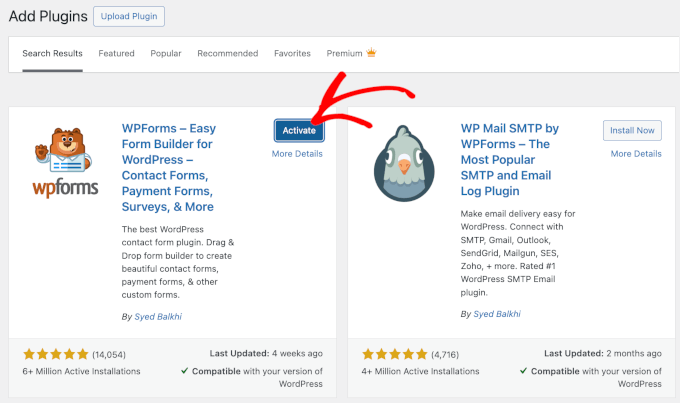
Notez qu'un plugin WordPress ne fonctionnera pas tant que vous ne l'aurez pas activé. Alors, cliquez sur le bouton « Activer » pour commencer à utiliser le plugin sur votre site Web WordPress.
C'est tout ! Vous avez installé avec succès votre premier plugin WordPress.
La prochaine étape consiste à configurer les paramètres du plugin. Comme ces paramètres varient pour chaque plugin, nous ne les aborderons pas dans cet article.
Méthode 2 : Installer un plugin à l'aide du téléchargement de plugin de l'administration WordPress
Les plugins WordPress payants ne sont pas répertoriés dans le répertoire des plugins WordPress et ne peuvent pas être installés en utilisant la première méthode.
C'est pourquoi WordPress est livré avec la méthode de téléchargement pour installer ces plugins. Dans cette section, nous vous montrerons comment installer des plugins WordPress en utilisant l'option de téléchargement dans la zone d'administration.
Tout d'abord, vous devrez télécharger le plugin depuis l'endroit où vous l'avez acheté, qui sera un fichier zip. Une fois cela fait, vous pouvez naviguer vers Plugins » Ajouter depuis la zone d'administration de WordPress.
Après cela, cliquez simplement sur le bouton « Importer un plugin » en haut de la page.

Cela affichera le formulaire d'importation du plugin.
Ici, vous voudrez cliquer sur le bouton « Choisir un fichier » et sélectionner le fichier du plugin que vous avez téléchargé précédemment sur votre ordinateur.

Après avoir sélectionné le fichier, cliquez sur le bouton « Installer maintenant ».
WordPress importera maintenant le fichier du plugin depuis votre ordinateur et l'installera pour vous. Une fois l'installation terminée, vous verrez un message de succès comme celui-ci.
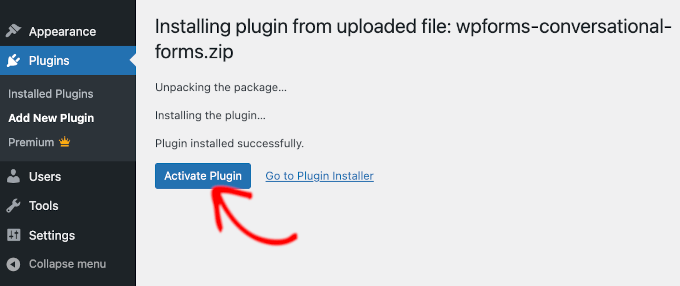
Ensuite, il ne vous reste plus qu'à cliquer sur le bouton « Activer le plugin » pour commencer à utiliser le plugin.
La prochaine étape consiste à configurer les paramètres du plugin pour qu'ils correspondent à vos besoins. Encore une fois, comme ces paramètres varient pour chaque plugin, nous ne les aborderons pas dans cet article.
Méthode 3 : Installer manuellement un plugin WordPress à l'aide de FTP
Dans de rares cas, votre fournisseur d'hébergement WordPress peut avoir des restrictions de fichiers qui limitent votre capacité à installer un plugin depuis la zone d'administration.
Dans cette situation, votre meilleure option est d'installer le plugin manuellement en utilisant FTP. Cependant, la méthode du gestionnaire FTP est l'option la moins conviviale pour les débutants.
Avant de commencer, vous devrez télécharger le fichier zip du plugin et l'extraire sur votre ordinateur.
L'extraction du fichier zip du plugin crée un nouveau dossier du même nom. Vous devez installer manuellement le plugin WordPress dans ce dossier avec un client FTP.
Maintenant, assurons-nous que vous avez accès à votre hôte via le gestionnaire FTP. Si vous n'avez pas votre nom d'utilisateur et mot de passe FTP, vous voudrez peut-être contacter votre fournisseur d'hébergement WordPress et leur demander.
Lorsque vous avez le dossier zip extrait et les détails de connexion FTP prêts, vous pouvez ouvrir le client FTP sur votre ordinateur.
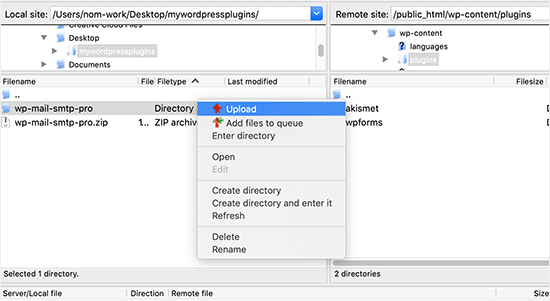
La première chose à faire est de vous connecter à votre site web en utilisant les identifiants de connexion FTP fournis par votre hébergeur. Une fois connecté, vous pouvez vous rendre dans le dossier /wp-content/plugins/ sur votre site web.
Ici, téléchargez simplement le dossier que vous avez extrait du fichier zip dans le dossier /wp-content/plugins/ sur votre serveur web.
Pour plus de détails, consultez notre guide sur comment utiliser FTP pour télécharger des fichiers vers WordPress.
Après avoir téléchargé les fichiers, vous devrez visiter la zone d'administration de WordPress et cliquer sur l'élément de menu « Plugins ».
Vous devriez voir que votre plugin a été installé avec succès sur la page des plugins. Pour commencer à utiliser le plugin, cliquez sur le lien « Activer » dans sa section.
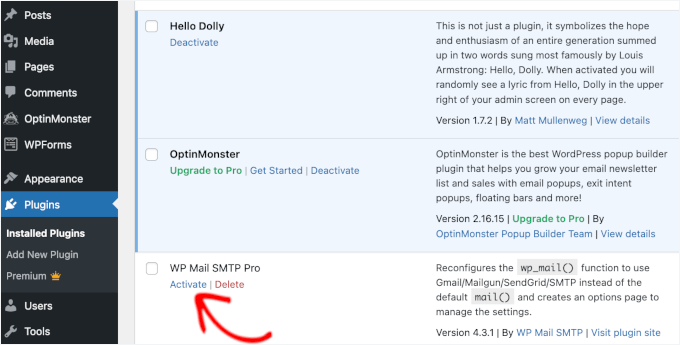
Après l'activation, vous devrez peut-être configurer les paramètres du plugin. Les plugins WordPress ont leurs propres paramètres, qui varient d'un plugin à l'autre, nous ne les décrirons donc pas ici.
FAQ sur l'installation de plugins WordPress
En tant que débutant, vous pourriez avoir quelques questions sur l'installation des plugins WordPress. En tant que plus grand site de ressources WordPress, nous en avons entendu beaucoup.
Dans cette section, nous répondrons à certaines des questions les plus fréquemment posées concernant l'installation des plugins WordPress.
1. Comment trouver les meilleurs plugins WordPress à installer sur mon site web ?
Il y a plus de 59 000 plugins WordPress dans le seul répertoire gratuit de plugins WordPress, et beaucoup d'autres sont disponibles en tant que plugins premium. Cela rend un peu difficile de trouver le meilleur plugin pour la fonctionnalité dont ils ont besoin.
Nous avons compilé une liste de tous les plugins WordPress essentiels dont la plupart des sites WordPress ont besoin.
Nous avons également un tutoriel détaillé sur comment choisir le meilleur plugin WordPress qui vous montre quoi rechercher lors de la recherche de plugins.
2. Quelle est la différence entre les plugins installés et actifs ?
WordPress vous permet d'installer un plugin et de ne pas l'utiliser du tout. Pour utiliser un plugin sur votre site, vous devez l'activer.
Vous pouvez voir les plugins actifs en visitant la page « Plugins » dans la zone d'administration de WordPress. Ces plugins seront mis en surbrillance avec un fond bleu.
De plus, vous pourriez voir une étiquette « Mettre à niveau vers Pro » ou quelque chose de similaire. Cela vous indique qu'il existe une version premium du plugin que vous pourriez vouloir consulter.

Les plugins avec un fond blanc sont installés sur votre site Web mais ne sont pas actifs.
3. Dois-je supprimer les plugins inactifs ?
Si vous n'utilisez pas un plugin, nous vous recommandons de le supprimer de votre site web. Pour en savoir plus sur ce sujet, vous pouvez lire notre article sur pourquoi vous devriez supprimer les plugins inactifs dans WordPress.
4. Combien de plugins puis-je installer dans WordPress ?
Vous pouvez installer autant de plugins WordPress que nécessaire. Ce n’est pas le nombre de plugins qui affecte la vitesse de votre site Web, mais la qualité de ces plugins. Pour plus d’informations, n’hésitez pas à consulter notre article sur combien de plugins WordPress vous devriez installer.
5. Comment désinstaller un plugin WordPress ?
Vous pouvez désinstaller un plugin WordPress en visitant la page ‘Plugins’ dans l'espace d'administration de WordPress.
Si le plugin que vous souhaitez supprimer est actuellement actif, vous devrez d'abord le désactiver. Ensuite, vous pouvez simplement cliquer sur le bouton ‘Supprimer’ pour le retirer de votre site web.
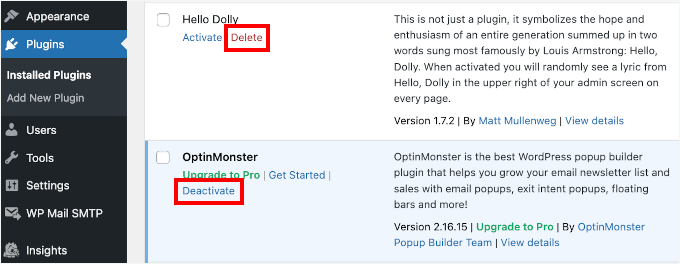
Pour des instructions plus détaillées, vous voudrez peut-être consulter notre guide sur la façon de désinstaller correctement un plugin WordPress.
6. Est-il sûr d'utiliser un plugin obsolète ?
L'utilisation de plugins obsolètes peut exposer votre site web à des vulnérabilités de sécurité, des problèmes de compatibilité et des problèmes de performance. Il est essentiel de maintenir tous les plugins à jour pour garantir un site sécurisé et efficace.
Consultez notre guide sur s’il est sûr d’utiliser des plugins WordPress obsolètes pour plus de détails.
Tutoriel vidéo – Comment installer un plugin WordPress
Pour vous faciliter la tâche, nous avons créé un tutoriel vidéo sur la façon d'installer un plugin WordPress, que vous pouvez regarder ci-dessous.
Nous espérons que cela vous a aidé à apprendre comment installer des plugins WordPress. Vous voudrez peut-être aussi consulter notre guide sur quels plugins WordPress ralentissent votre site et notre sélection d’experts des meilleurs plugins WordPress amusants que vous manquez.
Si vous avez aimé cet article, abonnez-vous à notre Chaîne YouTube pour des tutoriels vidéo WordPress. Vous pouvez également nous trouver sur Twitter et Facebook.



Echo
Bonjour,
1er, Merci pour un site aussi informatif. Je suis ici depuis des heures ce soir et cela m'a donné des tonnes d'informations précieuses. Vraiment content de l'avoir trouvé ! J'ai une question concernant un plugin payant.
J'utilise un plugin acheté, conçu pour « une seule utilisation par site », que j'utilise pour construire/développer mon site 100% affilié via WP et Woocommerce. J'ai donc uniquement ce plugin constructeur de boutique affiliée – licence etc. que j'ai acheté et que j'aime beaucoup.
For various site behavior reasons I am thinking that maybe this plugin caught an infection of some sort. If that’s possible. I will also note that I did not add the proper security to my site prior to this issue I am having. Stupid I know – learned a valuable lesson there. I think I brought the infection on myself when I added Google Aynalytics to my footer then clicked onto a ‘Referral link’ I saw inside the GA stats area. Dumb move indeed! It was a stringer of words with dots or dashes between each word and right after i clicked it … My site was under Hit Attack! –
Ensuite, j'ai installé un plugin de sécurité (BPS Free Version) et rejoint la version gratuite de Cloudflare, et comme ce problème de « milliers de faux accès submergeants par jour » persiste après une semaine de sécurité, je pense que l'infection se trouve très probablement dans mon plugin de construction de site affilié car je n'ai que > Woo-commerce – Limit Login Attempts – Un plugin de sécurité (la version gratuite de BPS) et mon plugin constructeur de site. Je ne suis pas sûr où d'autre l'infection pourrait se loger – dans le thème ? Ce n'est pas sur mon PC - je l'ai vérifié moi-même d'innombrables fois puis par un professionnel pour être sûr. Aucune infection sur mon PC personnel du tout.
Je me demande donc si je pouvais désactiver le plugin constructeur de site en suivant les étapes appropriées, puis ré-télécharger – remplacer le plugin par le plugin original de mon PC, car il n'était pas infecté en tant que plugin neuf dès la première installation.
Je ne suis pas du tout clair sur ce qui arrive au contenu – articles etc. de mon site lorsque l'on désactive puis remplace. Les choses disparaissent-elles « Pouf » et je dois tout ré-alimenter le site à partir de zéro, ou puis-je garder mon site tel quel mais remplacer d'une manière ou d'une autre le plugin infecté puis le ré-activer ?
J'espère que ma formulation a eu du sens car je suis aussi une débutante – J'apprends beaucoup mais je n'ai pas pu trouver de réponse en ligne qui ait eu suffisamment de sens pour mes compétences limitées à l'heure actuelle.
Tout conseil – pensée ou direction que vous pourriez me fournir serait apprécié plus que je ne peux l'exprimer. Je vous accorde beaucoup de crédit pour nous donner autant que vous le faites déjà et j'apprécie vraiment votre temps et vos efforts pour le faire.
Cordialement – Echo
Support WPBeginner
Nous ne sommes pas sûrs de bien comprendre votre problème. Nous allons essayer de vous orienter vers des ressources qui vous aideront à localiser le problème. Consultez d'abord ce guide, Comment scanner votre site WordPress à la recherche de code potentiellement malveillant. Jetez également un œil à comment trouver une porte dérobée dans un site WordPress piraté.
Admin
Kabelo
Bonjour, ma page de widgets WordPress est bloquée. Je ne peux rien personnaliser.
Quel pourrait être le problème ?
Julie
J'ai WordPress.org et je veux installer un plugin de contact sur notre page d'accueil. Je pense l'avoir téléchargé sur notre WordPress mais je ne sais pas comment le faire apparaître là où je veux. Pouvez-vous m'aider ?
Support WPBeginner
Nous ne sommes pas sûrs du plugin de formulaire de contact que vous avez installé. La plupart d'entre eux vous permettent généralement de créer un formulaire, puis de l'ajouter à votre site à l'aide d'un shortcode. La page du plugin sur WordPress.org ou le site Web officiel du plugin vous fourniront plus d'instructions.
Admin
Scott Dunlap
Julie a écrit ; J'ai WordPress.org et je veux installer un plugin de contact sur notre page d'accueil. Je pense l'avoir téléchargé sur notre WordPress mais je ne sais pas comment le faire apparaître là où je veux. Pouvez-vous m'aider ?
J'ai EXACTEMENT le même problème. J'ai téléchargé, installé, personnalisé un super formulaire de contact, maintenant COMMENT DIABLE puis-je le mettre sur ma page ? merci
Support WPBeginner
Si vous souhaitez utiliser un formulaire de contact sur votre page d'accueil. Vous devez d'abord utiliser une page d'accueil statique. Une fois que vous avez choisi une page à utiliser comme page d'accueil de votre site, modifiez cette page et ajoutez le shortcode de votre formulaire de contact dans cette page.
Admin
Ron Binmore
Je suis un novice en informatique. J'ai eu du mal à créer un site web pour notre paroisse d'église en utilisant WP. Il semble que la plupart des instructions pour l'utilisation de quoi que ce soit soient très soigneusement préparées et publiées dans la conviction que le lecteur est bien informé du langage informatique et capable de comprendre immédiatement comment tout cela devrait s'assembler. Puis arrive une personne de 83 ans (une surfeuse argentée) qui essaie de bien faire, mais à cause du langage technique utilisé, elle est complètement déroutée. Un débutant en WP équivaut à un expert pour quelqu'un qui a très peu de connaissances comme moi. Ce serait bien si les choses pouvaient être expliquées en langage clair, sans initiales ni termes techniques, afin que nous puissions mieux comprendre les choses et avoir une compréhension plus solide. Je soupçonne que cela réduirait le nombre de demandes d'aide supplémentaire, de larmes et de frustration pour tout le monde.
Ron
Support WPBeginner
Merci pour vos commentaires. Nous ferons de notre mieux pour nous améliorer.
Admin
Jake
Je suis nouveau sur WordPress et j'essaie de comprendre comment utiliser les plugins.
J'ai installé celui que je veux, appelé Advanced Image Styles, et il est activé. Mais je n'ai aucune idée de ce qu'il faut faire ensuite. Je l'ai installé pour pouvoir mieux éditer les images, mais je n'ai aucune idée où le trouver, comment l'utiliser ou quoi que ce soit.
J'aimerais de l'aide. Merci d'avance.
Support WPBeginner
La plupart des plugins WordPress ont généralement une page de paramètres. Certains plugins ajoutent ces paramètres contextuellement. Par exemple, un plugin d'édition d'images pourrait ajouter ses contrôles et ses paramètres sous l'écran des médias. Le plugin que vous utilisez ne vient pas avec de page de paramètres spécifique. Vous pouvez simplement insérer une image dans un article, puis ajuster ses marges et ses bordures dans l'éditeur visuel.
Presque tous les plugins WordPress auront des instructions de base pour vous aider à démarrer rapidement sur leur page de téléchargement.
Admin
rakrsh kumar
Comment puis-je utiliser un plugin de formulaire sur mon site dans WordPress 4.2.2 ?
Support WPBeginner
Trouvez un plugin de formulaire de contact qui vous plaît, puis suivez les étapes d'installation mentionnées ici.
Admin
Divya
Salut
Je n'ai pas d'option Plugin sur mon tableau de bord, que dois-je faire ?
Support WPBeginner
Vous utilisez probablement WordPress.com, veuillez consulter notre guide sur la différence entre WordPress.com et WordPress.org.
Admin
Jove Ekaette
Bonjour, j'utilise wordpress gratuit j'essaie d'installer un plugin mais je ne trouve rien comme PLUGINS dans mon panneau d'administration... s'il vous plaît, toute aide envoyez-moi par e-mail via
Support WPBeginner
Il semble que vous utilisiez WordPress.com, veuillez consulter notre guide sur la différence entre WordPress.com et WordPress.org auto-hébergé.
Admin
Mohammad Yusuf
Merci beaucoup
Aymeric
Je n'ai pas du tout le bouton plugins. Pourquoi ?
Perdu
Salut,
J'ai donc souscrit à WordPress Premium et j'ai obtenu mon propre nom de domaine. La vidéo ici dit que j'ai besoin des capacités d'administrateur pour télécharger des plugins. Comment puis-je obtenir ces capacités ?
Userfriend
Merci pour l'information, c'était utile. Je suis content que vous m'ayez expliqué cela, j'étais comme fou à chercher sur la partie .com, puis j'ai réalisé que j'avais besoin d'un site auto-hébergé.
L'équipe de WPBeginner
Non, en fait, il n'y a pas de norme sur la façon dont les plugins ajoutent leur page de paramètres. La plupart des plugins ajouteront un élément de menu sous le menu Paramètres dans votre barre d'administration WordPress. Certains l'ajouteront sous l'élément de menu Outils. Passez simplement votre souris sur tous les éléments de menu dans la barre latérale d'administration de WordPress et vous verrez le menu des paramètres sous l'un des menus principaux.
Il est également important de noter que certains plugins fonctionnent dès leur installation et ne nécessitent pas de page de paramètres.
chipd22
« Vous devrez configurer les paramètres pour qu'ils correspondent à vos besoins. Ces paramètres varieront pour chaque plugin, par conséquent, nous ne couvrirons pas cela dans cet article. » Ce serait bien si vous aviez un lien vers un article à ce sujet au lieu de simplement dire que vous ne le couvrez pas. J'ai installé et activé des plugins mais je ne les trouve toujours pas sur mon site, donc je suppose que c'est mon problème.
L'équipe de WPBeginner
Nous pensons que vous n'avez pas mis à jour vos URL. Vous avez installé WordPress sur votre nouvel hébergeur avec succès. Suivez les instructions de ce guide.
http://www.wpbeginner.com/plugins/how-to-update-urls-when-moving-your-wordpress-site/
Alexandra
Bonjour,
Je possède un blog sur Wordpress, et comme je veux ajouter des plugins, j'ai trouvé cet article. Apparemment, j'ai d'abord dû auto-héberger mon site Web sur Wordpress.org, et j'ai réussi à héberger mon domaine chez Bluehost, comme recommandé dans cet article (https://www.wpbeginner.com/wp-tutorials/how-to-properly-move-your-blog-from-wordpress-com-to-wordpress-org/).
Ensuite, j'ai suivi les instructions pour exporter mon contenu de mon compte Wordpress.com, puis installer une nouvelle installation Wordpress via Bluehost, et enfin réimporter les données.
J'espérais voir "Plugins" apparaître dans la barre latérale du panneau d'administration Wordpress, mais ce n'est pas le cas.
Qu'ai-je fait de mal ? Que dois-je faire maintenant ? Il semble que j'utilise toujours Wordpress.com au lieu de .org
MERCI D'AVANCE !
L'équipe de WPBeginner
Consultez notre guide sur la façon d'utiliser « FTP pour télécharger des fichiers dans WordPress. Une fois que vous êtes connecté à votre site, allez simplement dans le dossier /wp-content/ et renommez votre dossier plugins en plugins-old.
Vous pouvez également le faire en utilisant le gestionnaire de fichiers dans le tableau de bord cPanel de votre compte d'hébergement.
dean martin
J'ai installé quelques plugins classiques, mais maintenant je ne peux pas me connecter à wordpress. J'ai lu que le problème pourrait être l'installation des plugins. Comment puis-je travailler en FTP pour les supprimer ? Désolé, j'ai besoin d'aide, je suis un débutant sur wordpress !
Jaimin
Bonjour ,
J'ai installé des plugins de téléchargement de fichiers et je les ai activés, mais comment puis-je les mettre sur mes pages ? Ils n'affichent aucun shortcode à coller ni aucun autre lien à y mettre sur une page sélectionnée.
Aidez-moi, s'il vous plaît !
L'équipe de WPBeginner
Vous pouvez installer un plugin via FTP mais vous ne pouvez pas l'activer. Pour cela, vous devrez vous connecter à l'espace d'administration de WordPress et l'activer depuis la page des plugins.
Nobita
Bonjour, puis-je activer le plugin depuis le FTP aussi ? car mon site ne fonctionne pas...
merci de répondre rapidement..
merci.
L'équipe de WPBeginner
Êtes-vous sûr que votre site est sur Bluehost et non sur WordPress.com ? Si vous aviez précédemment un blog WordPress.com, vous devrez alors installer WordPress, puis transférer votre site. Consultez notre guide sur le passage de WordPress.com à WordPress.org.
Sherri
Avez-vous un article pour cela ? Je pense que c'est ce qui m'arrive. J'avais un site wordpress.com. J'ai converti vers un nom de domaine spécifié et j'ai choisi d'héberger avec WordPress.
jake
Salut, comment puis-je rendre l'option des plugins visible sur mon tableau de bord ?
ive purchased my domain and registered my hosting with bluehost. but, no luck actually getting the plugin option on my dashboard…need help
Patrice Cook
Instructions claires et concises pour les plugins. Merci et j'attends d'autres conseils utiles.
Martin Rathjen
Je reçois continuellement une erreur de téléchargement lorsque j'essaie d'installer le plugin WPTouch. Message d'erreur comme suit :
« Installation du plugin : WPtouch Mobile Plugin 3.2.1
Téléchargement du package d'installation depuis https://downloads.wordpress.org/plugin/wptouch.3.2.1.zip…
Échec du téléchargement. Impossible d'écrire la requête dans le fichier temporaire.
Retour à l'installateur de plugins »
J'ai essayé le téléchargement manuel du fichier zippé, mais cela n'a pas fonctionné non plus.
Comment puis-je installer le plugin WPtouch ?
Support WPBeginner
Il semble s'agir d'un problème avec votre fournisseur d'hébergement web, ou des permissions de fichiers sur votre site. Veuillez contacter votre hébergeur pour obtenir de l'aide.
Admin
Haary
Comment puis-je créer une nouvelle page avec le plugin que je suis en train de construire ?
Je suis actuellement en train de construire mon propre plugin WordPress. J'ai donc besoin de créer une nouvelle page (ou un nouvel article) qui sera automatiquement ajoutée à WordPress lorsque le plugin sera activé. Et cela sera supprimé lorsque le plugin sera désactivé. Le contenu de la page est le contenu que je tape dans le plugin.
Mon autre besoin est que la page nouvellement créée ne soit visible par personne directement et que son contenu ne puisse pas être modifié (elle n'est donc pas visible dans la section « pages » de la zone d'administration, et le nom de l'article n'est pas visible dans la barre d'en-tête côté client). Elle n'est visible qu'en saisissant l'URL dans le navigateur, c'est-à-dire que si « gift » est le nom de mon site et « look » le nom de mon article, alors en saisissant uniquement www.gift/look dans le navigateur, l'utilisateur pourra voir cette page.
Et l'autre chose est que le changement du réglage du permalien sur la barre d'administration ne peut pas affecter l'article, c'est-à-dire que lorsque le type de permalien est changé en Numérique ou en Structure personnalisée ou autre, cela n'affecte pas gift/look, cela doit fonctionner même lorsque le type de permalien est modifié.
J'ai besoin d'aide.
Kit Cross
Salut
J'ai installé DEUX plugins pour les polices (WP Google Fonts et Easy Google Fonts) sur les conseils d'un ami. Ils sont tous deux actuellement actifs. Je peux les voir dans le menu des plugins. Pouvez-vous m'expliquer comment y accéder s'il vous plaît ? Par exemple, si je veux changer la police d'une page ou d'un article, j'ai supposé que je la sélectionnerais et que je trouverais un bouton de sélection de police dans la barre d'édition (à côté de la couleur de la police, etc.).
Merci beaucoup !
Cordialement !
Kit Cross
Mohan Choudhary
Tout d'abord MERCI Monsieur……..
c'est une façon très simple pour le plugin WordPress...
richard
La version actuelle a changé. Il n'y a pas de section apparence>plugins dans le panneau d'administration de wp.
Support WPBeginner
Richard, les extensions ne se trouvent pas sous apparence. Dans WordPress, les extensions ont leur propre élément de menu de premier niveau dans la barre latérale d’administration de WordPress. Si vous ne voyez pas les extensions dans la barre latérale d’administration de WordPress, c’est soit que vous n’avez pas les privilèges d’administrateur, soit que vous utilisez WordPress.com. Veuillez consulter la différence entre un site WordPress.com et un site WordPress.org auto-hébergé.
Admin
sabari
je n'ai pas vu l'option plugin sur mon blog, SVP aidez-moi les amis
Support WPBeginner
Si votre blog est hébergé sur WordPress.com, vous ne verrez peut-être pas l’option des extensions. Découvrez la différence entre un blog WordPress.com et un blog WordPress.org auto-hébergé. Un autre scénario probable est que vous n’ayez pas les autorisations nécessaires pour installer des extensions sur votre site web.
Admin
Morgan JT
Et si vous ne voyez pas le panneau Plugins sous le menu Apparence ???
Je n'ai pas de panneau Plugins, que dois-je faire alors ?
M
Support WPBeginner
Si vous ne voyez pas le panneau des plugins, soit vous êtes sur un site WordPress.com qui a certaines limitations. Soit vous n'avez pas les privilèges pour accéder au panneau des plugins. Le panneau des plugins n'apparaît pas sous le menu Apparence. Il a son propre menu de premier niveau dans la barre latérale principale d'administration de WordPress.
Admin
Jeff
Je ne vois rien non plus. Il n'y a aucun signe d'installation de plugin nulle part sur ma page. J'utilise .com, devrais-je utiliser .org ? J'ai Utilisateurs sous Apparence. C'est vraiment frustrant.
Support WPBeginner
si votre blog est hébergé sur WordPress.com, vous ne pouvez pas installer de plugins.
Jeff
Ok, alors comment puis-je transférer mon site sur lequel je travaille depuis 6 mois vers wordpress.org ?
Est-ce facile à faire ?
ammar
De nombreux utilisateurs nous ont signalé qu'ils ne voyaient pas l'écran des plugins dans leur tableau de bord WordPress. C'est parce que vous utilisez WordPress.com, qui a ses limitations. Pour utiliser des plugins, vous devrez utiliser WordPress.org auto-hébergé (voir cet article qui explique la différence entre WordPress.org auto-hébergé et WordPress.com). Si vous souhaitez passer de WordPress.com à WordPress.org, lisez notre tutoriel sur la façon de passer correctement de WordPress.com à WordPress.org.
Vilde
J'utilise .com et je ne peux pas utiliser de plugins. Mais y a-t-il un moyen de convertir en .org ? J'utilise la version premium de .com...
Personnel éditorial
Oui. Utilisez simplement cet article :
https://www.wpbeginner.com/wp-tutorials/how-to-properly-move-your-blog-from-wordpress-com-to-wordpress-org/
Admin
Jeff
Qu'en est-il si vous n'avez PAS la version premium de .com ? Peut-il toujours être transféré vers .org ?
Dean
Oui, d'accord, bien. Mais ensuite, quoi ?
J'ai installé le plugin et je l'ai activé. Mais maintenant, où est-il et comment l'utiliser ?
Personnel éditorial
Chaque plugin a des options de configuration différentes. Certains ajouteront leur propre menu dans votre tableau de bord WordPress. D'autres auront leur page de paramètres située comme sous-page dans votre menu de paramètres WordPress. Certains sont sous le menu Outils. Il existe également d'autres plugins qui ne nécessitent aucune configuration. Ils fonctionnent simplement une fois que vous les activez.
Il est difficile de répondre à votre question sans plus d'informations.
Admin
Suppr
RÉDACTION : Veuillez envisager de poser la question au début : Voulez-vous un site .com qui vous permet de faire ces choses :……. ou voulez-vous un site .org qui vous permet de faire ces choses…….. Presque toutes les questions sur ce forum n'auraient pas eu à être posées si nous savions dès le début que ce que nous voulions était un site .org et non un site .com. Veuillez rendre service à tout le monde et soyez transparent à ce sujet !
Leda
Comment transférer mon blog de wordpress.com à wordpress.org ? Je veux installer des plugins que le premier ne permet pas. S'il vous plaît, aidez-moi. C'est frustrant.
Personnel éditorial
Nous travaillons sur cet article, et il devrait être publié la semaine prochaine. Cependant, si vous ne voulez pas attendre, vous pouvez utiliser notre service gratuit de configuration WordPress. Nous le ferons gratuitement pour vous.
https://www.wpbeginner.com/free-wordpress-blog-setup/
Admin
Mike
Salut.
« Allez d'abord dans votre panneau d'administration WordPress et cliquez sur Plugins » Ajouter nouveau »
I find themes and widgets and more there, but no plugins
Personnel éditorial
Probablement parce que vous utilisez WordPress.com
Admin
Battement
Pourquoi je ne vois pas le bouton plugin sur mon blog ? O.o
Personnel éditorial
Vous utilisez probablement le WordPress.com gratuit
Admin
Nicole
J'ai fait quelque chose pour pouvoir avoir plusieurs blogs sur mon WordPress, mais maintenant j'ai perdu la possibilité d'installer de nouveaux plugins. Avez-vous des conseils pour moi ?
S'il vous plaît ?
Personnel éditorial
Ces blogs sont-ils sur WordPress.com ou auto-hébergés ?
Admin
bobby pachauri
Bonjour, je ne vois pas l'option Plugin sous mon apparence. Les options que je vois sont Thème, widgets, menu, en-tête, arrière-plan, etc. S'il vous plaît, aidez-moi. Merci.
Personnel éditorial
C'est parce que vous utilisez le blog gratuit WordPress.com. Vous ne pouvez pas avoir de plugins là-bas. Voir ce tableau pour la comparaison complète :
https://www.wpbeginner.com/beginners-guide/self-hosted-wordpress-org-vs-free-wordpress-com-infograph/?display=wide
Admin
Raichle Farrelly
Vous avez donné la même réponse à tout le monde ci-dessus : « C'est parce que vous utilisez Wordpress.com gratuit » – Quelle est l'alternative ? Passer à Pro ? Payer pour le nom à 18,99 $/an ? Je ne suis pas sûr de ce qu'il faut faire pour obtenir des Plugins, mais l'espacement des paragraphes sans un bon plugin est un cauchemar... et tous les conseils en ligne sont écrits pour des personnes ayant de bonnes connaissances en informatique. Merci -Rai
Personnel éditorial
Je viens de mettre à jour l'article pour répondre à votre question.
JosephJ
Merci pour les instructions d'installation FTP. J'ai eu l'erreur CHMD 777 après avoir raté une installation de plugin et je n'arrivais pas à la corriger. J'ai pu le supprimer via FTP et recommencer. Merci aussi pour la liste des plugins et en particulier pour le plugin Google XML Sitemaps ! Continuez votre bon travail.
DarrenBaldwin
Quelqu'un peut-il m'éclairer sur la raison pour laquelle je n'ai pas l'option plug-in dans ma barre latérale ?
sara
You should read their other post : 15 Most Frequently Asked Questions by WordPress Beginners, I think there’s an answer to your question
DebbieTurner
Merci Merci Merci...
Labelle
Très utile. Je pense que beaucoup plus de ces guides d'implémentation étape par étape seraient excellents pour les personnes qui veulent mettre en place leurs propres sites.
roscosolutions2000
J'ai également rencontré le même problème avec les erreurs CHMD 777. Heureux que ce soit résolu maintenant. Merci.
CubbiesBaby-Blankets
@wpbeginner J'espère juste qu'il répondra finalement à mes demandes. Merci.
wpbeginner
@CubbiesBaby-Blankets Demandez à la personne qui a créé votre site de vous donner l'accès administrateur.
CubbiesBaby-Blankets
Le problème que j'ai est que je n'ai pas l'onglet « Plugins » dans le panneau d'administration. Je peux télécharger le plugin sur mon serveur FTP, mais comment l'activer ensuite ? Je pense que c'est parce que mon statut d'utilisateur est « Propriétaire du site » et que je n'ai pas le statut « Administrateur ». Si c'est le problème, que dois-je faire ?
Alyce
J'ai installé le plugin et il m'a donné des erreurs liées à CHMD 777. J'étais tellement confuse que j'ai décidé de le supprimer et de recommencer, en suivant d'abord les instructions du créateur, puis les instructions ici. Après avoir désactivé le plugin, je ne peux pas le réinstaller. Il dit qu'il est déjà installé. Que dois-je faire maintenant ? Je ne peux ni l'activer ni le supprimer. Je veux dire, je ne sais pas comment faire l'un ou l'autre.
Personnel éditorial
Vous devez vous connecter via FTP et supprimer le plugin. La raison pour laquelle vous avez eu l'erreur CHMD 777 est que le fichier que le plugin essayait de modifier n'avait pas les bonnes permissions. Cela se produit en fonction de votre hébergeur.
Admin
JerrySichting
Excellent tutoriel, je ne pense pas qu'un débutant devrait essayer de transférer un plugin par FTP. J'utilise normalement le panneau d'administration pour rechercher et installer des plugins.
Andrea
J'écris sur mon blog en utilisant le site web, mais dans mon tableau de bord, il n'y a pas d'option « plugin » sous apparence
Personnel éditorial
Vous ne pouvez pas installer de plugins sur les blogs WordPress.com.
Admin
Personnel éditorial
Si vous utilisez des blogs WordPress.com, alors vous ne pouvez pas installer de plugins. Si vous utilisez celui auto-hébergé, vous le pouvez. D'après votre commentaire, nous ne pouvons pas comprendre quelle est votre frustration.
Admin
knb
J'ai aussi le même problème, dans le panneau d'administration, pas d'onglet plugin ? Pouvez-vous m'expliquer comment activer l'onglet plugin ? J'écris un blog en utilisant un site wordpress.com
Personnel éditorial
Vous n'avez pas la possibilité d'utiliser des plugins sur les blogs WordPress.com. Vous devriez utiliser un blog auto-hébergé.
Deborah Bradley
+1 ici. Vous devez avoir un site auto-hébergé afin de maximiser pleinement les fonctionnalités de WP.
Gabriel
J'utilise wordpress.com pour héberger mon blog. Le thème que j'utilise peut être personnalisé assez bien, surtout si vous possédez la mise à niveau de personnalisation offerte par WordPress. Cependant, il n'est pas assez flexible pour me permettre de changer, par exemple, l'un des widgets disponibles de ce thème spécifique, qui est la boîte de recherche que je peux ajouter à ma barre latérale. J'ai donc cherché pendant si longtemps comment personnaliser son style, et au début j'ai essayé différents codes CSS car je suis capable de changer le CSS grâce à la mise à niveau de personnalisation. Même ainsi, cela ne semble pas fonctionner, donc à la fin j'en suis arrivé à ce point où j'ai découvert que pour ce faire, j'aurais besoin d'installer un plugin associé, OU ! …. changer le fichier « functions.php » avec des codes ajoutés, en même temps que le CSS.
Je souhaite demander si le cas où j'achète le domaine via WordPress pour que mon blog ne soit pas sous « xxxxxxxxxxx.wordpress.com », mais plutôt « xxxxxxxxxxxxx.com », tout en utilisant toujours leur serveur et leur thème bien sûr, cela me permettra de me connecter via FireFTP et de pouvoir changer mon fichier de fonctions php, ou d'installer de nouveaux plugins dont j'aurais besoin ?
… or would not make any difference at all ? Because if so, than what is the point to acquire the domain, and seem quite unfair, compared with users of, let’s say … wordpress.org
Merci beaucoup d'avance pour votre soutien !
Personnel éditorial
Vous NE POUVEZ PAS installer de plugins sur les comptes WordPress.com. Voici un tableau comparatif complet.
https://www.wpbeginner.com/beginners-guide/self-hosted-wordpress-org-vs-free-wordpress-com-infograph/?display=wide
Ivan
Merci beaucoup, je suis nouveau sur le blog WordPress. C'est vraiment utile pour moi. Merci encore et désolé pour mon mauvais anglais