


Lorsque vous êtes un débutant gérant plusieurs blogs WordPress, publier du contenu au bon moment peut être une lutte constante. Nous gérons plusieurs blogs nous-mêmes, nous savons donc exactement à quel point cela peut être stressant sans la bonne configuration.
Vous pourriez vous retrouver à rester éveillé tard pour publier des articles ou à vous précipiter pour les publier pendant les journées de travail chargées, manquant souvent les meilleurs moments pour atteindre votre public.
Mais nous sommes là pour vous dire qu'il existe une meilleure façon !
La fonctionnalité de planification de WordPress peut transformer complètement la façon dont vous gérez votre contenu – elle l'a fait pour nous. Au lieu de nous précipiter pour publier des articles à des moments précis, nous configurons maintenant tout à l'avance et laissons WordPress faire le travail pour nous.
Que vous gériez un blog de petite entreprise ou que vous gériez du contenu pour des clients, pouvoir planifier des publications à l'avance change la donne. Dans ce guide étape par étape, nous vous montrerons exactement comment planifier vos publications WordPress pour qu'elles soient publiées automatiquement à la date et à l'heure de votre choix.
Voici un aperçu rapide de ce que nous allons couvrir dans cet article :
Pourquoi planifier des publications dans WordPress ?
La planification des publications est essentielle pour la gestion d’un blog à succès.
Vous pouvez rédiger du contenu à l'avance et définir des dates de publication spécifiques, ce qui vous aide à maintenir un calendrier de publication cohérent sans vous précipiter pour respecter les délais.
Chaque site web a des heures de pointe où la plupart des lecteurs sont actifs. En planifiant les publications pour ces moments d’affluence, vous pouvez atteindre plus de lecteurs et obtenir plus de vues.
La planification vous permet également de gérer votre emploi du temps. Lorsque vous êtes en vacances ou occupé par d'autres tâches, votre blog peut rester actif car les articles seront publiés automatiquement aux dates que vous choisirez.
Maintenant que vous connaissez les avantages, examinons comment planifier des articles dans WordPress.
Comment planifier une publication dans WordPress ?
Une fois que vous avez terminé la rédaction de votre article de blog, vous devez regarder sous l'onglet « Article » dans la colonne de droite de l'écran d'édition.
Sous le panneau « Résumé », vous devez cliquer sur le lien « Immédiatement » à côté de l'option « Publier ».

Cela vous affichera un sélecteur de date et d'heure.
Vous pouvez maintenant sélectionner la date et l'heure auxquelles vous souhaitez publier cet article.
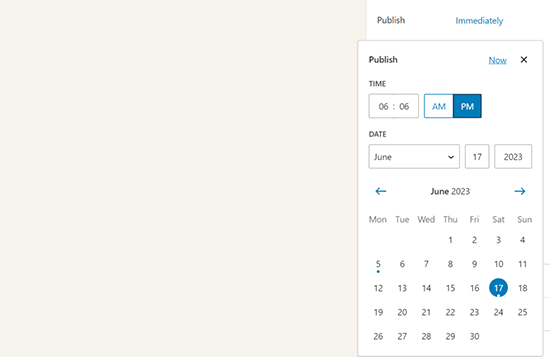
Vous pouvez sélectionner une date et une heure futures pour planifier votre article dans WordPress.
Vous pouvez également sélectionner une date passée en utilisant le même outil pour dater à rebours votre article de blog.
Lorsque vous sélectionnez une date future, vous remarquerez que le bouton « Publier » en haut changera pour « Planifier... ».
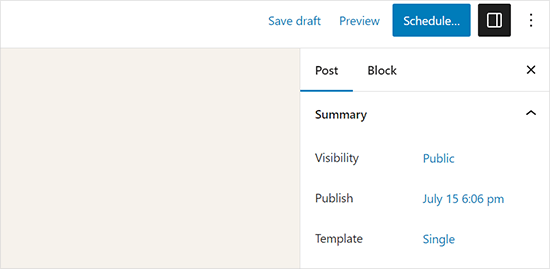
Cliquez simplement sur le bouton « Planifier », et WordPress planifiera votre article.
L'article planifié sera automatiquement publié à la date et à l'heure que vous aurez choisies.
Comment planifier des publications WordPress dans l'éditeur classique
Si vous utilisez l'éditeur WordPress classique, nous vous recommandons vivement de commencer à utiliser l’éditeur de blocs WordPress.
L’éditeur de blocs est rapide, moderne, intuitif et vous aide à créer un meilleur contenu pour votre blog.
Cependant, si vous souhaitez toujours utiliser l'ancien éditeur classique, voici comment planifier des articles dans WordPress.
Une fois que vous avez terminé la rédaction de votre article, regardez sous la boîte méta « Publier » dans la colonne de droite de l'écran de modification et cliquez sur le lien « Modifier » à côté de l'option « Publier immédiatement ».
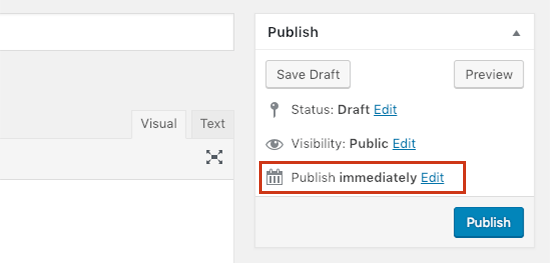
Il vous montrera maintenant les options de date et d'heure.
Allez-y et entrez la date et l'heure auxquelles vous souhaitez publier votre article de blog, puis cliquez sur le bouton « OK ».
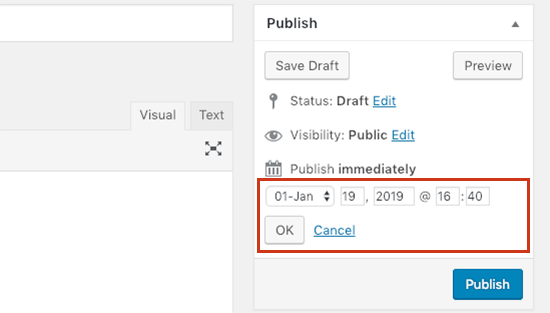
Vous remarquerez que le bouton bleu « Publier » se transformera maintenant en « Planifier ». Allez-y et cliquez sur le bouton « Planifier » pour enregistrer vos modifications.
WordPress publiera maintenant votre article de blog à la date et à l'heure que vous avez saisies.
Tutoriel vidéo
Dépannage des publications WordPress planifiées
À mesure que votre site Web grandit, vous gérerez et planifierez régulièrement des articles WordPress. Voici quelques conseils pratiques qui vous aideront à gérer efficacement vos articles planifiés dans WordPress.
Comment utiliser mon propre fuseau horaire dans WordPress ?
Vous devez modifier les paramètres de fuseau horaire de WordPress afin que votre site web utilise votre fuseau horaire préféré pour publier les articles planifiés.
Comment voir tous les articles planifiés dans WordPress ?
Allez simplement à la page Articles » Tous les articles dans votre administration WordPress, puis cliquez sur le lien « Planifiés » au-dessus du tableau des articles. Cela affichera tous les articles WordPress planifiés dans la file d'attente.
Que faire si les articles planifiés de WordPress manquent leur planification ?
Pour exécuter des tâches planifiées, WordPress utilise un système appelé WP Cron. Si le cron ne peut pas s’exécuter en raison d’une mauvaise configuration sur votre serveur d’hébergement WordPress, vos articles planifiés manqueront l’heure prévue et ne seront pas publiés.
Si vous constatez que votre blog est affecté par ce problème, vous pouvez installer le plugin Missed Scheduled Posts Publisher.
Pour en savoir plus, vous pouvez consulter notre article sur la façon de résoudre l’erreur de publication manquée dans WordPress.
Comment annuler la planification d'un article WordPress ?
Vous pouvez annuler la planification d'un article WordPress en modifiant l'article et en changeant son statut de « Planifié » à « Brouillon ».
Dans le nouvel éditeur par défaut de WordPress, vous trouverez l'option pour passer en brouillon en haut.
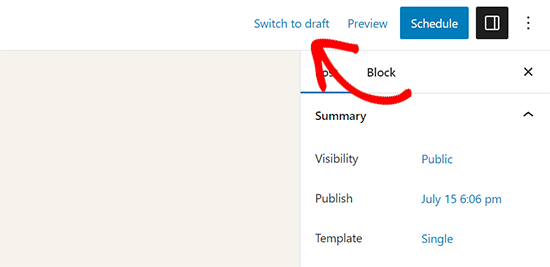
Cliquer dessus annulera la planification de l'article et l'enregistrera en tant que brouillon.
D'autre part, si vous utilisez l'ancien éditeur classique, vous trouverez l'option Brouillon dans la boîte méta de publication.
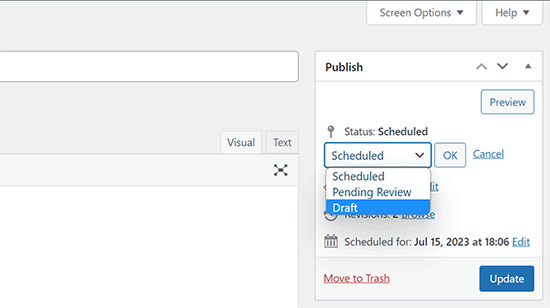
Une fois que vous avez changé un article planifié en brouillon, vous pouvez continuer à y travailler, ou vous pouvez le publier immédiatement si vous le souhaitez.
Puis-je également planifier des pages WordPress ?
Oui, vous pouvez planifier une page WordPress tout comme vous planifieriez un article de blog normal.
Puis-je planifier des modifications sur un article ou une page publiée dans WordPress ?
Par défaut, vous ne pouvez pas planifier de modifications sur un article ou une page que vous avez déjà publiés. Toutes les modifications que vous apportez à un article publié deviendront publiques dès que vous l'enregistrez.
Cependant, vous pouvez utiliser le plugin PublishPress Revisions pour effectuer des mises à jour de contenu planifiées.
Pour plus de détails, veuillez consulter notre tutoriel sur la façon de planifier les mises à jour de contenu dans WordPress.
Une fois que vous vous habituerez à planifier des articles pour votre site web, vous voudrez peut-être explorer d'autres domaines de vos tâches de site web que vous pouvez automatiser.
Nous avons compilé un guide détaillé sur la création de flux de travail automatisés dans WordPress qui vous apprendra à gagner du temps sur les tâches de routine du site web grâce à l’automatisation.
Nous espérons que cet article vous a aidé à apprendre comment planifier facilement vos articles de blog dans WordPress. Vous voudrez peut-être aussi consulter notre guide sur les meilleurs moments pour publier des articles de blog.
Si vous avez aimé cet article, abonnez-vous à notre Chaîne YouTube pour des tutoriels vidéo WordPress. Vous pouvez également nous trouver sur Twitter et Facebook.




Jiří Vaněk
Ai-je raison de supposer que les articles planifiés sont exécutés par le CRON de WordPress ? Cela fonctionnera-t-il même si j'ai désactivé le CRON interne de WordPress et que j'appelle l'URL du CRON de WordPress en utilisant le CRON interne du serveur toutes les 5 minutes ?
Support WPBeginner
Normalement, les publications utiliseraient le CRON de WordPress, mais si vous avez configuré votre CRON pour utiliser un autre outil, il devrait toujours publier en utilisant votre autre service CRON.
Admin
Jiří Vaněk
Merci pour la confirmation. Comme j'ai mon propre serveur, j'ai désactivé le CRON interne de WordPress et j'exécute manuellement l'URL CRON de WordPress toutes les 10 minutes en utilisant le CRON Linux directement sur le serveur. Vous avez absolument raison ; cela fonctionne très bien ainsi.
Christoph
Merci pour ce super tutoriel.
J'ai une catégorie de 10 articles et je veux que l'un d'eux soit publié tandis que les 9 autres sont non publiés. Après une semaine, un autre sera mis en ligne et le dernier sera dépublié. Existe-t-il un planificateur qui peut faire cela ?
Support WPBeginner
Nous n'avons pas de méthode recommandée pour configurer cela pour le moment.
Admin
Dennis Str
Salut !
Puis-je publier un article en boucle ? Par exemple, un article qui sera affiché chaque 20 juin chaque année.
Je veux créer une catégorie d'histoire où l'utilisateur verra chaque jour de l'année (365) l'article de ce jour automatiquement.
Merci
Support WPBeginner
You would want to look at the Tao Scheduled Update plugin at the bottom of this article
Admin
Dennis Str
J'ai vu que cela prenait beaucoup de temps à être mis à jour, mais merci beaucoup pour votre réponse.
Helly
wow bonne information monsieur j'aime beaucoup votre blog merci beaucoup
Support WPBeginner
Glad you like our content
Admin
Pranaya Nair
C'était assez utile. Merci beaucoup !
Support WPBeginner
Glad our guide was helpful
Admin
Keshav Vanjara
Combien d'articles faut-il publier par jour
Support WPBeginner
That is a personal preference and availability question. The answer changes by person and time they have available
Admin
Perfect Lussa
Bonne nouvelle, j'ai toujours pensé comment je ferais pour planifier mes articles. Mais je n'arrivais pas à le savoir. Mais merci beaucoup. J'ai trouvé quelque chose qui m'aidera.
Support WPBeginner
Glad our article could be helpful
Admin
Andrea
Merci beaucoup pour votre page !
Support WPBeginner
You’re welcome, glad you like our tutorials
Admin
Jackie
Merci BEAUCOUP pour cet article ! Je ne suis pas une débutante sur WordPress, j'ai lancé un site en 2009. Cependant, je me sentais complètement débutante avec le nouvel éditeur ! (Ce qui, au début, m'a fait grogner face au changement, mais que je trouve maintenant plutôt agréable.) Je me suis engagée à publier un article par semaine à la même heure et je voulais programmer mes publications à l'avance. Les onglets ne sont PAS intuitifs, par exemple, si vous voulez « programmer » un article, pourquoi cliquer sur un lien qui dit « immédiatement » ??? Très déroutant. J'ai déjà fait une erreur en cliquant sur Publier et j'ai dû supprimer et refaire l'article car une fois publié, on ne peut pas le dépublier. J'ai sauvegardé cet article pour le consulter jusqu'à ce que je le maîtrise. D'ici là, je suis sûre qu'ils changeront encore les choses ! Dans le monde de la technologie, nous serons toujours des débutants. Avec une immense gratitude ! Jackie
Support WPBeginner
Glad our article could help clear up some of the confusion
Admin
Rex
Bonjour. Vos articles sont toujours si utiles. Merci.
Je cherche un moyen de faire republier régulièrement un article individuel (ou éventuellement des articles d'une catégorie désignée) (par exemple, chaque semaine, le dimanche, tous les 10 jours ou similaire). Cela fonctionnerait indépendamment de tout autre schéma de republication global. Rien ne ressort sur Google.
Merci pour votre aide.
locloc
J'ai publié un produit et lorsque je l'ai mis à jour, il a été automatiquement programmé pour moi trois jours plus tard. Je ne sais pas ce qui se passe. Aidez-moi s'il vous plaît !
Sanjay Sajeev
Salut, c'est un excellent et simple conseil de planification que vous avez partagé ici.
Mais j'ai un doute. Est-ce que cela affectera mon blog, si je planifie plus de 5 articles à publier par jour ? Est-ce que cela affectera les performances SEO de mon blog ?
Support WPBeginner
La planification de vos articles ne devrait pas affecter le SEO de votre site
Admin
helal
Salut tout le monde !
Existe-t-il un moyen de définir une heure par défaut pour tous les articles ? Je veux que tous mes articles soient publiés à une certaine heure de la journée, je ne définirai que la date un par un.
maggie
J'ai programmé une publication et elle a été publiée trois fois sur ma page d'accueil. Je voulais qu'elle ne soit publiée qu'une seule fois, mais maintenant je n'ai aucune idée de ce que j'ai fait pour qu'elle soit publiée trois fois :( Quelqu'un peut m'aider ?
Support WPBeginner
Salut Maggie,
Vous pouvez supprimer les publications en double. Si cela se reproduit, veuillez vérifier vos plugins ou contacter votre hébergeur pour obtenir de l'aide.
Admin
Drew
Il semble que le bouton « planifier » soit cassé dans la version actuelle de WordPress.. 4.9+
Dans notre version, 6 sites WordPress ne montrent plus le bouton « planifier ». Même après avoir changé la date de publication programmée, le bouton « Publier » ne revient pas à « Planifier » comme il le faisait auparavant…
Soupir..
Support WPBeginner
Salut Drew,
Cela fonctionne correctement de notre côté. Veuillez essayer ces étapes de dépannage WordPress pour déterminer la cause de ce problème.
Admin
Patrick
Je suis totalement incapable de programmer des articles. Je ne peux même pas cliquer sur le bouton ! Rien ne se passe. Une aide serait appréciée... Je pars bientôt en vacances et j'ai besoin de programmer des choses. Merci beaucoup.
Irina
I can’t see the calendar button anymore. Why is that? It was there a few days ago, yesterday it disappeared and now can’t find it anymore. I can only publish on the spot, but no way to schedule it anymore.
Emily
Moi aussi. Peut-être que c'est parti ??? Sûrement qu'ils ne le rendraient plus une option ?!
Anand
Est-ce le format 24 heures ?
Nicki Brunton
J'ai une page que je mets à jour quotidiennement, y a-t-il un moyen de programmer, disons, une semaine de mises à jour pour cette page ? Plutôt que de devoir la mettre à jour quotidiennement...
Chris Klosowski
Nicki,
Vous pourriez essayer le plugin h Revisionary si ce n'est pas déjà fait.
Cela pourrait vous rapprocher de ce que vous recherchez.
Hà Duy Tuân
Hi Wpbeginner..!
I want to everyone can see Schedule posts at my site..
What can i do now??
thanks for support
Support WPBeginner
Vous pouvez essayer le plugin 'SOUP – Show off Upcoming Posts'.
Admin
Amelia
Question, Mes publications programmées fonctionnent très bien, mais sur mon blog, sur la page d'accueil où il y a une liste des différents articles de blog et une option « lire la suite » pour chacun, il y a ce cercle aléatoire sur tous les articles de blog programmés.
Je ne veux pas vraiment que tout le monde sache lesquels ont été programmés et lesquels ont été publiés en direct. Y a-t-il un moyen de supprimer cela ?
Edmond
Bonjour, je viens de programmer mon article mais quand le jour et l'heure arrivent, rien ne se passe. Je vois seulement "publier aujourd'hui" même si l'heure est passée.
Aqsa Tariq
Salut, mes articles programmés donnent une erreur sur les deux sites que j'entretiens – comment puis-je vérifier les erreurs ? J'ai déjà trop de plugins installés et je ne veux pas en ajouter un autre pour cela... je me demande juste pourquoi l'erreur est là et ce que je peux faire pour la corriger ?
Merci,
Lisa Braithwaite
Je ne vois pas d'option pour planifier le matin ou l'après-midi. Dans mes paramètres, j'utilise une horloge de 12 heures, pas de 24 heures, mais il semble que je doive utiliser l'heure de 24 heures ici. Ou est-ce que je manque quelque chose ?
Mark
Merci pour l'info. Tout semble bien se passer au début. Je modifie une page que je ne veux pas rendre visible avant quelques jours. Je choisis ma date/heure et j'appuie sur planifier. Le problème est que pendant les prochains jours, chaque fois que je vais sur la page, j'obtiens une page d'erreur 404. Une fois l'heure prévue arrivée, la modification est appliquée et tout fonctionne à nouveau. Aidez-moi, cela me rend fou !
Merci,
Mark
Support WPBeginner
La page n'apparaîtra pas avant l'heure prévue pour sa publication. Si vous souhaitez consulter la page avant sa publication, vous devez vous connecter à votre tableau de bord WordPress. Allez dans Articles ou Pages et localisez l'article/la page que vous avez planifié(e). Vous trouverez un lien de prévisualisation sous le titre de l'article/de la page.
Admin
Donna
Wow ! Je n'aurais jamais pensé que ce serait une solution si facile. Merci beaucoup !
Michael A Terndrup
C'est aussi génial pour les églises, n'est-ce pas, lorsqu'elles ont un service religieux spécial ?
Kori Miller
Bonjour. Sur l'un de mes blogs, la planification ne fonctionne pas. Après avoir cliqué sur modifier et ok, le bouton de planification n'apparaît pas. Des idées sur la raison pour laquelle cela se produit sur un site et pas sur les autres ? Ils sont tous mis à jour vers la dernière version de WP. Merci !
Irina
I’m having the same issue, just 2 years later. No idea how to fix it…
L'équipe de WPBeginner
Vous ajoutez l'heure au format 24 heures. Par exemple, 13:00 pour 13h.
Melissa {Persnickety Plates}
Ai-je manqué l'endroit où l'on choisit AM/PM ?
Nathan Pierce
Je ne comprends pas comment l'heure à laquelle mes visiteurs viennent est liée à l'heure à laquelle je devrais publier.
S'ils viennent le vendredi à 16h30 (pendant qu'ils attendent la fin de leur semaine de travail), ne devrais-je pas publier avant le vendredi 16h30 ? Je veux m'assurer que le contenu est déjà là quand ils viennent. Si je publie à 16h30 et que quelqu'un vient un peu plus tôt à 16h27, il manquera mon article. Même si je publie dès le jeudi, ou le mois dernier, le contenu sera là à attendre quand ils viendront ce vendredi à 16h30.
Qu'est-ce qui me manque ?
Anders Riise Koch
J'utilise la planification davantage pour libérer mon propre temps. Si j'ai une semaine de publications planifiées, je n'ai pas à m'asseoir tous les jours, à réfléchir à quoi écrire, à écrire la publication et à la publier immédiatement. Cela vous permet de prendre un jour de congé sans que votre blog ne soit négligé.
Twiford Ministries
Merci ! Nous voyageons beaucoup. C'est parfait ! Nous voulons également avoir environ 10 publications planifiées avant de rendre notre site public afin de ne pas être si stressés – nous sommes novices en la matière !
Debbie Roberts
Merci pour cette publication. Je pensais devoir installer un plugin pour programmer des articles, je n'avais aucune idée que c'était si simple !
rahul
Même après avoir obtenu AdSense !!
Il y a toujours beaucoup à apprendre !!
Basics are good .. thanks
Mike
Merci pour la publication. Je ne savais même pas que cette fonctionnalité existait. Bon à apprendre quelque chose de nouveau chaque jour !
Vasant Sakpal
ohh… bien vu… J'utilise WordPress depuis 1 an mais je n'avais pas remarqué cette option. merci de partager
L'équipe de WPBeginner
Veuillez consulter notre guide sur la façon de corriger l’erreur de planification manquante dans WordPress.
Angélica Costa
Des suggestions sur quoi faire concernant le problème de « publication programmée manquée » ?