


Apprendre à utiliser FTP ou File Transfer Protocol, peut rendre la gestion de votre site WordPress beaucoup plus facile. FTP vous permet de téléverser rapidement des fichiers de votre ordinateur vers votre site sans dépendre de votre tableau de bord WordPress.
Pour les débutants, FTP peut sembler un peu technique, mais c'est en fait un outil simple et fiable. Nous avons aidé de nombreux débutants à se familiariser rapidement avec FTP, et il est devenu une partie essentielle de leurs flux de travail.
Dans cet article, nous vous guiderons étape par étape dans l'utilisation de FTP pour téléverser des fichiers sur votre site WordPress. Que vous ayez besoin de téléverser des thèmes, des plugins ou des sauvegardes, cette méthode vous fera gagner du temps et des efforts.
Voici un aperçu rapide des sujets que nous aborderons dans cet article :
Qu'est-ce que FTP ?
Le protocole FTP (File Transfer Protocol) est une méthode standard pour transférer des fichiers de votre ordinateur vers votre compte d'hébergement de site web. Vous pouvez le considérer comme la gestion de fichiers pour Internet.
Si vous avez créé un site web WordPress, vous avez peut-être entendu parler du FTP et vous vous êtes demandé si vous devriez l'utiliser.
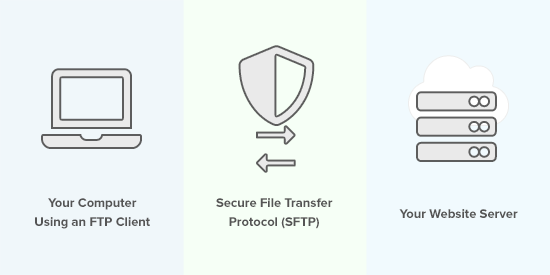
Vous utilisez un logiciel client FTP pour vous connecter au serveur FTP de votre site web.
Une fois la connexion établie, vous pouvez accéder aux fichiers de votre site web et téléverser des fichiers depuis votre ordinateur.
Vous vous demandez peut-être pourquoi vous avez besoin de FTP alors que vous pouvez transférer des fichiers vers votre site sans lui.
Vous pouvez télécharger des fichiers multimédias depuis votre zone d'administration WordPress. Vous pouvez également télécharger des plugins et des thèmes en utilisant WordPress.
Le FTP est utile car vous pouvez l'utiliser même lorsque votre site WordPress rencontre des problèmes. Par exemple, vous pouvez télécharger manuellement un fichier de plugin ou de thème lors du dépannage des problèmes WordPress.
Choisir un logiciel FTP
Tout d'abord, vous devrez télécharger et installer un client FTP sur votre ordinateur. Un client FTP est une application qui vous aide à vous connecter à votre site Web et à transférer des fichiers en utilisant le protocole FTP.
Il existe de nombreux clients FTP parmi lesquels choisir. Si vous souhaitez de l'aide pour en choisir un qui fonctionne sur votre ordinateur, consultez notre liste des meilleurs clients FTP pour Mac et Windows.
Certains programmes gratuits populaires sont WinSCP pour Windows, Cyberduck pour Mac, et le multiplateforme FileZilla.
Nous avons une équipe de développeurs Web expérimentés, et chaque membre de l'équipe a des préférences différentes. Cependant, la majorité d'entre nous utilise Filezilla car il est gratuit et multiplateforme.
Nous utiliserons FileZilla dans ce tutoriel, mais vous pouvez utiliser un client FTP différent si vous le souhaitez. Les concepts de base sont les mêmes quel que soit le logiciel que vous choisissez.
Se connecter à votre site WordPress en utilisant FTP
Pour garder vos fichiers sécurisés, le FTP nécessite un nom d'utilisateur et un mot de passe. Ainsi, lorsque vous ouvrirez votre logiciel FTP, vous devrez saisir vos identifiants de connexion FTP.
Vos identifiants de connexion FTP vous ont été envoyés par e-mail lorsque vous vous êtes inscrit à votre compte d'hébergement WordPress.
Vous pouvez également trouver les informations de votre compte FTP dans le tableau de bord cPanel de votre compte d'hébergement.
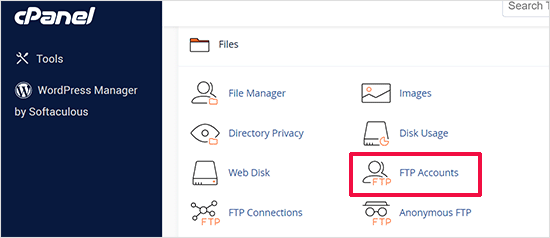
Si vous ne trouvez pas vos identifiants de connexion, vous pouvez contacter votre fournisseur d'hébergement pour obtenir ces informations.
Une fois que vous avez les informations de connexion, ouvrez FileZilla et sélectionnez l'option Fichier » Gestionnaire de sites dans le menu supérieur.
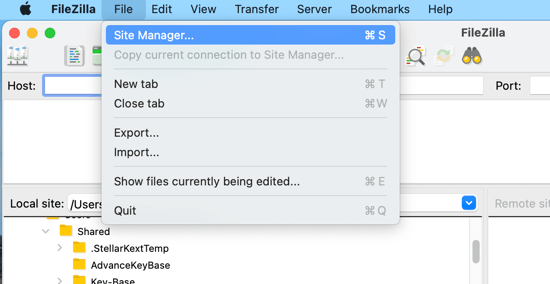
Cela ouvrira une fenêtre contextuelle où vous pourrez ajouter les informations de votre site Web.
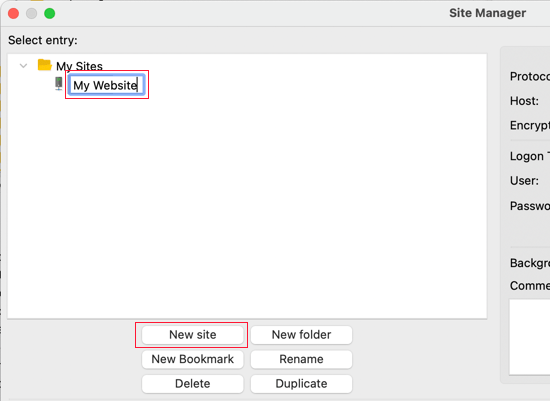
Vous devriez cliquer sur le bouton « Nouveau site » et fournir un titre pour votre site web.
Il est maintenant temps de saisir les informations de connexion que vous avez trouvées précédemment. Dans la section protocole, vous devriez sélectionner SFTP si votre fournisseur d'hébergement le prend en charge. Sinon, laissez FTP.
Il vous sera demandé d'entrer votre hôte. Il s'agit généralement de votre nom de domaine, mais parfois vous devez ajouter « ftp. » au début.
Ensuite, sélectionnez « Normal » pour le type de connexion et entrez votre nom d'utilisateur et votre mot de passe FTP.
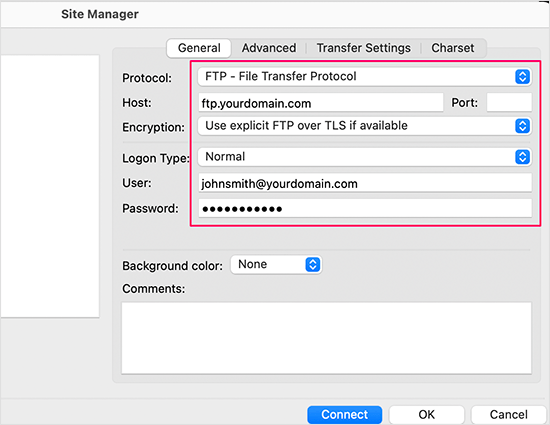
Une fois que vous avez saisi ces informations, cliquez sur le bouton « Connecter » pour continuer. FileZilla enregistrera les paramètres de votre site web pour les futures connexions et ouvrira une nouvelle connexion FTP vers votre site web.
Si c'est la première fois que vous vous connectez à votre site web depuis cet ordinateur, FileZilla peut afficher une fenêtre contextuelle de certificat.
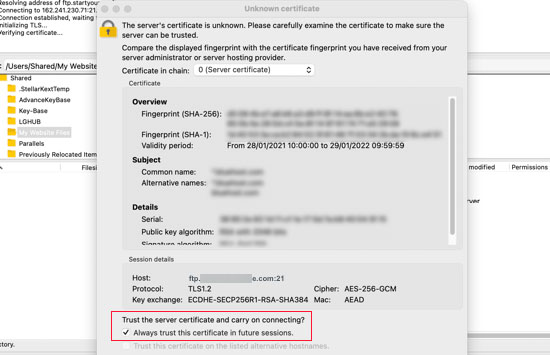
Vous pouvez empêcher cela en cochant « Toujours faire confiance au certificat pour les sessions futures ». Ensuite, vous devriez cliquer sur le bouton « OK » pour continuer.
FileZilla tentera maintenant de se connecter à votre site web en utilisant les identifiants que vous avez saisis. Une fois connecté, vous verrez deux colonnes de fichiers et de dossiers.
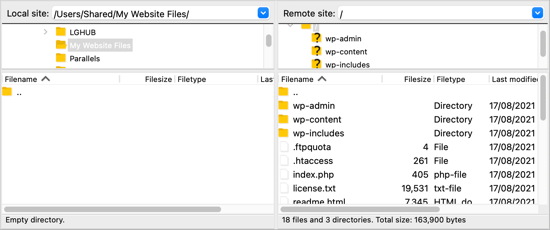
La colonne de gauche liste les fichiers Locaux sur votre ordinateur, et la colonne de droite liste les fichiers Distants sur votre site web. Cette disposition vous permet de transférer facilement des fichiers vers et depuis votre site web.
Téléverser des fichiers sur votre site WordPress en utilisant FTP
Maintenant, vous êtes prêt à téléverser des fichiers sur votre site web. Commençons par quelque chose de simple. Nous allons téléverser un fichier de test dans le dossier principal de notre site web.
Ouvrez le Bloc-notes ou TextEdit sur votre ordinateur et enregistrez un fichier vierge. Vous pouvez le nommer test-upload.txt.
Ensuite, basculez vers votre client FTP. Sous la colonne Site Local, naviguez jusqu'au dossier contenant le fichier de test de votre ordinateur.
Assurez-vous que vous pouvez voir le dossier vers lequel vous souhaitez téléverser dans la colonne Site distant à droite.
Après cela, vous devriez faire un clic droit sur le fichier et sélectionner « Téléverser » dans le menu.
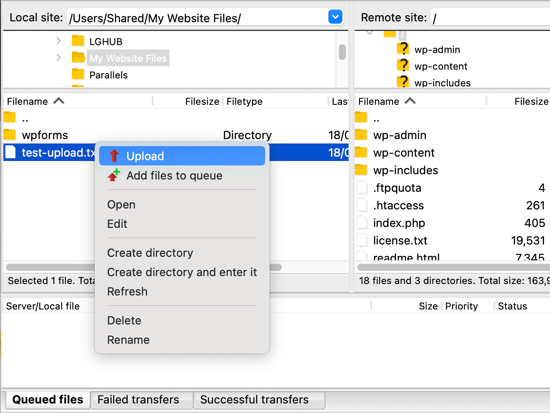
FileZilla téléversera le fichier de votre ordinateur vers votre site WordPress. Il crée une copie du fichier et laisse l'original sur votre ordinateur.
Nous ne recommandons pas le téléchargement de fichiers par glisser-déposer car c'est moins fiable. Par exemple, si vous faites accidentellement glisser le fichier sur un dossier, vous pourriez le télécharger au mauvais endroit sur votre site Web.
C'est important car WordPress s'attend à trouver certains fichiers et dossiers à des emplacements spécifiques. Le téléchargement d'un fichier dans le mauvais dossier peut causer un problème.
Par exemple, lorsque vous téléchargez des fichiers multimédias à l'aide du FTP, ils appartiennent à un dossier dans /wp-content/uploads/. Les thèmes doivent être téléchargés dans le dossier /wp-content/themes/, et les plugins dans le dossier /wp-content/plugins/.
Vous pouvez télécharger manuellement un plugin sur votre site WordPress pour voir comment cela fonctionne.
Tout d'abord, vous devez télécharger le plugin, puis le décompresser. Vous trouverez un dossier qui contient le plugin.
Astuce : Vous pouvez télécharger des plugins WordPress gratuits en visitant le répertoire des plugins sur le site WordPress.org.
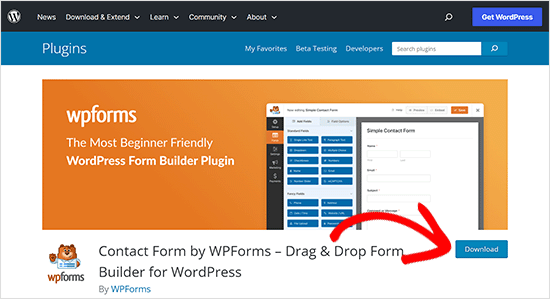
Assurez-vous de voir ce dossier dans la colonne de gauche de votre client FTP. Ensuite, naviguez vers le dossier wp-content/plugins/ dans la colonne Distante.
Après cela, vous pouvez télécharger le dossier du plugin depuis votre ordinateur vers votre site Web.
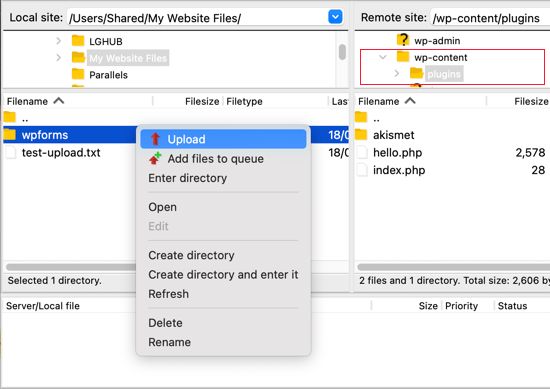
Le plugin prendra plus de temps à se charger que notre fichier de test.
Une fois le téléchargement terminé, vous devez visiter la page des plugins dans votre zone d'administration WordPress pour activer le plugin.
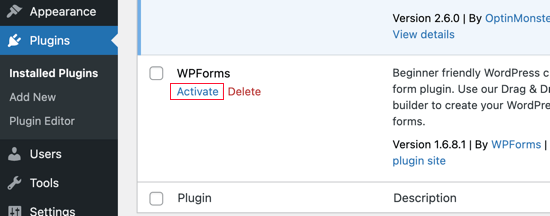
Le téléchargement d'un thème premium est similaire. Tout d'abord, vous devez télécharger et décompresser le dossier du thème sur votre ordinateur. Après cela, vous pouvez le télécharger dans le dossier/wp-content/themes/ sur votre site Web.
Télécharger des fichiers depuis votre site WordPress en utilisant FTP
FTP n'est pas seulement utilisé pour télécharger des fichiers de votre ordinateur vers votre site WordPress. Il peut également être utilisé pour télécharger des fichiers afin que vous puissiez les modifier.
Faites simplement un clic droit sur le fichier que vous souhaitez télécharger dans la colonne Site distant et sélectionnez « Télécharger » dans le menu. Le fichier sera transféré dans le dossier que vous visualisez dans la colonne de gauche Locale.
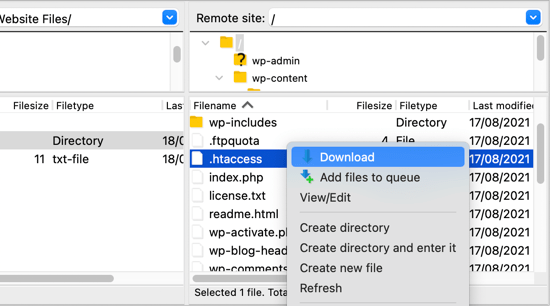
Vous pouvez également utiliser le FTP pour sauvegarder vos fichiers WordPress. Sélectionnez simplement tous les fichiers et dossiers et téléchargez-les sur votre ordinateur.
Mais n'oubliez pas qu'il ne s'agit pas d'une sauvegarde complète de votre site WordPress. Tout votre contenu est stocké dans une base de données, et non dans les fichiers que vous avez téléchargés.
Si vous souhaitez également sauvegarder votre contenu, vous pouvez le faire en créant une sauvegarde manuelle de votre base de données WordPress.
💡Astuce : La meilleure façon de sauvegarder WordPress est d'utiliser un plugin de sauvegarde WordPress. Nous recommandons d'utiliser Duplicator car il est livré avec des sauvegardes planifiées que vous pouvez enregistrer en toute sécurité dans le cloud et restaurer votre site en 1 clic lorsque nécessaire.
Nous espérons que ce tutoriel vous a aidé à apprendre comment utiliser FTP pour téléverser des fichiers sur votre site web WordPress.
Ressources supplémentaires
Voici quelques ressources supplémentaires pour mieux gérer l'accès FTP et les fichiers sur votre site web :
- Comment ajouter un utilisateur administrateur dans WordPress en utilisant FTP (tutoriel facile)
- Qu'est-ce que sFTP ?
- Comment ajouter un gestionnaire de fichiers de type FTP dans votre tableau de bord WordPress
- Quels fichiers WordPress devriez-vous sauvegarder ? (+ Comment le faire)
Vous voudrez peut-être également consulter notre guide de sécurité WordPress étape par étape pour les débutants ou consulter notre liste de plugins WordPress indispensables pour développer votre site.
Si vous avez aimé cet article, abonnez-vous à notre Chaîne YouTube pour des tutoriels vidéo WordPress. Vous pouvez également nous trouver sur Twitter et Facebook.


Dwaynethewriter
Donc tout est parfait quand j'utilise l'outil Éditeur, mais dès que je publie, il n'y a pas d'espaces entre les paragraphes. J'ai essayé de chercher l'Éditeur dans Apparence, mais ma page d'administration WP n'a pas cette fonctionnalité. Comment puis-je résoudre ce problème ?
Support WPBeginner
Salut Dwayne,
Si vous ajoutez du texte à un fichier PHP ou HTML, vous devez l'encapsuler entre les balises de paragraphe <p> et </p>.
Admin
Luis
Bonjour, c'est un excellent tutoriel ; mais j'ai une question, je n'ai pas beaucoup d'expérience, donc j'essaie de configurer WinSCP, mais j'ai reçu ce message d'erreur en me connectant à (mon nom d'hôte) accès refusé, et il me demande de remettre le mot de passe. Si quelqu'un peut m'aider, je serai vraiment heureux.
Rachel
Merci. Cette vidéo m'a sauvé ! Informations claires pour quelqu'un qui ne s'appellerait même pas encore débutant ! Très apprécié
Amálka
J'ai installé et connecté FileZilla à mon site, mais dans la section Site distant, rien n'apparaît... Que puis-je faire ?
John Young
Bonjour,
Pour utiliser le FTP, dois-je télécharger l'un des clients FTP ?
Thanks for you help in advance
Support WPBeginner
Oui. Consultez notre liste des meilleurs clients FTP.
Admin
LindaLisha
Vous êtes un sauveur... j'avais peur de perdre le site à cause d'un seul plugin
Frankl
Salut... j'utilise un hôte local ISS7 et Web Matrix pour alimenter mon WordPress. Et je n'ai absolument aucune idée de comment utiliser FileZilla pour télécharger mes fichiers sur WordPress. S'il vous plaît, j'ai besoin d'aide... merci
Barbara
You definitely saved my life
I’m one of those people trying to do all by themselves, and got locked out by my site.
Thank you so much for sharing this!
Patricia
@Barabra,
Pareil ici, je mets en place ma propre entreprise. J'adore ce plugin ! Une fois que vous comprenez la structure de WordPress, c'est un plaisir à utiliser.
J'adore leurs plugins et la facilité de conception.
Asad
Je dois encore acheter le domaine auprès d'un fournisseur d'hébergement. Je suis nouveau sur WP. Comment configurer FileZilla pour le nom d'hôte : ***.worpress.com ? est-ce possible ?
Support WPBeginner
Veuillez consulter notre guide sur la différence entre WordPress.org auto-hébergé et un blog WordPress.com gratuit.
Admin
Carl John Carolino
Aidez-moi s'il vous plaît. Après avoir modifié le fichier functions.php de mon site, ceci est apparu : Parse error: syntax error, unexpected ‘<' in /home/carljohn/public_html/wp/wp-content/themes/blog-start/functions.php on line 83. Comment résoudre ce problème ?
Support WPBeginner
Veuillez consulter notre guide sur comment corriger une erreur de syntaxe dans WordPress.
Admin
Priscilla
Salut !!
Hmm… Je suis nouvelle dans tout ce qui concerne les programmes FTP… Et comme je dois complètement changer et mettre à jour le site web de mon entreprise, je voulais utiliser le domaine mais tout le reste passer à Wordpress… Avez-vous un tutoriel sur ce changement ?
Merci !
Heike
Je viens de m'inscrire sur Wordpress, mais malheureusement je n'ai pas encore reçu d'e-mail m'indiquant les détails FTP. Où puis-je les demander ? Est-il possible de télécharger un site Web entier sur Wordpress ? Merci pour votre aide…
Support WPBeginner
Veuillez consulter notre guide sur la différence entre WordPress.org auto-hébergé et un blog WordPress.com gratuit.
Si vous êtes sûr que vous utilisez WordPress.org, veuillez demander de l'aide à votre fournisseur d'hébergement.
Admin
Sarah
Blah, blah, blah. Qu'est-ce que le serveur FTP de Wordpress ? Je sais utiliser FTP mais je ne connais pas le serveur Wordpress ?!?
Support WPBeginner
Votre serveur WordPress est l'ordinateur où votre site WordPress est stocké par votre société d'hébergement Web. Un client FTP vous permet de vous connecter à cet ordinateur et de télécharger ou d'envoyer des fichiers. Veuillez contacter votre fournisseur de services d'hébergement Web pour obtenir vos identifiants de connexion FTP.
Admin
Amit Bhuttan
Merci !! C'était une information très utile et cela m'a fait gagner beaucoup de temps pour restaurer le fichier php corrompu et maintenant mon site Web est en ligne et fonctionne à nouveau…. cela m'a fait gagner énormément de temps en refaisant une tonne de développement……. Je vous apprécie.
Mario M.
Je suis un nouveau webmaster, et j'ai reçu des informations de connexion pour Wordpress et le FTP.
Il y avait aussi un lien, alors j'ai cliqué dessus et cela m'a envoyé à une boîte de dialogue de connexion. J'ai entré les informations de connexion et le mot de passe, puis rien ne s'est passé. Pourquoi ???
Dee
Excellente vidéo. Le problème que j'ai est que je voulais télécharger un fichier vidéo dans le dossier média en utilisant FTP, j'ai suivi ces étapes et je n'ai pas pu localiser le dossier média, comment puis-je faire cela ?
Brenda Young
Dieu merci pour vous les gars ! Je n'ai reçu aucune aide de mon fournisseur de thème, ni de wordpress.org pour résoudre mon problème. Je me suis bloqué avec une erreur 500 en modifiant le fichier functions.php et vous avez trouvé la solution pour moi !!! Des heures passées auparavant à essayer de comprendre quoi faire et vous avez sauvé la situation — VOUS ÊTES GÉNIAL
jeff
Pouvez-vous me dire si je peux utiliser wordpress.org comme une boutique ? J'ai une entreprise de dropshipping qui peut me fournir des fichiers FTP de ses produits et les télécharger sur un site web. Je dois créer un nouveau site web, donc peut-être wordpress.org ??
Support WPBeginner
Oui, vous pouvez utiliser WordPress pour créer votre site web.
Admin
Erica
Merci beaucoup ! Ce post m'a sauvé la vie.
Saadiya
Bonjour,
J'ai acheté mon domaine directement auprès de WordPress. Maintenant, j'essaie de migrer de wordpress.com vers wordpress.org. Je ne trouve aucun panneau de contrôle dans mon compte WordPress. Comment faire ? Je suis déjà en train de suivre votre tutoriel sur https://www.wpbeginner.com/how-to-install-wordpress/#installftp, mais je ne suis pas sûr de ce qui convient. Veuillez suggérer.
Sam Shah
Salut
J'ai installé WordPress via un client FTP, mais je veux télécharger un autre site web prêt à héberger au format zippé dans lequel je veux apporter des modifications, comme changer les bannières et les liens d'affiliation pour les miens. Comment puis-je faire cela ? Parce que je l'ai téléchargé mais je n'ai pas pu le modifier par la suite. Pouvez-vous m'aider avec ça ? Merci beaucoup
Elethu Duna
Thank you for this. I was locked out of my site yesterday when I edited my functions.php file. After freaking out, taking a deep breath (as instructed by one of your articles), laughing from nervousness, trying a few things and eventually taking time of to clear my head, I finally managed. Took me a couple of minutes.
Amy
Qu'est-ce que je fais de mal ? Filezilla et Cyberduck disent tous deux qu'ils ne peuvent pas se connecter au serveur. J'ai exécuté un diagnostic et il n'y a pas de problème de connexion à Internet. J'ai listé Hostgator comme mon hébergeur.
Support WPBeginner
Veuillez revérifier les identifiants que vous utilisez pour vous connecter à votre serveur FTP. Si vous n'êtes pas sûr, contactez votre fournisseur d'hébergement.
Admin
Alex
Merci pour votre aide ! Ceci et les articles connexes m'ont aidé à traverser mon erreur de codage sans trop paniquer. Pour une raison quelconque, mon site web est toujours en désordre (je n'avais pas sauvegardé le fichier functions.php, j'ai donc simplement supprimé le mauvais code et sauvegardé le reste pour accéder à mon site web en tant qu'administrateur), mais au moins il n'est pas entièrement inaccessible !
Ása Steinarsdóttir
Je me suis bloqué hors de mon Wordpress après avoir ajouté un extrait de code au fichier function.php. Je sais où est l'erreur. Je n'ai pas de sauvegarde de mes fichiers de site web (mon ordinateur a récemment planté). Puis-je encore accéder au function.php d'une manière ou d'une autre et supprimer le code ?
Ou mon hébergeur a-t-il accès à ces fichiers ?
Support WPBeginner
Vous pouvez toujours accéder à votre site en utilisant un client FTP. Après vous être connecté à votre site, naviguez vers le fichier /wp-content/votre-dossier-de-thème/functions.php et modifiez-le.
Admin
Sarah
J'ai téléchargé Filezilla et il est venu avec un pirate de navigateur. Ne le téléchargez pas.
david
quel est le nom d'hôte, le nom d'utilisateur, le mot de passe et le numéro de port tels qu'ils apparaissent sur la plateforme FileZilla ?
Support WPBeginner
Ces valeurs vous seront fournies par votre fournisseur d'hébergement web lors de la configuration de votre compte. Vous pouvez également obtenir ces détails à partir de votre panneau de contrôle d'hébergement web. Le nom d'hôte est l'emplacement de votre serveur, et le nom d'utilisateur et le mot de passe sont vos identifiants de connexion FTP.
Admin
George
Les éléments importants omis dans ce tutoriel sont :
Quels sont l'hôte ftp, le nom d'utilisateur, le mot de passe et le numéro de port à utiliser avec Word Press.
Sans ces informations, FileZilla ne peut pas transférer vos fichiers.
Le transfert de gros fichiers pose un problème. Habituellement, le serveur interrompt le transfert si vos fichiers prennent trop de temps à être transférés. Pour réduire la taille de votre fichier, vous devez appliquer un programme de compression de fichiers avant d'utiliser FTP. Par exemple, les fichiers vidéo sont généralement très volumineux et doivent être compressés avant de pouvoir utiliser FTP pour les transférer.
L'équipe de WPBeginner
Vous n'êtes pas censé modifier les fichiers principaux de WordPress. Vous pouvez modifier vos articles et vos pages en utilisant la zone d'administration de WordPress. Ou si vous souhaitez modifier quelque chose dans votre thème, vous pouvez le faire dans la section Apparence -> Personnaliser.
Si vous devez absolument modifier les fichiers à l'aide de FTP, assurez-vous d'abord d'avoir une sauvegarde complète de votre site WordPress.
moojapk
combien de temps faudra-t-il pour sauvegarder WordPress via Fillazilla sur l'ordinateur
Brian C Whiteman
Je cherche une réponse depuis une heure...
Quel fichier dans FileZilla contient les pages installées sur mon site ?
Je veux modifier quelque chose sur une page que je n'arrive pas à modifier dans mon éditeur wp.
L'équipe de WPBeginner
Veuillez consulter la différence entre WordPress.org et WordPress.com
Eric
J'ai donc téléchargé FileZilla mais je suis confus à propos de l'« hôte ». Tout ce que j'ai fait, c'est de me connecter à Wordpress.com et de démarrer mon blog, mais je n'ai aucun des e-mails initiaux car je l'ai fait il y a un moment. Est-ce que WordPress est mon hôte ? Ou est-ce que les gens utilisent d'autres parties pour « héberger » leurs sites ?
Amanda
Je suis d'accord – puis-je modifier via FTP si nous utilisons simplement le site WordPress gratuit ?
Lindsay Hoffman
Je suis toujours confus. Je me suis connecté au FTP mais maintenant j'essaie de résoudre le problème. Ce qui s'est passé, c'est que j'ai essayé de mettre une publicité de Google AdSense dans une autre barre latérale en insérant du code sur mon site Web. Cela a créé une erreur de syntaxe et maintenant je suis bloqué.
Ce site Web dit que vous pouvez supprimer un fichier et espérons que vous avez sauvegardé l'original. Mais je n'ai pas sauvegardé d'original, alors que dois-je faire. Comment trouver l'endroit où j'ai mis le code et pouvoir supprimer uniquement cette zone sélectionnée pour retrouver mon site ?
La vidéo ne dit pas ça.
Merci.
L'équipe de WPBeginner
Wampserver est utilisé pour tester WordPress sur votre PC Windows local. Vous n'avez pas vraiment besoin d'un client FTP pour copier-coller des fichiers dans WampServer. Vous pouvez simplement aller dans le répertoire /www/ dans le dossier d'installation WAMP et y coller les fichiers WordPress. Consultez notre guide sur la façon d'installer WordPress avec WAMP.
abc
J'ai installé WordPress, maintenant je dois télécharger des fichiers sur le serveur. J'utilise Wamp Server. Comment vais-je télécharger des fichiers et commencer à utiliser WordPress. Essentiellement, je suis un peu confus par le terme de téléchargement de fichiers sur le serveur.
L'équipe de WPBeginner
Vous pouvez essayer ce gestionnaire de fichiers de type FTP pour WordPress.
Robert V Hatcher
J'ai une webcam et un logiciel et je veux transférer des images par FTP directement sur mon site WordPress. Je peux les télécharger avec succès dans /mysite/wp-content/uploads mais elles n'apparaissent pas dans le dossier Média. Qu'est-ce que je fais de mal ?
L'équipe de WPBeginner
Les fichiers téléchargés directement dans le dossier uploads ne sont pas réellement téléchargés par WordPress, il ne les reconnaît donc pas. Lorsque vous téléchargez un fichier à l'aide de l'outil de téléchargement de médias de WordPress, WordPress génère des miniatures pour le fichier, stocke le nom du fichier et vous permet même de stocker des détails supplémentaires. Les fichiers téléchargés manuellement ne passent pas par ce processus, donc WordPress n'a pas de miniatures pour eux et n'a aucun enregistrement d'eux dans la base de données.
Robert V Hatcher
Existe-t-il un plugin qui peut faire ça ?
Ben P
Salut WP Beginner,
J'ai trouvé cet article en cherchant comment utiliser un FTP pour modifier les fichiers WP. Cela a du sens, mais ce que je veux vraiment, c'est trouver comment mettre à jour mon thème sans perdre mes options modifiées et mes fichiers CSS édités.
Le créateur de mon thème dit : « veuillez installer le fichier de thème zippé de la manière habituelle sur votre admin wp. Ensuite, allez sur votre ftp et modifiez les fichiers de langue si nécessaire. Ou décompressez le thème et copiez-collez vos fichiers de langue, puis zippez-le avec WinRAR. Enfin, installez et activez via votre admin. »
J'ai donc installé le nouveau thème, mais lorsque je l'active, toutes les options sont réinitialisées par défaut et mon CSS édité a disparu. J'ai cherché sur votre site un article sur ce sujet, mais je ne trouve rien sur la mise à jour des thèmes sans perdre les modifications.
Merci !
Support WPBeginner
Ben, une fois que vous avez téléchargé votre thème sur votre site web et que vous l'avez activé, vous pouvez alors modifier des fichiers individuels à l'aide du FTP. Par exemple, après avoir téléchargé et activé votre thème, vous pouvez télécharger le fichier style.css sur votre ordinateur, y apporter des modifications et le retélécharger sur votre serveur. Le client FTP vous indiquera qu'un fichier du même nom existe déjà, que voulez-vous faire ? Cliquez sur écraser et cela devrait fonctionner.
Admin
Amol
salut j'ai construit mon site wordpress localement sur localhost et je veux téléverser ce site sur un serveur je ne sais pas comment faire s'il vous plaît aidez-moi je suis nouveau sur wp
Support WPBeginner
Nous avons un guide sur la façon de déplacer WordPress d'un serveur local vers un site en ligne.
Admin
Dan
Question de débutant ! Je suis totalement novice en tout cela et j'apprécie toutes vos vidéos et leçons. Merci.
Pouvez-vous m'aider à comprendre quelque chose ?
– Puis-je utiliser l'administration de WordPress OU un client FTP pour faire des choses comme installer un thème ou des plugins, travailler sur des fichiers, etc. ?
– Puis-je installer un thème via le panneau d'administration, puis plus tard me connecter via FTP et travailler sur les fichiers, etc. ?
En gros, j'essaie de comprendre si c'est soit l'administration WordPress OU FTP, soit si je peux utiliser l'un ou l'autre selon mon humeur. : )
– Enfin, y a-t-il des avantages spécifiques à utiliser l'un plutôt que l'autre ?
Merci pour votre temps.
Personnel éditorial
1. Oui, vous pouvez faire l'un ou l'autre.
2. Oui, vous pouvez installer un thème dans le panneau d'administration et plus tard utiliser FTP pour travailler sur les fichiers.
La règle générale que nous suivons :
Utilisez l'administration WordPress pour effectuer des mises à jour // installer des plugins // écrire des articles
Utilisez FTP pour modifier des fichiers (par exemple, ajouter des extraits à functions.php, etc.)
Admin
Dan
Merci ! C'est très utile.
Peter
Cyberduck is a great client and can be used under Windows too
Janelle
Bon travail… Merci
Prabhakar Msihra
Bien joué :). Je cherchais la même chose, j'ai eu de la chance de la trouver ici
md.ikhtiar
bonne vidéo. merci frère.
hillers54
@wpbeginner
Salut M. Débutant – je n'ai jamais entendu parler de WS_FTP.
Je remarque que vous utilisez Pro.
Cela signifie qu'il n'est pas gratuit ?
wpbeginner
@hillers54 Ouais, FileZilla est sympa… WS_FTP a à peu près tous les paramètres SFTP / SSH aussi. J'adore l'interface utilisateur de WS_FTP.
hillers54
Bien joué – j'adore la vidéo.
Maintenant, je peux mettre un visage sur ces articles.
D'accord, il faut avoir FTP pour y accéder.
Une chose à mentionner à propos de FileZilla – ils ont quelques paramètres FTP sécurisés, que mon hébergeur prend en charge.
Ça vaut la peine d'utiliser FileZilla rien que pour ça.
incription
Magnifiquement écrit article, merci d'avoir pris votre temps et de partager ce merveilleux article.
chauffe-eau
Merci beaucoup de partager ceci avec nous.