


Récemment, l'un de nos utilisateurs nous a demandé comment téléverser de grandes images dans WordPress. Bien que cela ait été un problème courant il y a quelques années, la plupart des fournisseurs d'hébergement WordPress modernes offrent désormais des limites de téléversement généreuses (souvent de 64 Mo à 512 Mo) qui conviennent à la plupart des tailles d'images.
En fait, si vous atteignez les limites de téléversement aujourd'hui, il est utile de vous demander si vous avez réellement besoin de fichiers aussi volumineux. La plupart des images web de haute qualité pèsent bien moins de 5 Mo, et une optimisation appropriée peut les réduire davantage sans perte de qualité visible.
Cependant, si vous avez besoin de téléverser des fichiers exceptionnellement volumineux (comme des photographies haute résolution ou des fichiers de conception), nous vous montrerons comment ajuster ces limites. Gardez simplement à l'esprit que des images très volumineuses peuvent ralentir votre site web et affecter l'expérience utilisateur.
💡 Réponse rapide : Comment téléverser de grandes images dans WordPress
La plupart des sites WordPress modernes autorisent déjà les images volumineuses. Si vous atteignez une limite, vous pouvez l'augmenter à l'aide d'un plugin comme WPCode. Cependant, optimiser vos images au préalable est généralement préférable pour la vitesse du site web.
Comprendre les limites de téléversement d'images dans WordPress
La plupart des plans d'hébergement WordPress actuels autorisent des fichiers entre 64 Mo et 512 Mo, donc atteindre la limite de téléversement est rare.
Si vous voyez une erreur telle que « nom_fichier.jpg dépasse la taille de téléversement maximale pour ce site », elle est souvent causée par des restrictions d'hébergement, des limites de mémoire PHP ou des paramètres serveur, et non par WordPress lui-même.
Pour information, les images optimisées typiques sont beaucoup plus petites que la plupart des limites.
- Images de blog : 1–2 Mo – équilibre entre visuels et vitesse de page.
- Photos de produits : 2–3 Mo – haute résolution pour l'e-commerce, optimisées pour un chargement rapide.
- Images d'en-tête/bannières : 2–4 Mo – optimisez le contenu au-dessus de la ligne de flottaison.
- Images de portfolio : 3–5 Mo – mettez en valeur les détails sans ralentir votre site.
- Originaux haute résolution (RAW, TIFF, PSD) : 5–50 Mo et plus – convertissez généralement avant de téléverser.
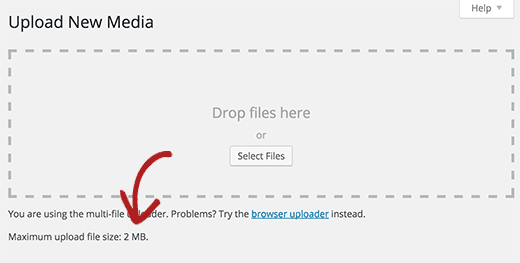
Pour vérifier votre limite de téléversement actuelle, allez dans Médias » Ajouter dans votre tableau de bord WordPress.
Si vous rencontrez des problèmes, ce guide vous montrera comment corriger les limites de téléversement afin que vous puissiez facilement ajouter de gros fichiers à WordPress.
🚨 Attention ! Avant de poursuivre le tutoriel, nous vous recommandons vivement d'utiliser d'abord un outil d'optimisation d'images pour réduire la taille de vos fichiers sans perdre en qualité. Cela aidera votre site web à se charger plus rapidement et à mieux se classer dans les moteurs de recherche.
Consultez notre guide sur comment optimiser les images pour les performances web pour des instructions étape par étape.
Comment augmenter la taille maximale de téléchargement d'images dans WordPress
Si vous souhaitez télécharger de grosses images et de gros fichiers multimédias dans WordPress, voici comment résoudre le problème de taille de téléchargement d'images dans WordPress.
Cette méthode nécessite l'ajout de code dans WordPress. Si vous ne l'avez jamais fait auparavant, ne vous inquiétez pas, car nous utiliserons un plugin de fragment de code gratuit appelé WPCode pour le faire en toute sécurité.

Pour commencer, vous devez installer et activer le plugin gratuit WPCode. Pour les instructions, consultez ce tutoriel sur comment installer un plugin WordPress.
Une fois le plugin activé, accédez à la page Extraits de code » + Ajouter un extrait depuis votre tableau de bord WordPress.
À partir de là, cliquez sur le bouton « + Ajouter un snippet personnalisé » sous l'option « Ajouter votre code personnalisé (Nouveau snippet) ».

Ensuite, ajoutez un titre pour votre code et collez l'extrait suivant dans la boîte « Aperçu du code ».
Gardez à l'esprit que pour upload_max_size et post_max_size, cette méthode peut ne pas toujours fonctionner de manière fiable car ces paramètres sont souvent lus avant que les plugins WordPress ne soient entièrement chargés.
@ini_set( 'upload_max_size' , '256M' );
@ini_set( 'post_max_size', '256M');
@ini_set( 'max_execution_time', '300' );
Assurez-vous de remplacer « 256M » par la taille de fichier maximale souhaitée. Pour les téléchargements volumineux, assurez-vous également que post_max_size est égal ou supérieur à upload_max_size.
N'oubliez pas de sélectionner « Extrait PHP » comme type de code dans le menu déroulant situé sur le côté droit de l'écran.
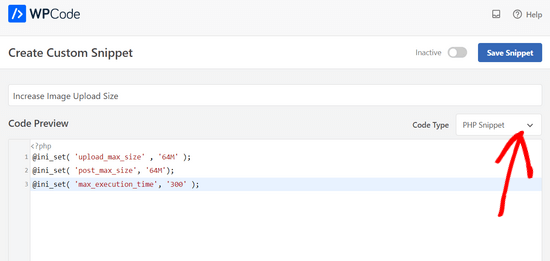
Enfin, basculez simplement le commutateur de « Inactif » à « Actif ».
Cliquez ensuite sur le bouton « Enregistrer l'extrait ».

Ce code tente d'augmenter la taille maximale des fichiers téléversés, la taille maximale des publications et les limites de temps d'exécution maximales pour votre site WordPress.
Cependant, pour upload_max_size et post_max_size, cette méthode peut ne pas toujours fonctionner de manière fiable car les configurations des serveurs d'hébergement remplacent souvent les appels ini_set au niveau du script, ou ces paramètres sont lus avant l'exécution des plugins WordPress.
Si cet extrait ne résout pas votre problème, vous devrez peut-être augmenter votre limite de mémoire WordPress ou contacter votre fournisseur d'hébergement pour ajuster ces paramètres PHP pour vous.
Vous pouvez également vous référer à notre guide complet sur comment augmenter la taille maximale de téléversement de fichiers dans WordPress pour des méthodes plus avancées.
Avez-vous vraiment besoin de télécharger de gros fichiers image dans WordPress ?
Mettons les tailles d'images en perspective. Comme nous l'avons mentionné, la plupart des images web véritablement optimisées devraient être bien en dessous de 1 Mo, même pour de la photographie de haute qualité.
Même si vous êtes un photographe professionnel souhaitant présenter votre travail, n'oubliez pas que les visiteurs du web n'ont pas besoin de la même résolution que les médias imprimés.
Une image correctement optimisée (idéalement moins de 1 Mo) peut être aussi magnifique à l'écran qu'une image de 15 Mo tout en se chargeant beaucoup plus rapidement.
Les fichiers d'images volumineux affectent votre site web de plusieurs manières :
- Temps de chargement des pages plus lents
- Utilisation accrue du stockage d'hébergement
- Classement réduit dans les moteurs de recherche
- Expérience utilisateur médiocre sur les appareils mobiles
Voici ce que nous recommandons à la place :
- Optimisez vos images avant de les télécharger, comme nous l'avons recommandé.
- Utilisez un plugin de galerie comme Envira Gallery pour les sites web de photographie. Il gère automatiquement l'optimisation des images et crée des galeries responsives qui se chargent rapidement sur tous les appareils.
- Envisagez d'utiliser un CDN (Content Delivery Network) comme Envira CDN si vous avez une grande bibliothèque d'images. Les CDN servent vos images à partir de serveurs du monde entier, améliorant les temps de chargement et l'expérience utilisateur. Pour plus de recommandations, consultez notre sélection des meilleurs services CDN WordPress.
Foire aux questions sur le téléchargement de grandes images dans WordPress
Voici quelques questions fréquemment posées par nos lecteurs concernant le téléchargement de grandes images dans WordPress :
Comment télécharger un fichier de 100 Mo dans WordPress ?
Vous pouvez téléverser un fichier de 100 Mo en augmentant votre limite de téléversement WordPress via les paramètres de votre hébergement, php.ini, ou en utilisant un plugin comme WPCode. La plupart des hébergeurs autorisent 64 à 512 Mo par défaut, vous devrez donc peut-être simplement ajuster votre configuration.
Quelle est la taille maximale d'une image dans WordPress ?
La taille maximale d'une image dans WordPress dépend des paramètres de votre hébergement. La plupart des fournisseurs autorisent des téléchargements de 64 Mo à 512 Mo, ce qui est plus que suffisant pour les images web standard et les portfolios.
Quelle est une bonne taille d'image pour WordPress ?
Une bonne taille d'image pour WordPress équilibre qualité et vitesse :
- Articles de blog : 1–2 Mo
- Images de produits : 2–3 Mo
- Images d'en-tête : 2–4 Mo
- Portfolios photographiques : 3–5 Mo
JPEG ou PNG est-il préférable pour WordPress ?
JPEG est généralement préférable pour les photos WordPress car il maintient des tailles de fichiers plus petites, tandis que PNG est idéal pour les graphiques ou les images nécessitant de la transparence. Choisir le bon format aide votre site à se charger plus rapidement.
Pour plus d'informations, vous pouvez consulter notre guide sur WebP vs PNG vs JPEG : le meilleur format d'image pour WordPress.
C'est tout, nous espérons que ce guide vous a aidé à apprendre comment téléverser de grandes images dans WordPress. Vous voudrez peut-être aussi consulter notre guide sur les éléments de conception WordPress efficaces et notre sélection des meilleurs constructeurs de pages WordPress par glisser-déposer.
Si vous avez aimé cet article, abonnez-vous à notre Chaîne YouTube pour des tutoriels vidéo WordPress. Vous pouvez également nous trouver sur Twitter et Facebook.




Moinuddin Waheed
J'ai rencontré ce problème et je n'avais jamais réalisé que c'était à cause de la taille par défaut de 2 Mo.
Merci de nous avoir informés sur la façon d'ajouter et d'augmenter la taille des fichiers à l'aide des extraits de code.
J'utilise wpcode pour insérer tout type d'extraits de code et c'est la meilleure approche pour ajouter du code sans casser votre site.
edizzz
Comment puis-je mettre un bouton pour télécharger l'image du post comme sur les sites de fonds d'écran ?
Tyler Simonds
Redimensionner les images avant le téléversement est une corvée – une étape supplémentaire que WordPress devrait faire automatiquement.
Brittney
Bonjour,
J'ai essayé d'utiliser ce code, le 1er code dans le dossier functions, et maintenant mon site Web ne fonctionne plus. Je reçois "Erreur d'analyse : erreur de syntaxe, inattendu '@' dans ___" même après avoir supprimé le code et essayé de le restaurer. Des suggestions ?
Wali shah afridi
J'ai téléversé le code ci-dessus mais le gros fichier image ne se téléverse toujours pas dans mon bloc, pourriez-vous me dire ce que je dois faire maintenant ??
Chase
Je voudrais clarifier que les modifications apportées aux fichiers functions.php n'ont aucun effet et que la modification de mon fichier .htaccess provoque une erreur interne du serveur, peu importe à quel point j'essaie de rendre le code parfait. Devrais-je télécharger de gros fichiers vidéo en utilisant une autre méthode ? La raison principale pour laquelle je veux télécharger la vidéo est de la partager avec un petit groupe de personnes. Je ne peux pas la télécharger avec YouTube, et par conséquent, je ne peux pas l'intégrer dans Wordpress via YouTube car ils revendiquent un droit d'auteur sur ma musique et l'audio est automatiquement coupé. J'ai besoin de cette piste audio spécifique avec ma vidéo, donc YouTube n'est pas une option. Donc, je suppose que si je ne peux pas résoudre ce problème, je devrai soit trouver un service d'hébergement vidéo qui ne signale pas le matériel protégé par des droits d'auteur, soit essayer de l'héberger moi-même, ce qui sort un peu du sujet de ce forum. Je suppose que je suis malchanceux à ce stade.
Chase
Rien ne fonctionne pour télécharger de gros fichiers sur mon compte GoDaddy Wordpress multi-site utilisant la nouvelle version de PHP. Je ne peux certainement pas ajouter directement via mon navigateur de médias Wordpress, alors je télécharge d'abord de la manière recommandée via FTP. Le problème est que je ne peux pas faire passer les fichiers de mon dossier FTP au navigateur de médias Wordpress. Très peu d'informations pertinentes sont publiées sur le sujet en ligne. Le plugin recommandé « Ajouter depuis le serveur » ne fonctionne pas. La version de sauvegarde ne fonctionne pas. Le développeur ne sait pas. J'ai tous mes paramètres aux bons niveaux dans les paramètres de configuration du cPanel. J'ai vérifié avec GoDaddy trois fois. GoDaddy a dit que je ne pouvais rien faire de plus côté hébergement et que cela devrait fonctionner. Comme le fichier php.ini réel n'est pas accessible chez GoDaddy, la création d'un nouveau php5.ini ou d'un php.ini régulier est recommandée pour les serveurs GoDaddy, mais cela ne fonctionne pas pour moi. Je ne peux pas modifier mon fichier php.ini réel comme le montre la vidéo. Mes fichiers sont un fichier vidéo mp4 de 150 Mo et je ne peux pas le réduire beaucoup. J'ai ajusté tous les paramètres de WordPress pour le téléchargement de gros fichiers et de fichiers vidéo. Cela n'a pas fonctionné. Quelqu'un sait-il quoi faire ? En attendant, j'essaie de trouver un autre plugin qui fonctionne réellement.
Support WPBeginner
Vous pouvez simplement coller le lien du fichier téléversé dans votre éditeur de publication WordPress et il sera intégré pour vous. Par exemple, si vous avez téléversé le fichier /wp-content/uploads/ma-video.mp4, vous pouvez simplement ajouter http://example.com/wp-content/uploads/ma-video.mp4 dans un article de blog (remplacez example.com par votre propre nom de domaine) et WordPress l'intégrera pour vous. Essayez et dites-nous comment cela se passe.
Admin
Lutaaya paddy
merci pour cet article, cela a fonctionné pour moi. le code qui est mis dans le .htaccess
Penelope
La raison pour laquelle j'aimerais que ma taille de téléchargement maximale soit augmentée est que j'ai un bouton qui ouvre un lien URL de mon catalogue pour que les clients le téléchargent. Ce lien provient de mon dossier multimédia dans WordPress.
Si j'utilise un lien dans un bouton, cela ralentit-il mon site Web ? Avez-vous une recommandation sur la façon de permettre aux spectateurs de visualiser un catalogue PDF sans ralentir un site Web ?
Ankit Agarwal
Cependant, pour les photographes, utiliser un modèle (ou thème) qui ne permet pas de grandes tailles d'image n'est pas compréhensible. Et pour le reste d'entre nous, utiliser un plugin semble logique car nous ne voudrons jamais télécharger plus de 10 Mo (même cela est trop élevé) par peur de réduire la vitesse. Y a-t-il une autre raison de télécharger des images haute résolution ?
gary odom
Vous appelez cela WP pour débutants, mais lorsque vous parlez de choses comme le fichier php et le client ftp, vous supposez qu'un débutant sait de quoi vous parlez. Je suis sûr qu'il y en a beaucoup qui le savent, mais les vrais débutants savent-ils vraiment de quoi vous parlez ? Bien sûr, vous êtes libre de faire ce que vous voulez, mais cela ne s'adresse certainement pas aux vrais débutants qui découvrent encore le programme WP. Beaucoup d'entre nous ont fait installer WordPress par notre service d'hébergement, nous ne connaissons donc pas grand-chose à ce dont vous parlez. J'ai hâte d'apprendre, mais d'abord, je dois comprendre les bases.
Support WPBeginner
Merci pour vos commentaires. Nous oublions parfois des choses, mais vous pouvez toujours nous demander de clarifier dans les commentaires. Nous serons heureux de vous fournir des explications supplémentaires.
PHP est le langage de programmation dans lequel WordPress est écrit. Un client FTP est un logiciel qui vous permet de vous connecter à votre serveur web pour modifier et téléverser des fichiers sur votre serveur d'hébergement partagé. Jetez un œil à notre guide sur comment utiliser FTP pour téléverser des fichiers vers WordPress pour les débutants.
Admin
Rybird
Article informatif très bien écrit.