


Avez-vous déjà essayé de mettre à jour automatiquement un plugin pour vous retrouver avec un message d'échec de mise à jour ? Ne paniquez pas, nous sommes passés par là de nombreuses fois. Bien que cette situation puisse sembler effrayante au début, la mise à jour manuelle des plugins via FTP n'est pas aussi compliquée qu'il y paraît.
Parfois, les mises à jour automatiques échouent et laissent votre site web vulnérable, et c'est là que savoir comment mettre à jour manuellement les plugins devient crucial. D'après notre expérience, les mises à jour manuelles via FTP sont souvent la solution de repli la plus fiable lorsque le processus de mise à jour habituel de WordPress échoue.
Dans ce guide, nous vous expliquerons les étapes exactes que nous utilisons pour mettre à jour manuellement les plugins WordPress via FTP.
Quand mettre à jour manuellement un plugin WordPress
Il existe plusieurs raisons pour lesquelles vous pourriez vouloir mettre à jour manuellement les plugins WordPress via FTP.
Parfois, les mises à jour automatiques des plugins peuvent ne pas fonctionner correctement en raison de conflits avec les thèmes, d'autres plugins ou les configurations du serveur.
Ils peuvent également échouer en raison d'une permissions de fichiers incorrecte. Dans de tels cas, les mises à jour manuelles peuvent résoudre ces problèmes.
Si votre serveur est surchargé, les mises à jour automatiques peuvent échouer. Vous pourriez même voir le message "indisponible pour maintenance planifiée", une erreur de syntaxe ou une erreur interne du serveur. Les mises à jour manuelles peuvent garantir que votre plugin est à jour sans ajouter de charge supplémentaire au serveur.
Avec les mises à jour manuelles, vous avez également le contrôle sur la version du plugin que vous souhaitez installer. Cela peut être utile si une nouvelle version introduit des fonctionnalités ou des modifications que vous ne souhaitez pas implémenter immédiatement.
Enfin, si vous gérez plusieurs sites WordPress, il est plus facile d'effectuer des mises à jour manuelles à partir d'un emplacement centralisé plutôt que de se connecter et de se déconnecter de chaque site pour y effectuer les mises à jour individuellement.
Dans cette optique, examinons comment mettre à jour manuellement les plugins WordPress via FTP. Voici les étapes que nous allons couvrir :
N'hésitez pas à utiliser les liens rapides ci-dessus pour naviguer dans le tutoriel.
Étape 1 : Sauvegardez votre site web
Avant même de penser à toucher aux fichiers via FTP, parlons de quelque chose d'important : les sauvegardes. Nous ne le répéterons jamais assez, car nous avons vu trop de cas où une simple tentative de mise à jour s'est transformée en urgence pour le site web.
Considérez-le comme votre filet de sécurité. Si quelque chose tourne mal, vous pouvez toujours restaurer votre site à son état de fonctionnement.
Pour des sauvegardes rapides et fiables, nous recommandons d'utiliser Duplicator. C'est notre plugin de sauvegarde de prédilection car il crée des copies complètes du site web qui sont faciles à restaurer si nécessaire. Nous avons testé des dizaines de solutions de sauvegarde au fil des ans, et Duplicator s'est toujours avéré le plus fiable.
Vous pouvez consulter notre guide complet sur comment sauvegarder WordPress pour des instructions étape par étape.
À titre de précaution supplémentaire, nous vous suggérons de créer un site de staging avant de procéder aux mises à jour manuelles. Cela vous offre un environnement de test sécurisé où vous pouvez pratiquer le processus de mise à jour sans risquer votre site en direct.
Étape 2 : Téléchargez la dernière version du plugin
Tout d'abord, vous devrez télécharger la dernière version du plugin que vous essayez de mettre à jour. S'il s'agit d'un plugin gratuit, vous pouvez le télécharger depuis la page des plugins de WordPress.org.
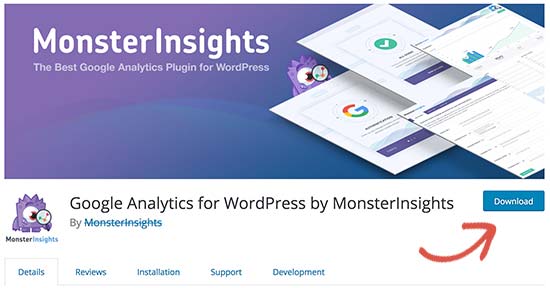
S'il s'agit d'un plugin premium, vous pouvez télécharger la dernière version depuis le site web spécifique du plugin. Vous devez vous connecter à votre compte et télécharger le plugin sur votre ordinateur.
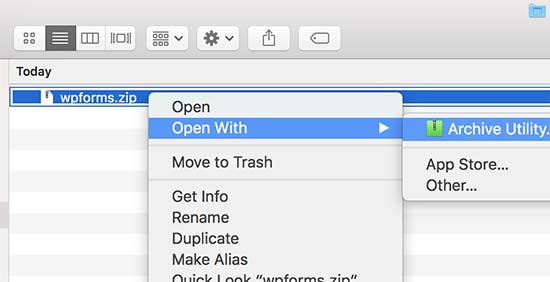
Tous les plugins sont livrés dans des fichiers .zip, vous devez donc les extraire.
Étape 3 : Connectez-vous à votre site web via FTP
Ensuite, vous aurez besoin d'un client FTP installé sur votre ordinateur. Nous utiliserons FileZilla dans notre exemple, mais vous pouvez utiliser n'importe quel client FTP de votre choix.
Pour vous connecter à votre site web en utilisant FTP, vous pouvez consulter notre guide sur comment utiliser FTP pour téléverser vos fichiers WordPress.
Mais essentiellement, vous devrez entrer le nom de votre site Web dans l'hôte avec votre nom d'utilisateur et votre mot de passe FTP.
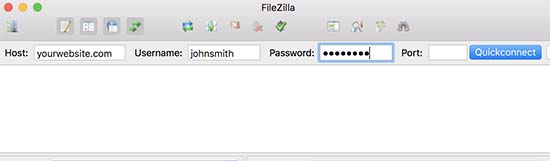
Si vous ne connaissez pas votre nom d'utilisateur ou mot de passe FTP, consultez l'e-mail que votre société d'hébergement WordPress vous a envoyé lors de votre inscription. Il contient généralement votre nom d'utilisateur et mot de passe FTP.
Alternativement, vous pouvez également trouver ces informations dans le cPanel ou dans le tableau de bord d'hébergement de votre compte d'hébergement.
Si votre site web est hébergé sur Bluehost, vous pouvez vous connecter à votre tableau de bord et naviguer vers l'onglet « Hébergement ». Ensuite, faites défiler jusqu'à la section Informations sur le serveur et cliquez sur « Gérer » à côté de l'accès FTP.
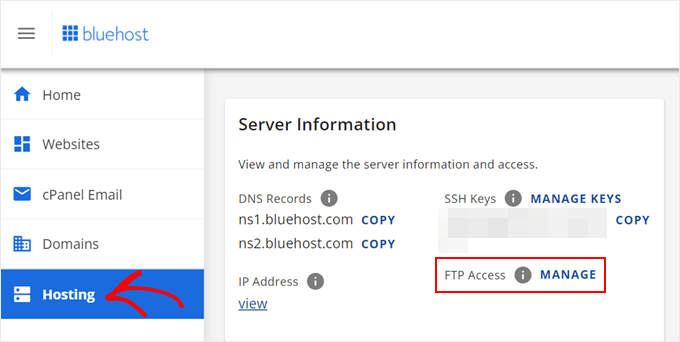
Vous arriverez alors sur la page des comptes FTP de votre cPanel. Il devrait y avoir une liste de comptes FTP que vous pouvez utiliser pour connecter votre hébergement à un client FTP.
Si vous avez oublié votre mot de passe, vous pouvez simplement cliquer sur « Changer de mot de passe » sous Actions pour définir un nouveau mot de passe. Ensuite, cliquez sur le bouton « Changer de mot de passe ».
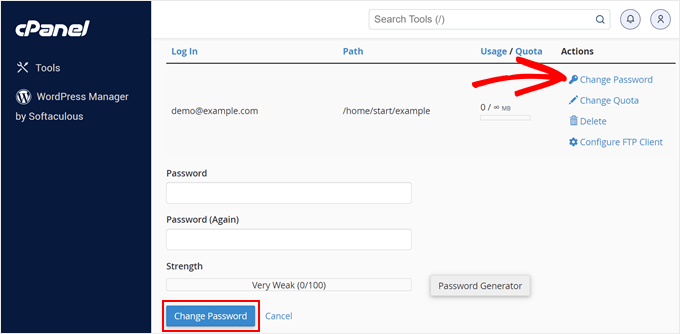
Après cela, vous pouvez entrer votre nouveau mot de passe dans le client FTP.
Une fois que vous êtes connecté à votre site Web via FTP, vous devez accéder au dossier /wp-content/plugins/ et passer à l'étape suivante.
Étape 4 : Localisez et supprimez le plugin existant
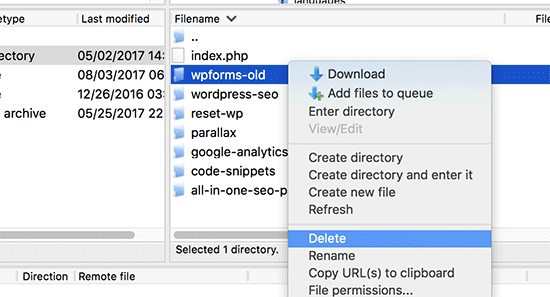
À ce stade, vous verrez différents dossiers pour tous les plugins que vous avez installés sur votre site WordPress. Faites un clic droit sur le plugin que vous souhaitez mettre à jour, puis sélectionnez « Renommer »
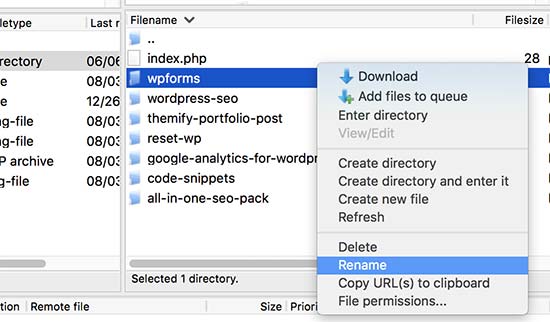
Renommez maintenant ce plugin en ajoutant simplement -old au nom du dossier du plugin. Par exemple, wpforms-old.
Ensuite, vous devez télécharger le dossier renommé sur votre ordinateur en guise de sauvegarde. Cela vous permettra de revenir à l'ancienne version si vous en avez besoin.
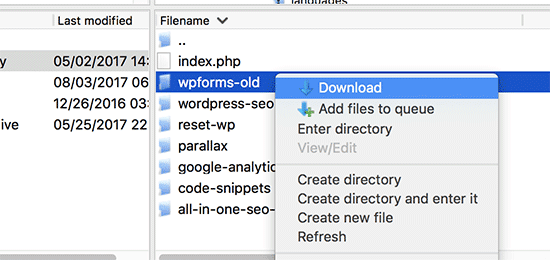
Après avoir téléchargé l'ancien plugin sur votre ordinateur, vous pouvez le supprimer de votre site web.
Cela supprimera toute trace du plugin de votre WordPress.
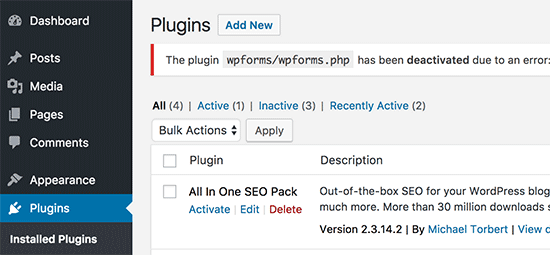
Nous voulons également nous assurer que le plugin est désactivé dans la base de données WordPress également. Pour ce faire, vous devez simplement vous connecter à votre zone d'administration WordPress et visiter la page Plugins.
Vous verrez une erreur indiquant que le plugin a été désactivé en raison d'une erreur.
Étape 5 : Télécharger et activer la nouvelle version du plugin
Maintenant que nous avons supprimé l'ancienne version, il est temps d'installer la dernière version du plugin.
Passez à votre client FTP et, dans la section « Local », localisez le nouveau dossier du plugin sur votre ordinateur. Faites un clic droit et sélectionnez « Téléverser » dans le menu FTP.
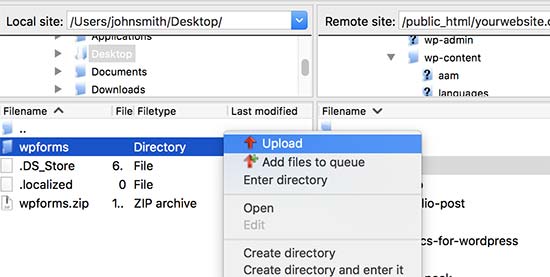
Votre client FTP commencera à transférer le dossier du plugin de votre ordinateur vers votre site web.
Une fois terminé, vous pouvez vous connecter à votre zone d'administration WordPress et aller à la page Plugins. Vous devez trouver le plugin nouvellement installé et l'activer.
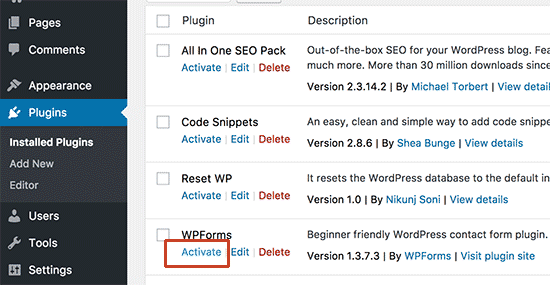
Vous pouvez maintenant vérifier la version mise à jour du plugin pour vous assurer que tout fonctionne correctement.
C'est tout, vous avez mis à jour avec succès un plugin WordPress via FTP.
Faut-il utiliser un plugin WordPress obsolète ?
Il est crucial pour la sécurité WordPress d'utiliser toujours la dernière version de WordPress. Il est également tout aussi important de garder vos plugins et votre thème WordPress à jour.
Si un plugin WordPress cesse de fonctionner après la mise à jour, vous pouvez annuler la mise à jour du plugin et signaler le problème au développeur du plugin.
Cela dit, si vous voyez un plugin WordPress qui n’a pas été testé avec les dernières versions de WordPress, cela ne signifie pas qu’il ne fonctionne pas.
Cela signifie simplement que le développeur n'a pas testé le plugin récemment ou n'a pas mis à jour le fichier readme. Sur WPBeginner, nous rencontrons parfois des plugins que nous recommandons et qui n'ont pas été testés mais qui fonctionnent toujours très bien pour leur usage.
Si vous n’êtes pas sûr qu’un plugin soit sûr à utiliser, vous pouvez toujours l’installer sur la version locale de votre site WordPress. De cette façon, les erreurs causées par le plugin n’affecteront pas la version en direct de votre site.
Tutoriel vidéo
Nous espérons que cet article vous a aidé à apprendre comment mettre à jour manuellement les plugins WordPress via FTP. Vous voudrez peut-être aussi consulter notre guide pour débutants sur la gestion de base de données WordPress et notre tutoriel sur comment ajouter un gestionnaire de fichiers de type FTP dans WordPress.
Si vous avez aimé cet article, abonnez-vous à notre Chaîne YouTube pour des tutoriels vidéo WordPress. Vous pouvez également nous trouver sur Twitter et Facebook.





Jiří Vaněk
Dans les instructions, vous écrivez qu'il faut d'abord supprimer l'ancien plugin et le remplacer par la nouvelle version via FTP. La façon dont j'écrase les données du plugin d'origine fonctionne-t-elle aussi ? Ce que j'ai fait jusqu'à présent, c'est simplement téléverser la nouvelle version du plugin sur FTP et choisir d'écraser les fichiers lors de la copie.
Support WPBeginner
Le seul problème avec cette méthode est que si un plugin n'utilise plus un fichier, la méthode d'écrasement ne supprimera pas le fichier de votre système.
Admin
Jiří Vaněk
Merci pour votre réponse. J'ai toujours fait comme ça et je ne réalisais pas que la procédure correcte serait de supprimer le plugin et de remplacer les données. J'avais peur de perdre les paramètres du plugin, j'ai donc choisi la méthode d'écrasement des données. Maintenant, je peux être plus tranquille et mettre à jour via FTP de meilleure façon selon vos instructions, sans crainte inutile de perdre des données.
Sanmeet
Bonjour à tous !
Je viens de voir les commentaires et je suis heureux de vous dire que lorsque vous supprimez un plugin puis le réinstallez, toutes les données sont restaurées ; prenons l'exemple de Woocommerce, le plugin que j'ai mis à jour par cette méthode et mes données étaient là...
Support WPBeginner
It would depend on how it is deleted but you ar correct, this method would not delete the settings for the plugin
Admin
Roman
Parfois, les plugins (et WordPress aussi) ont besoin de faire des modifications dans la base de données pendant le processus de mise à jour. Si vous remplacez simplement les fichiers, la mise à jour de la base de données n'aura pas lieu, n'est-ce pas ? Et vous vous retrouverez avec de nouveaux fichiers de plugin et un schéma de base de données et/ou des données incompatibles. Est-ce correct ?
Support WPBeginner
Ceci est plus pour le cas où la méthode de mise à jour par défaut n'a pas fonctionné, mais WordPress et la plupart des plugins devraient vérifier et donner l'option de mettre à jour la base de données si nécessaire pour éviter ces erreurs.
Admin
Ritul
Lorsque j'aurai supprimé l'ancien plugin et que je téléverserai le nouveau, mon site en direct sera-t-il cassé à cause de cela, par exemple, si je mets à jour Thrive Content builder ou elementor ??
David
Merci pour le tutoriel. J'ai téléchargé un tout nouveau plugin, au bon endroit, mais pour une raison quelconque, il ne s'affiche pas dans ma liste de plugins pour que je puisse l'activer. Avez-vous une idée pourquoi cela pourrait arriver ? Merci.
Support WPBeginner
Salut David,
WordPress peut ne pas reconnaître un plugin s'il ne parvient pas à localiser l'en-tête du plugin. Veuillez contacter l'auteur du plugin pour vous assurer que vous téléchargez le bon dossier.
Admin
Jenn
J'ai récemment téléchargé un plugin de boutons de partage social auprès d'un tiers. Ils ont récemment sorti une mise à jour. Puis-je simplement désactiver et supprimer l'ancienne version, puis télécharger la nouvelle version mise à jour et l'activer au lieu d'utiliser FTP pour mettre à jour ? Serait-ce plus facile ? Merci pour vos commentaires.
Support WPBeginner
Salut Jenn,
Oui, vous pouvez le faire. Cependant, vous devriez sauvegarder l'ancien plugin au cas où la nouvelle version ne fonctionnerait pas bien ou si vous souhaitiez revenir en arrière.
Admin
Emma Bazai
It does update the plugin but I’ve lost all my configurations and data. All SEO has gone
I had 304 posts and I will have to redo SEO for all of them
Please help me I don’t have backups because I trusted this site for all my WordPress issues.
Support WPBeginner
Salut Emma,
Quel plugin SEO était-ce ? La plupart des plugins WordPress stockent des données dans votre base de données WordPress et ces données ne sont pas supprimées lorsqu'un plugin est désactivé ou réactivé. Vous pouvez également essayer de contacter les auteurs des plugins pour obtenir de l'aide.
Admin
Hope
Qu'en est-il lorsque le plugin est supprimé dans l'admin WP ou via FTP ? Toutes les données du plugin sont-elles toujours stockées dans la base de données après la suppression du plugin par l'une ou l'autre méthode ?
Support WPBeginner
Salut Hope,
Les données du plugin resteront stockées dans la base de données WordPress.