


Chaque produit de votre boutique WooCommerce se voit attribuer un numéro d'identification unique. Savoir comment trouver ces ID produit peut vous aider à appliquer des paramètres spécifiques, à gérer les stocks, à configurer des plugins personnalisés ou à résoudre des problèmes.
Nous avons aidé à créer de nombreuses boutiques de commerce électronique, et il y a eu des moments où nous avons eu besoin d'utiliser des ID produit pour une meilleure gestion de la boutique. Nous comprenons donc l'importance de ces informations pour les propriétaires de boutiques.
Dans ce guide pour débutants, nous vous montrerons comment trouver rapidement un ID produit dans WooCommerce.
💡 Réponse rapide : Comment trouver l'ID d'un produit dans WooCommerce
Vous pouvez trouver un ID de produit WooCommerce en allant dans Produits » Tous les produits et en survolant le titre du produit. Alternativement, cliquez sur « Modifier » sur un produit et vérifiez son ID dans la barre d'URL du navigateur.
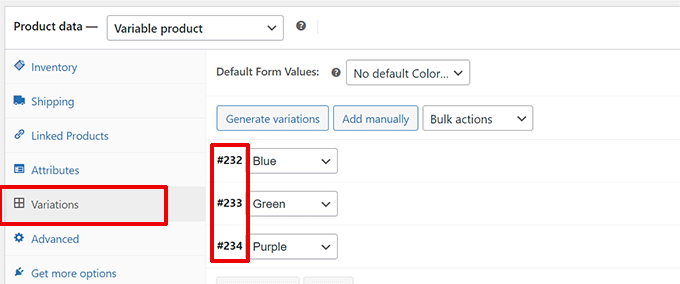
Pour les variations, modifiez le produit principal et voyez l'ID de chaque variation sous l'onglet « Variations ».
Qu'est-ce qu'un ID produit dans WooCommerce ?
Un identifiant de produit dans WooCommerce est un numéro unique attribué automatiquement à chaque produit de votre boutique.
WooCommerce utilise cet ID pour récupérer les détails corrects du produit, traiter les commandes et gérer efficacement les relations de la base de données.
Bien qu'il fonctionne en coulisses, vous pourriez avoir besoin d'un ID de produit pour des tâches telles que :
- Afficher un produit spécifique sur une page
- Utiliser un plugin qui nécessite un identifiant de produit pour les ventes incitatives, les produits connexes ou les mises en page personnalisées
Connaître l'ID du produit facilite la gestion de votre boutique et l'intégration avec les plugins. Cela dit, voyons comment vous pouvez rapidement localiser l'ID d'un produit WooCommerce :
Comment localiser un ID de produit dans WooCommerce
WooCommerce rend la recherche d'un ID de produit très facile.
Allez simplement sur la page Produits » Tous les produits. Vous verrez une liste des produits les plus récemment ajoutés à votre boutique WooCommerce.
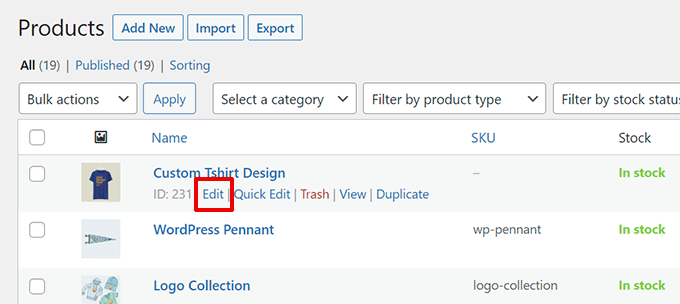
Survolez le titre d'un produit, et une ligne de commandes apparaîtra en dessous. Cette ligne inclut également l'ID du produit affiché comme 'ID :' suivi du numéro d'ID.
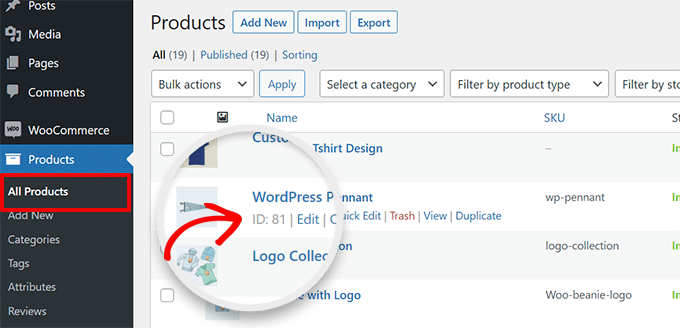
Par exemple, un produit pourrait avoir un ID comme 81.
Si votre boutique ne contient qu'une poignée de produits, vous pouvez faire défiler la page des produits pour localiser un produit et voir son ID.
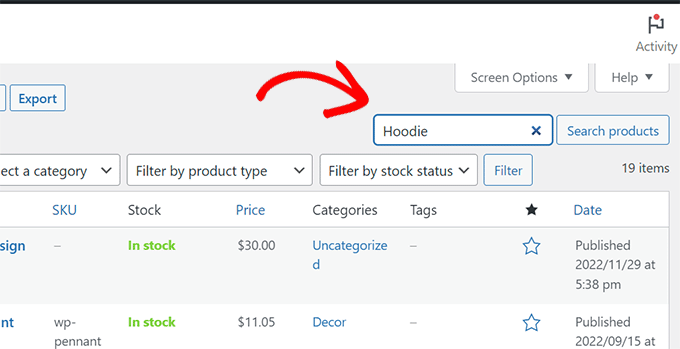
Vous pouvez également utiliser la barre de recherche dans le coin supérieur droit du tableau des produits pour trouver rapidement un produit par son nom.
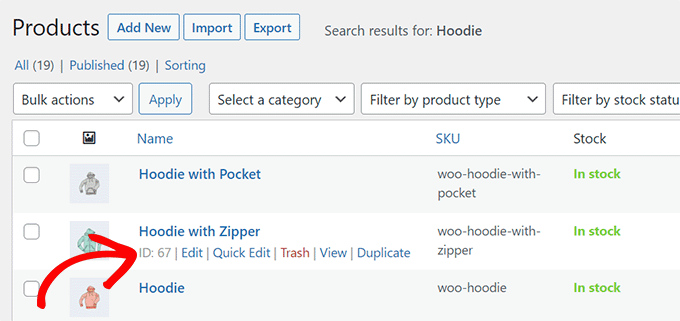
Une fois la liste réduite, déplacez votre souris sur le titre du produit.
Vous pourrez alors voir son ID.
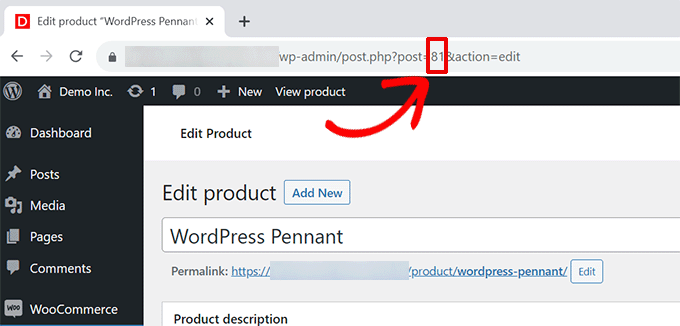
Vous pouvez également trouver un ID de produit en cliquant sur le lien 'Modifier'.
Cela ouvrira la page 'Modifier le produit'. Maintenant, si vous regardez la barre d'adresse de votre navigateur, vous trouverez l'ID du produit dans l'URL.
Trouver l'ID d'un produit pour un produit à variations dans WooCommerce
Si le produit que vous recherchez n'a pas de variations, vous pouvez utiliser les méthodes ci-dessus pour trouver son ID de produit.
Cependant, si le produit que vous recherchez a des variations, chaque variation se voit attribuer son propre ID de produit unique.
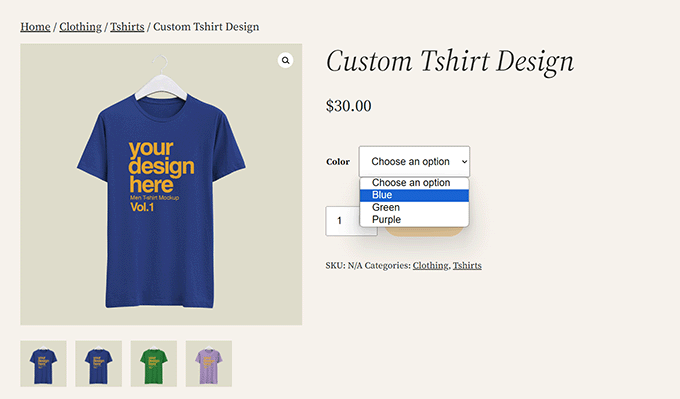
Par exemple, si vous vendez un T-shirt en trois couleurs, comme rouge, bleu et vert, vous ajouterez les différentes couleurs comme variations de produit.
Si vous n'avez besoin que d'un identifiant de produit pour une variation spécifique, voici comment le trouver.
Localisez simplement le produit en visitant la page Produits » Tous les produits. Ensuite, cliquez sur le lien « Modifier le produit » sous le titre du produit.
Sur l'écran de modification du produit, faites défiler jusqu'à la section « Données du produit ».
À partir d'ici, cliquez sur « Variations », et cela vous montrera toutes les variations de produits avec leurs identifiants.
Quelle est la différence entre le SKU et l'ID d'un produit ?
Bien que les identifiants de produit et les SKU (Stock Keeping Units) soient des identifiants uniques, ils remplissent des fonctions très différentes. Comprendre la distinction est essentiel pour une gestion efficace de la boutique.
Voici un bref aperçu des principales différences :
| Attribut | Identifiant de produit | SKU de produit |
|---|---|---|
| ⚙️Génération | Créé automatiquement par WooCommerce pour chaque produit. | Saisi manuellement par vous, le propriétaire du magasin. |
| 🎯Objectif | Un identifiant interne utilisé par la base de données pour récupérer les données du produit. | Un identifiant externe utilisé pour suivre l'inventaire, gérer les niveaux de stock et pour les codes-barres. |
| 🧩Format | Toujours un nombre (par exemple, 81, 152). | Peut être n'importe quelle combinaison de lettres et de chiffres (par exemple, TSHIRT-ROUGE-SM). |
| ✅Exigence | Obligatoire. Chaque produit de votre magasin possède un identifiant unique. | Facultatif, mais fortement recommandé pour tous les produits. C'est essentiel si vous suivez les stocks pour les produits physiques, mais aussi utile pour organiser les produits numériques. |
Bien que vous ne suiviez peut-être pas l'inventaire des téléchargements numériques ou des services de la même manière que les produits physiques, l'utilisation de SKU pour tous vos produits est une bonne pratique pour l'organisation et le reporting.
Cependant, chaque produit aura toujours un identifiant unique généré par le système.
Maintenant que vous comprenez les principales différences, examinons d'autres questions courantes que les gens se posent sur la gestion des produits dans WooCommerce.
Questions fréquemment posées sur les identifiants de produits WooCommerce
Ayant aidé des milliers d'utilisateurs à configurer leurs magasins WooCommerce, nous entendons souvent des questions similaires sur les identifiants de produits. Voici les réponses aux plus courantes.
Puis-je modifier un identifiant de produit dans WooCommerce ?
Non, vous ne pouvez pas modifier directement un identifiant de produit. WooCommerce et WordPress attribuent automatiquement ce numéro permanent lorsque le produit est créé pour la première fois, et il sert de référence fixe dans la base de données de votre site.
Si vous le modifiiez, cela romprait les connexions entre le produit et toutes les commandes ou métadonnées associées.
La seule façon d'obtenir un nouvel identifiant est de supprimer le produit et d'en créer un nouveau, mais cela n'est pas recommandé car toutes les données historiques seraient perdues.
L'identifiant du produit est-il le même pour toutes les variations de produit ?
Non, chaque variation de produit obtient son propre identifiant unique. Le produit « parent » principal a son propre identifiant, mais chaque variation spécifique (comme « Petit » ou « Bleu ») se voit également attribuer un identifiant distinct.
Cela vous permet de gérer indépendamment les stocks, les prix et d'autres paramètres pour chaque variation spécifique.
Dois-je utiliser les identifiants de produit pour que mon magasin fonctionne ?
Vous n’avez pas besoin de connaître ou d’utiliser les identifiants de produit pour que votre boutique fonctionne au quotidien, car WooCommerce s’en charge automatiquement en arrière-plan. Cependant, vous devrez trouver et utiliser ces identifiants lorsque vous travaillez avec certains plugins, shortcodes ou codes personnalisés qui vous obligent à cibler un produit spécifique.
Ressources supplémentaires et prochaines étapes
Nous espérons que cet article vous a aidé à apprendre comment trouver les identifiants de produit dans WooCommerce.
Vous pourriez trouver ces autres guides utiles pour gérer votre boutique en ligne :
- Comment modifier les pages WooCommerce (sans code)
- Comment afficher les produits fréquemment achetés ensemble dans WooCommerce
- Le référencement WooCommerce simplifié – Un guide étape par étape pour être classé n°1 sur Google
- Comment ajouter des badges de produit dans WooCommerce (rapide et facile)
- Comment créer un processus de paiement plus rapide dans WooCommerce (Conseils d'experts)
- Conseils de sécurité pour le e-commerce : comment sécuriser votre boutique WordPress
Si vous avez aimé cet article, abonnez-vous à notre Chaîne YouTube pour des tutoriels vidéo WordPress. Vous pouvez également nous trouver sur Twitter et Facebook.




Oyatogun Oluwaseun Samuel
C'est incroyablement utile et une lecture indispensable pour quiconque débute avec WooCommerce et souhaite optimiser la gestion de sa boutique. Une astuce particulièrement utile de cet article est d'utiliser la page Produits >> Tous les produits et de survoler le titre d'un produit pour voir rapidement son identifiant. Cela fait gagner du temps et est simple, surtout si l'on a un grand inventaire. Merci pour ce très bon guide !
Jiří Vaněk
J'avais l'habitude de trouver l'identifiant de n'importe quoi dans WordPress en regardant dans l'URL, ce qui peut parfois être compliqué. La méthode consistant à avoir l'identifiant directement dans la liste des produits est géniale, et comme WooCommerce est assez nouveau pour moi et que j'apprends encore, c'est une astuce utile lorsque j'ai besoin de trouver des identifiants. Habitué à WordPress, j'aurais à nouveau cherché dans l'URL, ce qui est possible mais inutilement compliqué et prend du temps.
Ralph
Ce guide est agréable et rapide, avec toutes les informations importantes et sans superflu.
J'ai une question. Pouvons-nous définir des identifiants personnalisés ?
Disons que je veux que les t-shirts soient de 1 à 100 et les sweats à capuche de 101 à 200, même si je n'ai que 20 t-shirts et 5 sweats à capuche ? Juste pour mon organisation personnelle.
Support WPBeginner
Pas pour le moment avec WooCommerce.
Admin
Oyatogun Oluwaseun Samuel
pour le bénéfice de ceux qui pourraient vouloir poser la même question car je remarque que cela fait longtemps que vous avez posé cette question sur la définition d'identifiants personnalisés dans WooCommerce, et que vous avez peut-être trouvé une solution.
Malheureusement, WooCommerce ne prend pas en charge nativement les identifiants de produits personnalisés. Les identifiants de produits sont générés automatiquement par WordPress et sont uniques à chaque produit.
Cependant, vous pouvez utiliser les numéros de SKU (Stock Keeping Unit) pour obtenir une structure organisationnelle similaire. Les SKU peuvent être personnalisés pour répondre à vos besoins, par exemple en attribuant aux t-shirts des SKU de 1 à 100 et aux sweats à capuche des SKU de 101 à 200. De cette façon, vous pouvez maintenir votre organisation souhaitée sans modifier le système d'identifiants de produits par défaut.
A Owadud Bhuiyan
Quand j'étais débutant, je ne savais pas que le post = 81 était l'identifiant du produit.
Cet article est vraiment utile pour les débutants.
Support WPBeginner
Glad our article was helpful
Admin