


Si vous travaillez sur un article d'annonce ou un document interne, ou si vous avez besoin de partager des informations au sein de votre équipe mais pas avec le public, il est préférable de garder votre article privé.
Contrairement aux articles WordPress ordinaires, un article privé n'est pas visible par les visiteurs de votre site Web. Seuls les utilisateurs connectés ayant des autorisations spécifiques peuvent voir l'article.
Dans cet article, nous vous montrerons comment créer facilement un article privé dans WordPress.
Qu'est-ce qu'un article privé dans WordPress ? Comment ça marche ?
Un article privé sur un site WordPress n'est pas visible par le public. Seuls les utilisateurs connectés ayant les bonnes permissions peuvent le voir parmi vos articles de blog.
WordPress est livré avec un système de rôles d'utilisateurs intégré qui attribue des permissions et des capacités à différents rôles d'utilisateurs. Chaque utilisateur WordPress a un rôle qui lui donne la permission d'effectuer des tâches spécifiques sur un site web.
Tout utilisateur ayant l'autorisation de publier un article peut rédiger un article privé et le publier. L'article sera visible par l'utilisateur et les rôles d'utilisateurs suivants :
- Administrateur – Peut créer, modifier et supprimer tout article privé créé par n'importe quel utilisateur sur un site WordPress.
- Éditeur – Peut créer, modifier et supprimer tous les articles privés créés par n'importe quel utilisateur.
- Auteur – Peut créer, publier, modifier, afficher et supprimer ses propres articles privés. Ils ne peuvent pas voir les articles privés créés par d'autres utilisateurs.
Cela étant dit, examinons comment créer un article privé dans WordPress.
Créer un article ou une page privée dans l'éditeur de blocs
Tout d'abord, vous devez créer un nouvel article ou une nouvelle page. Vous pouvez également modifier un article existant que vous souhaitez rendre privé.
Une fois dans l'éditeur de contenu WordPress, dirigez-vous vers le panneau des paramètres à droite. Ensuite, vous pouvez cliquer sur l'option « Visibilité », qui est définie sur « Public » par défaut.
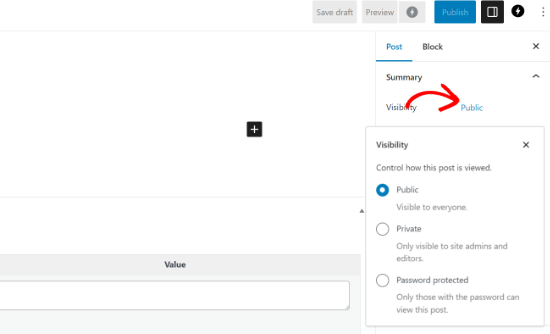
Vous pouvez ensuite sélectionner l'option « Privé ». De cette façon, votre article ou page ne sera visible que par les éditeurs et les administrateurs de votre blog WordPress.
Une fois que vous avez terminé, enregistrez votre article ou votre page.
Créer un article ou une page privée dans l'éditeur classique
Si vous utilisez l'Éditeur Classique, vous pouvez également rendre un article de blog ou une page privée.
Tout d'abord, vous devrez modifier ou créer un nouvel article.
Sur l'écran de modification de l'article, vous devez cliquer sur le lien « Modifier » à côté de l'option « Visibilité » dans la boîte méta « Publication ».
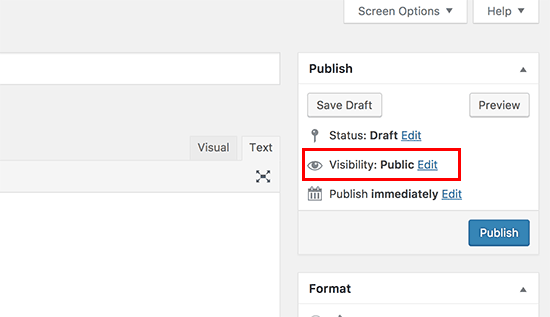
Vous verrez maintenant des options pour rendre un article « sticky », protégé par mot de passe ou privé.
Sélectionnez ‘Privé’ puis cliquez sur le bouton ‘OK’ pour continuer.
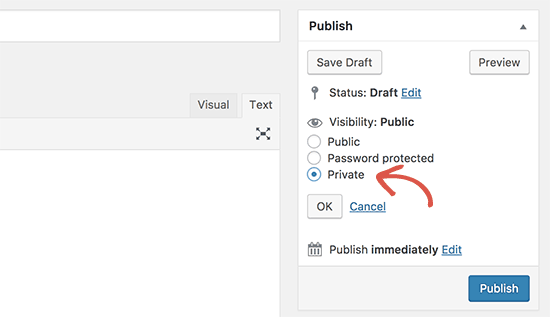
Vous pouvez maintenant continuer à modifier l'article, ou vous pouvez l'enregistrer ou le publier.
Si vous visitez votre site web, vous verrez votre article de blog privé marqué comme ceci :
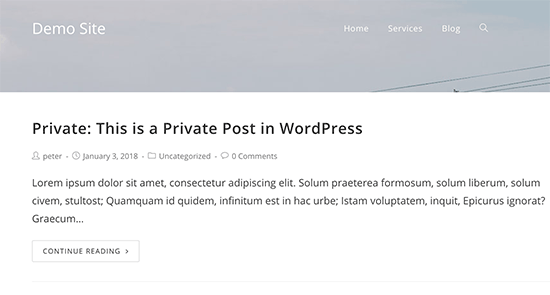
Les utilisateurs qui n'ont pas la permission de voir les articles privés ne les verront pas.
Remarque : Les images que vous ajoutez à un article privé ne sont pas privées et peuvent être consultées dans la médiathèque par d'autres auteurs. Les images peuvent également être consultées par quiconque possède l'URL de l'image.
Nous espérons que cet article vous a aidé à apprendre comment créer un article privé dans WordPress. Vous voudrez peut-être aussi consulter notre guide sur comment ajouter des icônes pour les types d'articles personnalisés dans WordPress et les meilleurs plugins d'articles similaires pour WordPress.
Si vous avez aimé cet article, abonnez-vous à notre Chaîne YouTube pour des tutoriels vidéo WordPress. Vous pouvez également nous trouver sur Twitter et Facebook.




Jiří Vaněk
Donc, je suppose qu'un tel article ne sera même pas vu par un robot d'indexation et que l'article ne sera pas indexé ?
Support WPBeginner
Correct
Admin
Lourd Bethel
Vos articles m'ont vraiment aidé à améliorer mon blog. Merci ! J'ai cependant une question : y a-t-il un moyen d'utiliser des articles/pages privés pour augmenter le nombre d'abonnés à mon blog ? Par exemple, pourrais-je avoir une fonctionnalité du type « abonnez-vous pour voir cette page » ou quelque chose comme ça ?
Support WPBeginner
Vous voudrez peut-être jeter un œil à notre article ci-dessous :
https://www.wpbeginner.com/wp-tutorials/how-to-create-a-paywall-in-wordpress/
Admin
Caoimhin
Excellent article, mais pouvez-vous penser à une raison pour laquelle un administrateur de site ne pourrait pas voir les articles privés. Rendre un article privé semble me le cacher à tout le monde. L'administrateur a la capacité de lire les articles privés.
Support WPBeginner
À moins que vous n'ayez modifié les autorisations de rôle utilisateur, un utilisateur administrateur devrait pouvoir voir tous les articles, même s'ils sont privés. Vous voudrez peut-être essayer de désactiver vos plugins au cas où vous auriez un conflit qui pourrait faire partie du problème.
Admin
Tahir Farooq
excellent travail monsieur
Support WPBeginner
Thank you
Admin
Alauddin
Bel article.
Support WPBeginner
Thank you
Admin
monica wehner
J'ai juste besoin de savoir comment changer les espaces sur le site. J'ai mis à jour un document déjà existant et je veux changer le double espace en simple.
Merci,
ABDALLAH HEMEDI
Maintenant, je comprends ce qu'est un article privé. Merci pour cette bonne clarification.
Chris
Comment puis-je empêcher ces articles privés d'apparaître dans le flux RSS s'il vous plaît ?
Support WPBeginner
Salut Chris,
Les articles privés n'apparaissent pas dans le flux RSS. Vous les voyez probablement dans le flux RSS car vous êtes connecté en tant qu'administrateur, éditeur ou auteur de l'article.
Admin