


Avez-vous parfois l'impression que votre site WordPress essaie d'en faire trop sur une seule page ?
Peut-être que votre section « Services » s'est transformée en un long défilement de détails dispersés, ou que votre page « Études de cas » ressemble davantage à un mur de texte.
Lorsque tout est entassé, même un excellent contenu peut se perdre.
C'est là qu'interviennent les pages enfants dans WordPress.
Elles vous permettent de diviser votre contenu en sections plus petites et ciblées tout en gardant tout organisé sous un même sujet principal. En structurant le contenu de cette manière, votre site semble plus épuré et plus facile à naviguer. Tant pour les visiteurs que pour vous, en coulisses.
Dans ce guide, nous vous montrerons comment créer des sous-pages dans WordPress facilement. Que vous organisiez des services, des portfolios ou des ressources, vous apprendrez à structurer votre contenu afin que les visiteurs puissent trouver facilement ce qu'ils recherchent. 🔍
Qu'est-ce qu'une page enfant dans WordPress ?
Une sous-page dans WordPress est une page qui se trouve sous une autre page (appelée page parente) pour aider à organiser le contenu de votre site Web dans une structure claire.
Avant d'aller plus loin, WordPress est livré avec deux types de publication par défaut appelés articles et pages.
- Les articles sont du contenu de blog et s'affichent dans l'ordre inverse (le plus récent en premier). Ils sont normalement organisés avec des catégories et des étiquettes, ce qui permet aux visiteurs de trouver facilement du contenu connexe.
- Les pages sont du contenu unique ou autonome qui ne fait pas partie d'un blog. Les exemples courants de pages incluent une page « À propos de nous » ou « Contactez-nous ».
En termes simples, les propriétaires d'entreprise peuvent créer un site Web d'entreprise sans créer de blog. Cependant, s'ils souhaitent ajouter un blog à leur stratégie de marketing de contenu, ils peuvent le faire en créant simplement une page de blog distincte.
Si vous avez trop de pages, leur organisation peut devenir difficile.
Dans WordPress, les pages sont hiérarchiques, vous pouvez donc les organiser avec des pages parentes et enfants. Mieux encore, la création d'une structure de page parente organise mieux vos menus de navigation et votre site Web dans son ensemble.
Par exemple, le site Web de MonsterInsights a une page parente « Fonctionnalités » avec une page enfant distincte pour chaque fonctionnalité. Cela permet aux clients de parcourir plus facilement les options et de cliquer sur la fonctionnalité exacte sur laquelle ils souhaitent en savoir plus.

De nombreux magasins en ligne utilisent également des pages enfants et parentes pour aider les visiteurs à explorer leur site de commerce électronique et à trouver des produits à acheter.
N'importe quelle page enfant peut également avoir ses propres pages enfants. Cela vous permet de créer des relations plus profondes entre vos pages et de créer une structure logique plus facile à naviguer pour les visiteurs, en particulier sur les grands sites comportant de nombreuses sections.
Lorsque les pages sont organisées en catégories parentes et enfants, elles ont également tendance à être plus faciles à gérer dans la zone d'administration de WordPress. C'est particulièrement vrai à mesure que votre site Web WordPress continue de croître.
Dans cet esprit, nous allons vous montrer comment créer facilement une page enfant dans WordPress. Voici un aperçu rapide de tous les sujets que nous aborderons dans ce guide :
Commençons ! 🙌
Comment créer une page enfant dans WordPress
Pour créer une page enfant, vous avez d'abord besoin d'une page parente. Vous pouvez utiliser n'importe quelle page existante comme parente, ou créer une nouvelle page pour qu'elle agisse comme sujet principal ou catégorie.
Une fois que vous avez une page parente, vous êtes prêt à ajouter des pages enfants. Encore une fois, vous pouvez transformer n'importe quelle page existante en enfant ou créer une page entièrement nouvelle qui deviendra votre page enfant.
💡 Remarque : Si vous transformez une page publiée existante en page enfant, son URL changera, par exemple, de /ma-page à /page-parente/ma-page.
Pour éviter les liens brisés, vous devez configurer une redirection. Nous vous recommandons d'utiliser All in One SEO (AIOSEO), car il peut automatiquement rediriger l'ancienne URL vers la nouvelle pour vous.
Ensuite, ouvrez simplement la page enfant pour la modifier.
Dans le menu de droite, assurez-vous que l'onglet « Page » est sélectionné en haut. Ensuite, recherchez la section « Attributs de la page » et cliquez pour la développer.
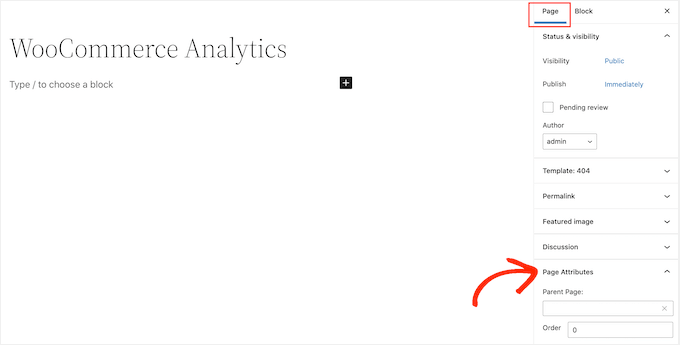
Maintenant, examinons le champ « Page parente ». Il doit être vide ou indiquer « Page principale (sans parent) », ce qui signifie qu'il s'agit actuellement d'une page de niveau supérieur.
Pour transformer cette page en page enfant, ouvrez simplement le menu déroulant « Parent ». Vous pouvez taper dans la boîte pour rechercher la page spécifique que vous souhaitez utiliser comme parent.
Vous pourriez également voir une boîte « Ordre ». Cela détermine l'ordre dans lequel les pages apparaissent dans votre liste, mais vous pouvez la laisser à 0 pour l'instant.
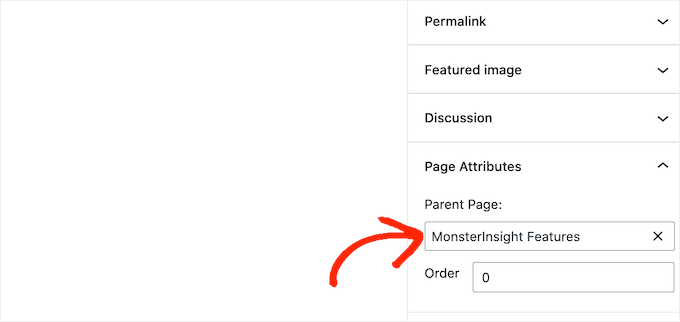
Cela modifiera la structure de l'URL de votre page pour afficher la relation, par exemple http://example.com/page-parente/page-enfant/.
Après cela, enregistrez vos modifications en cliquant sur le bouton « Mettre à jour » ou « Publier ».
Pour créer d'autres pages enfants, répétez simplement le processus décrit ci-dessus.
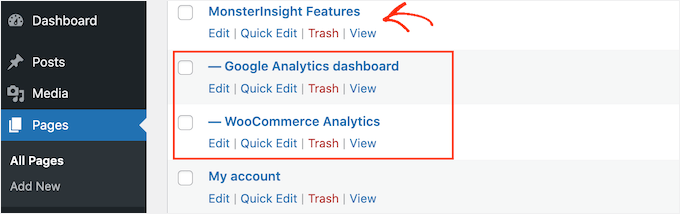
Pour voir toutes vos pages enfants, allez dans Pages » Toutes les pages. WordPress affichera vos pages enfants listées sous leur page parente, indentées avec un préfixe —.
Dans l'image suivante, vous pouvez voir que « Tableau de bord Google Analytics » et « Analyses WooCommerce » sont des pages enfants de « Fonctionnalités MonsterInsights ».
Et voilà !
Vous avez appris à créer une page enfant dans WordPress.
Astuce bonus 💡 : Comment afficher une liste de pages enfants pour une page parente
Après avoir créé des pages enfants, vous voudrez peut-être afficher une liste de ces pages enfants sur la page parente. En permettant aux visiteurs de voir tout le contenu connexe en un seul endroit, vous les aidez à naviguer plus facilement sur votre site.
Un moyen simple de lister les pages enfants est de modifier manuellement la page parente et d'ajouter chaque lien individuellement. Cependant, cela signifie que vous devrez mettre à jour la page parente chaque fois que vous ajoutez ou supprimez une page enfant.
Ne serait-il pas plus pratique si les pages enfants apparaissaient automatiquement sous forme de liens sur la page parente, sans les étapes supplémentaires de mise à jour manuelle à chaque fois ?
Pour plus de détails, consultez notre guide pour afficher une liste de pages enfants pour une page parente dans WordPress.
FAQ : Comment créer une page enfant dans WordPress
Vous avez encore des questions sur le fonctionnement des pages enfants ou sur ce qu'elles signifient pour votre site ? Voici quelques questions courantes que nous entendons de la part des utilisateurs de WordPress.
Qu'est-ce qu'une page enfant dans WordPress ?
Une page enfant est une page WordPress ordinaire qui est imbriquée sous une page parente. Cela crée une hiérarchie de contenu qui est idéale pour organiser votre site et améliorer la navigation.
Pourquoi devrais-je utiliser des pages enfants ?
Les pages enfants aident à garder votre contenu organisé et plus facile à explorer. Elles sont particulièrement utiles lorsque vous avez beaucoup de pages connexes. De plus, elles simplifient la gestion de votre site dans le tableau de bord WordPress.
Puis-je avoir plusieurs niveaux de pages enfants ?
Oui ! Vous pouvez imbriquer des pages enfants sous d'autres pages enfants. Cela peut créer une structure à plusieurs niveaux, idéale pour un contenu ou une documentation approfondie.
La création de pages enfants affectera-t-elle mon SEO ?
Oui, et de manière positive. Une structure de contenu claire aide les moteurs de recherche à comprendre comment vos pages sont liées, ce qui peut améliorer le SEO de votre site WordPress et l'expérience utilisateur.
Comment sélectionner une page parente pour une nouvelle page enfant ?
Lorsque vous modifiez la page dans WordPress, recherchez la section « Attributs de la page » dans la barre latérale. À partir de là, vous pouvez choisir une page parente à l'aide du menu déroulant « Page parente ».
Que se passe-t-il si je supprime une page parente ?
Si vous supprimez une page parente, ses pages enfants ne seront pas supprimées. Au lieu de cela, elles redeviendront automatiquement des pages de niveau supérieur normales.
Cependant, cela signifie que leur URL changera – la partie /page-parente/ disparaîtra. Cela peut casser les liens vers votre contenu, vous devrez donc peut-être configurer des redirections.
Guides connexes pour la gestion des pages et des articles WordPress
Nous espérons que cet article vous a aidé à apprendre comment créer une page enfant dans WordPress. Si vous avez trouvé cela utile, vous pourriez également vouloir consulter nos autres guides sur :
- Tutoriels les plus utiles sur les types de publication personnalisés WordPress
- Comment ajouter des statuts de publication personnalisés pour les articles de blog dans WordPress
- Comment diviser les articles WordPress en plusieurs pages
- Comment gérer efficacement les séries d'articles dans WordPress
- Comment créer une page de destination dans WordPress
Si vous avez aimé cet article, abonnez-vous à notre Chaîne YouTube pour des tutoriels vidéo WordPress. Vous pouvez également nous trouver sur Twitter et Facebook.


David Lim
Il est donc déjà clair comment faire une page enfant. Je pensais que quelque chose devait être fait du côté de l'administration pour que ce soit bien, mais il semble que non.
Dennis Muthomi
Bonjour, j'aimerais ajouter quelque chose lors de l'utilisation de pages enfants : envisagez d'utiliser des fil d'Ariane pour améliorer davantage la navigation.
Ceci est particulièrement utile pour les hiérarchies profondes afin que les utilisateurs puissent voir où ils se trouvent dans la structure de votre site.
Un plugin SEO comme AIOSEO offre une fonctionnalité de fil d'Ariane qui s'intègre à la structure de pages parent-enfant de WordPress.
Mrteesurez
Cet article est instructif. La création de pages enfants permet d'organiser facilement le contenu du site de manière efficace, car les pages enfants se situent immédiatement sous leur page parente, ce qui facilite la gestion des pages.
Je voudrais demander si cela est possible pour un type de publication personnalisé ?
Support WPBeginner
As long as the custom post type has hierarchical enabled you would be able to do something similar with custom post types
Admin
Moinuddin Waheed
Un de mes clients m'a demandé de créer des pages enfants pour son site web car il souhaite lister les facultés de médecine par continent, comme les pays asiatiques, les pays européens et autres.
Ce guide est très utile car je vais créer des pages enfants pour lui à cette fin afin qu'il puisse afficher toutes les facultés par continent.
C'est très utile dans des cas similaires, comme les fonctionnalités, puis différentes pages enfants pour chaque fonctionnalité.
Support WPBeginner
Happy to hear our guide was helpful
Admin
Gaz
Je veux que la sous-page ait le même format d'URL que ce guide, c'est-à-dire : NomDuSite/sujet/sous-page. Si j'utilise la méthode ci-dessus, cela créera-t-il automatiquement cette structure d'URL ? Sinon, comment puis-je la créer pour obtenir ma sous-page avec sa structure d'URL correcte ?
Support WPBeginner
Vous pouvez utiliser des pages enfants pour ce style d'URL et cela devrait être dans cette organisation, si vous le faites avec des articles, vous pouvez utiliser des catégories. Pour personnaliser la structure des URL, nous vous recommandons de consulter notre article ci-dessous : https://www.wpbeginner.com/wp-tutorials/how-to-create-custom-permalinks-in-wordpress/
Admin
Ian Jackson
Pourquoi faut-il définir la page enfant dans l'éditeur ? Ne pouvez-vous pas simplement créer votre page, puis utiliser le menu pour la définir comme sous-menu ? Y a-t-il une raison pour laquelle il faut assigner une page parente dans l'éditeur que je manque ?
Justine
Merci. C'était très utile pour structurer mon blog comme un site Web. J'apprécie le contenu gratuit.
Support WPBeginner
You’re welcome, glad our guide could assist
Admin
Jaime
Cette option semble avoir disparu maintenant, ou a-t-elle été déplacée ailleurs ? Je ne la trouve pas.
Support WPBeginner
In the block editor, it would be under the document settings under Page Attributes
Admin
Jaime
Ce n'est plus une option pour moi après la mise à jour vers WordPress 5. Je l'avais sur 4.99 cependant
Support WPBeginner
Vous pourriez essayer de désactiver vos plugins pour voir si un conflit de plugin empêche cette section d'apparaître dans les paramètres du document.
Darien
Où est passée cette fonctionnalité maintenant que l'éditeur de blocs Guttenberg est utilisé ? La page enfant n'apparaît plus comme une option sous Attributs de la page dans ce nouvel éditeur. Quelqu'un a-t-il des conseils sur où elle se trouve maintenant ?
Support WPBeginner
D'après ce que j'ai vu, cela devrait toujours être une option dans les attributs de page pour les pages. Pour être sûr, éditez-vous un article plutôt qu'une page avec la version la plus récente de WordPress ?
Admin
Aniela Lucian
Merci pour ce post très utile ! J'ai essayé pendant des ANNÉES de comprendre comment il était possible de créer une bonne structure pour mon site web, et je n'ai jamais su ce qu'était une « page enfant » dans Wordpress (bien que je sois nouveau dans la création de mon propre site web...). Vos explications brèves et très claires rendent tout si limpide et facile !
Merci encore pour votre travail formidable !