


Bien que le schéma de couleurs par défaut de l'administrateur WordPress soit fonctionnel, il peut sembler un peu peu inspiré. Vous voudrez donc peut-être changer le schéma de couleurs de l'administrateur WordPress.
Changer le schéma de couleurs de l'administrateur WordPress vous permet de créer un tableau de bord personnalisé pour vous et votre équipe. Le schéma de couleurs peut correspondre au design de votre marque, ou simplement présenter vos couleurs préférées.
Nous avons expérimenté le changement du schéma de couleurs de l'administrateur pour nos propres sites Web et ceux de nos clients, et nous avons constaté que cela peut avoir un impact significatif sur le flux de travail et l'expérience utilisateur.
Dans cet article, nous vous montrerons comment changer facilement le schéma de couleurs de l'administrateur WordPress.
Pourquoi changer le schéma de couleurs de l'administrateur WordPress ?
Si vous n'êtes pas fan du schéma de couleurs par défaut de l'administrateur WordPress, vous pouvez facilement changer le schéma de couleurs pour quelque chose qui vous plaît.
Vous pouvez également modifier la palette de couleurs pour correspondre au design de votre thème WordPress, ou même ajouter une fonctionnalité de mode sombre.
Pour ce faire, vous pouvez utiliser un client FTP, ou l’option de gestionnaire de fichiers dans le panneau de contrôle de votre hébergement WordPress.
Vous pourriez également utiliser une palette de couleurs d’administration différente pour votre site de staging afin de le distinguer plus facilement de votre site en direct.
Cela dit, nous allons vous montrer quelques méthodes différentes pour changer le schéma de couleurs d'administration dans WordPress. Vous pouvez utiliser les liens rapides ci-dessous pour accéder directement à la méthode que vous souhaitez utiliser.
Comment changer le schéma de couleurs d'administration avec les paramètres par défaut de WordPress
WordPress dispose d'une fonctionnalité intégrée qui vous permet de choisir parmi quelques palettes de couleurs prédéterminées pour votre tableau de bord d'administration WordPress.
Pour changer le schéma de couleurs d'administration, connectez-vous simplement à votre tableau de bord d'administration WordPress, puis accédez à Utilisateurs » Profil.
Après cela, sélectionnez le nouveau schéma de couleurs dans la section « Schéma de couleurs d'administration » en cliquant sur le bouton radio.
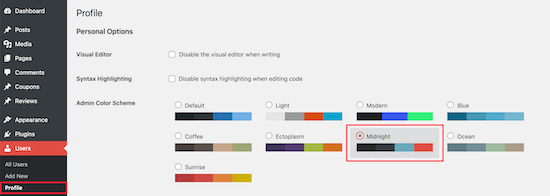
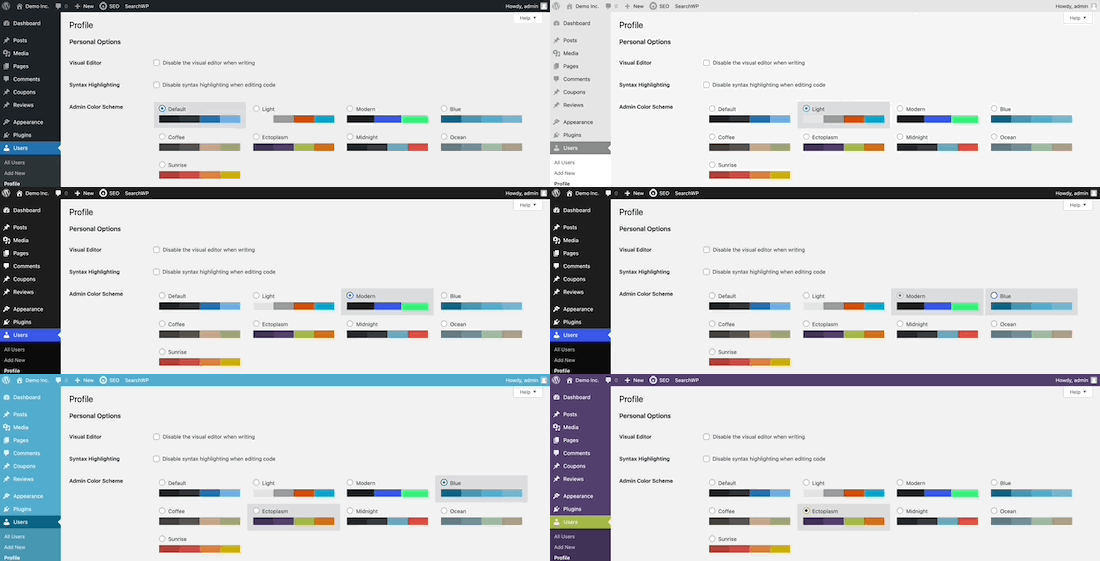
Il y a 9 schémas de couleurs différents parmi lesquels choisir, y compris Défaut, Clair, Moderne, et plus encore.
Lorsque vous cliquez sur différentes options, le schéma de couleurs change automatiquement.
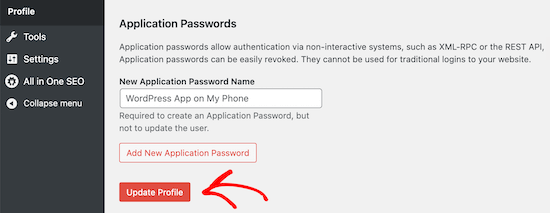
Une fois que vous avez sélectionné un schéma de couleurs qui vous plaît, vous devez faire défiler jusqu'en bas de la page et cliquer sur le bouton « Mettre à jour le profil ».
Vous pouvez également contrôler la palette de couleurs d’administration pour les autres utilisateurs enregistrés sur votre site WordPress.
Pour ce faire, allez dans Utilisateurs » Tous les utilisateurs, puis survolez l'utilisateur et cliquez sur le bouton « Modifier ».
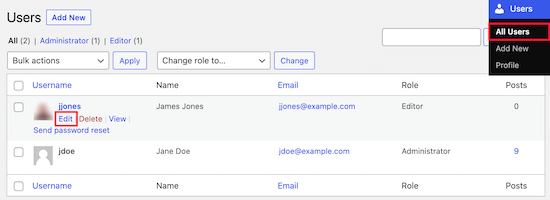
Ensuite, suivez simplement le même processus que ci-dessus pour changer le schéma de couleurs de l'administrateur pour cet utilisateur.
Une fois que vous avez terminé, assurez-vous de cliquer sur le bouton « Mettre à jour le profil » en bas de la page.
Comment créer des schémas de couleurs d'administration personnalisés dans WordPress
Si vous souhaitez encore plus de choix de couleurs pour votre tableau de bord d’administration, vous pouvez créer des palettes de couleurs personnalisées et les télécharger sur votre blog WordPress.
Pour ce faire, rendez-vous sur le site Web gratuit WordPress Admin Colors et cliquez sur le bouton « Commencer la création ».
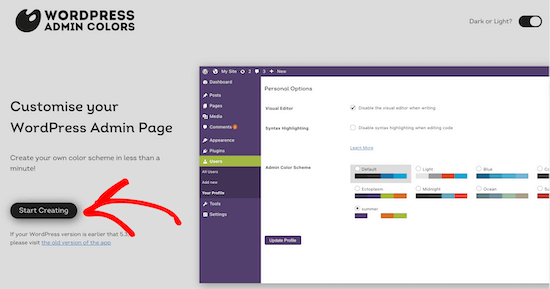
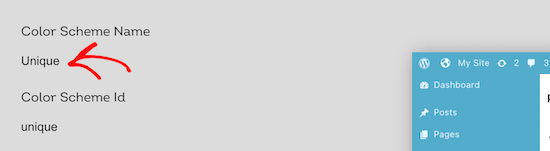
Ensuite, entrez un nom dans la boîte « Nom du schéma de couleurs ».
Ce nom apparaîtra dans votre panneau d'administration WordPress comme une nouvelle option de couleur.
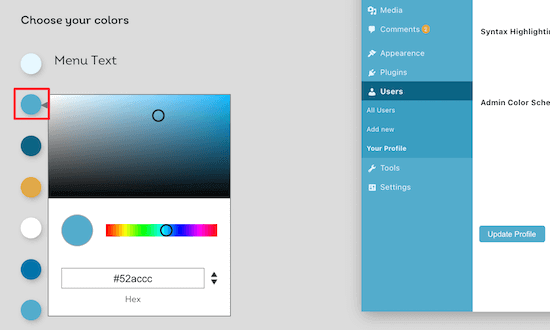
Après cela, vous pouvez personnaliser entièrement votre palette de couleurs en cliquant sur les options de couleur dans la section « Choisissez vos couleurs ».
Pour changer l'une des couleurs existantes, cliquez sur la couleur et choisissez votre nouvelle couleur dans la fenêtre contextuelle. Vous pouvez cliquer n'importe où sur le sélecteur de couleurs, ou entrer un code Hex pour une couleur spécifique.
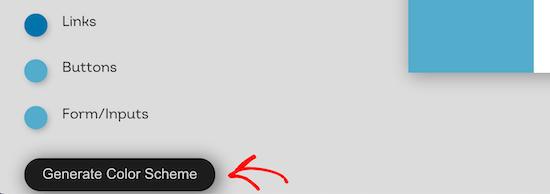
Une fois que vous avez terminé de personnaliser votre palette de couleurs, cliquez sur le bouton « Générer la palette de couleurs » en bas de la page.
Cela créera le code de la palette de couleurs dont vous avez besoin pour ajouter à WordPress.
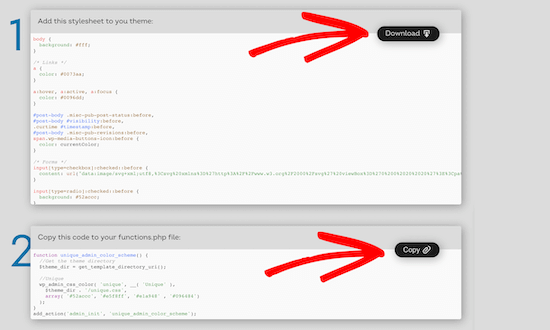
Sur la page suivante, il y aura deux fichiers de code différents.
Vous devez télécharger le fichier CSS et copier l’extrait de code, puis le coller dans votre éditeur de texte préféré. Nous allons ajouter cela à vos fichiers WordPress.
Si vous n’avez jamais fait cela auparavant, consultez notre guide sur comment copier et coller du code dans WordPress.
Vous pouvez ajouter l’extrait de code à votre fichier functions.php ou en utilisant un plugin d’extraits de code.
Pour ce tutoriel, nous utiliserons le plugin d’extraits de code WPCode. C’est la méthode la plus simple et la plus conviviale pour les débutants afin d’ajouter des extraits de code à votre site WordPress.

Tout d’abord, vous devez installer le plugin gratuit WPCode. Pour plus de détails, consultez notre guide pour débutants sur comment installer un plugin WordPress.
Après activation, vous aurez un nouvel élément de menu intitulé « Extraits de code » dans la barre d'administration de WordPress. Cliquer dessus vous montrera une liste des extraits de code que vous avez enregistrés sur votre site. Comme vous venez d'installer le plugin, votre liste sera vide.
Cliquez sur le bouton « Ajouter » pour ajouter votre extrait de code dans WordPress.

Ensuite, vous verrez la page « Ajouter un extrait ». Accédez à l'option « Ajouter votre code personnalisé (Nouvel extrait) » et cliquez sur le bouton « + Ajouter un extrait personnalisé ».

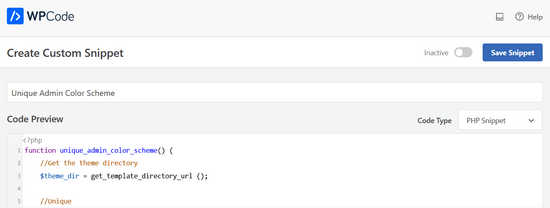
Après cela, sélectionnez « Extrait PHP » comme type de code dans la liste des options.

Maintenant, vous pouvez donner un nom à votre extrait de code. Cela peut être n'importe quoi pour vous aider à vous souvenir du but de votre code.
Ensuite, collez l'extrait que vous avez copié ci-dessus dans la boîte « Aperçu du code ».
Ensuite, vous devez sélectionner la méthode d'insertion pour votre extrait de code.
Vous pouvez laisser la méthode sur « Insertion automatique », de sorte qu'elle insérera et exécutera automatiquement l'extrait de code à l'endroit approprié.

Après cela, basculez le commutateur de « Inactif » à « Actif », puis cliquez sur le bouton « Enregistrer l'extrait » dans le coin supérieur droit de l'écran.
Cela enregistrera le code et activera le nouveau schéma de couleurs de l'administrateur.

Maintenant, vous devez télécharger la feuille de style CSS que vous avez téléchargée précédemment dans le répertoire de votre thème sur votre compte d’hébergement WordPress.
Pour ce faire, vous pouvez utiliser un client FTP, ou l'option de gestionnaire de fichiers dans le panneau de contrôle de votre hébergement WordPress.
Si vous n’avez jamais utilisé FTP auparavant, vous voudrez peut-être consulter notre guide sur comment utiliser FTP pour télécharger des fichiers sur WordPress.
Tout d'abord, vous devez vous connecter à votre site Web à l'aide d'un client FTP, ou du gestionnaire de fichiers dans cPanel. Une fois connecté, vous devez naviguer vers le dossier /wp-content.
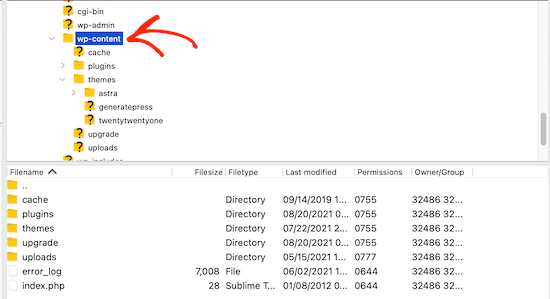
À l'intérieur du dossier wp-content, vous verrez un dossier appelé themes. C'est là que WordPress stocke tous les thèmes que votre site Web utilise ou a utilisés par le passé.
Vous devez cliquer sur le dossier themes, puis ouvrir le dossier du thème que vous utilisez.
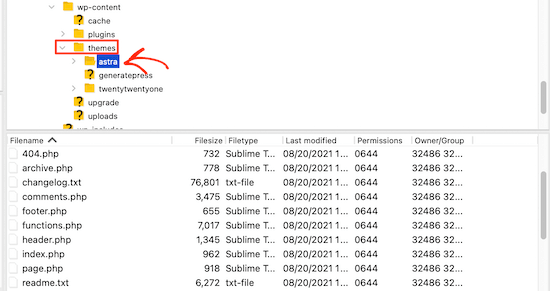
Ensuite, téléchargez le fichier display.css que vous avez téléchargé.
Votre fichier CSS portera le nom que vous avez choisi précédemment.
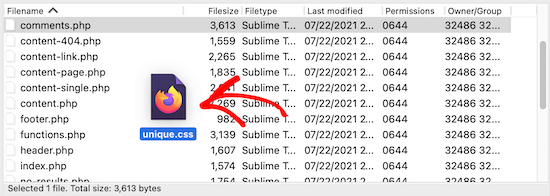
Remarque : Si vous changez de thème WordPress, vous devrez télécharger le fichier CSS dans le dossier de votre nouveau thème.
Ensuite, naviguez vers Utilisateurs » Votre profil.
Ensuite, vous pouvez sélectionner le nouveau schéma de couleurs que vous venez de créer.
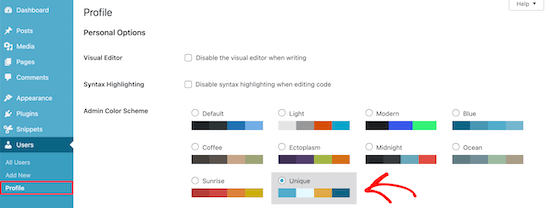
Si vous souhaitez utiliser ce schéma de couleurs, assurez-vous de cliquer sur le bouton « Mettre à jour le profil » en bas de la page.
Comment contrôler le schéma de couleurs d'administration par défaut pour les nouveaux utilisateurs
Lorsqu'un nouvel utilisateur crée un compte, il aura la possibilité de personnaliser son schéma de couleurs. Cependant, vous voudrez peut-être contrôler le schéma de couleurs administrateur par défaut ou empêcher les utilisateurs de modifier le schéma de couleurs.
Le moyen le plus simple de le faire est d’utiliser le plugin gratuit Force Admin Color Scheme.
Tout d'abord, vous devez installer et activer le plugin. Pour plus de détails, consultez notre guide étape par étape sur comment installer un plugin WordPress.
Après l'activation, naviguez vers Utilisateurs » Profil, puis sélectionnez votre couleur d'administrateur et cochez la case « Forcer ce schéma de couleurs d'administrateur pour tous les utilisateurs ».
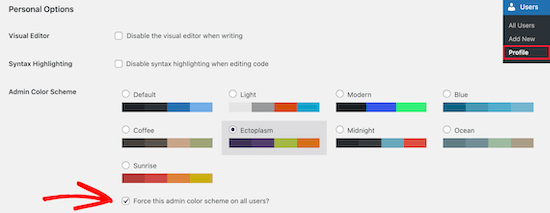
Ensuite, cliquez sur le bouton « Mettre à jour le profil » en bas de la page.
Désormais, le schéma de couleurs d'administrateur par défaut sera le même pour tous les nouveaux utilisateurs et les utilisateurs existants sur votre site.
Le plugin désactive également le sélecteur de schéma de couleurs d'administrateur pour tous vos utilisateurs. Les seuls utilisateurs qui peuvent modifier cette couleur sont ceux qui ont un accès administrateur.
Nous espérons que cet article vous a aidé à apprendre comment changer la palette de couleurs d’administration dans WordPress. Vous voudrez peut-être également consulter notre sélection d’experts des meilleurs plugins de tableau de bord d’administration WordPress et notre guide sur comment masquer les éléments de menu inutiles de l’administration WordPress.
Si vous avez aimé cet article, abonnez-vous à notre Chaîne YouTube pour des tutoriels vidéo WordPress. Vous pouvez également nous trouver sur Twitter et Facebook.




Tanja
C'est génial ! Exactement ce que je cherchais. Mais d'une manière ou d'une autre, ça ne marche pas pour moi…
J'ai créé mon propre schéma de couleurs. J'ai téléchargé le fichier css et je l'ai implémenté dans mon dossier css de mon ChildTheme. puis j'ai ajouté le code php dans mon fichier php de mon Child Theme. Jusqu'ici tout devrait être correct. Le schéma de couleurs créé est même affiché avec les bonnes couleurs pour le choisir, mais quand je le choisis, seules les couleurs standard sont affichées. Est-ce que je fais quelque chose de mal ?
Support WPBeginner
La raison la plus fréquente pour laquelle cela se produit, selon nous, est la manière dont le code est ajouté à votre functions.php. Nous vous recommandons d'essayer la méthode WPCode pour voir si cela fonctionne de cette façon, afin de vous assurer qu'il ne s'agit pas d'un problème de functions.php. L'autre option que vous pourriez essayer serait de placer le fichier dans le dossier du thème parent.
Admin
Dennis Muthomi
Merci d'avoir couvert le processus de création de schémas de couleurs personnalisés – je vais l'utiliser pour créer des options plus personnalisées pour les clients. Je n'étais pas au courant que je pouvais ajouter des couleurs personnalisées
Dayo Olobayo
J'oublie toujours les étapes exactes pour changer le schéma de couleurs, mais avoir ce guide marqué comme favori me fait gagner beaucoup de temps chaque fois que je veux rafraîchir l'apparence de mon tableau de bord d'administration. Merci.
Support WPBeginner
De rien !
Admin
llarron
Ça marche brillamment ! Les schémas de couleurs standard sont tellement ennuyeux et ne correspondent jamais aux couleurs de la marque, c'est un excellent ajout à l'arrière d'un site web et facile à faire. Merci.
Support WPBeginner
Glad you found our recommendation helpful
Admin
Puck
Hi,
I’m trying to make this work but it won’t show up on the users panel. I followed the exact steps as shown above. Do you have any tips?
Thanks!
Support WPBeginner
Si vous ne l'utilisez pas, pour modifier le schéma de couleurs d'administrateur de tout le monde, vous devrez utiliser la méthode du plugin de ce guide et vous assurer de sauvegarder les modifications.
De plus, si vous avez un plugin de mise en cache, vous voudrez peut-être vider votre cache pour vous assurer qu'il se met à jour.
Admin
Angelo
I tried to change but not convinced of others and I kept default color scheme
Support WPBeginner
That’s perfectly fine, its a personal preference if you change the colors or not
Admin
David Swanson
Je passe beaucoup de temps dans wp-admin. Je n'ai pas trouvé comment créer mon propre schéma de couleurs. Il faudrait peut-être prendre un week-end pour créer un plugin qui fait ça avec quelques roues chromatiques.
Support WPBeginner
Pour créer une palette de couleurs d’administration personnalisée, vous voudrez peut-être consulter notre article ici : https://www.wpbeginner.com/plugins/how-to-create-custom-admin-color-schemes-in-wordpress/
Admin
Barry
@maxpen:disqus avez-vous trouvé une solution ? je veux la même chose
Aria
vous trouverez les fichiers css dans « wp-admin > css > colors »
Max Pen
Je veux savoir où ils stockent les fichiers de chaque thème et comment en créer un.
GP Diller
Je pense que c'était une décision très immature de la part de l'équipe Wordpress de forcer une tendance de design si non professionnelle et trop à la mode sur tous leurs utilisateurs sans inclure un schéma de couleurs qui ressemble un peu à l'interface d'administration normale.
Le design plat ne convient pas aux interfaces lourdes comme les tableaux de bord d'administration. Ceux-ci nécessitent plus de séparation que ce que le design plat peut offrir. Dans environ 5 ans, les designers regarderont en arrière et réaliseront tout cela, et à ce moment-là, le designer « avant-gardiste » publiera des captures d'écran sur Dribbble de ses conceptions profondes (qu'ils réussiront d'une manière ou d'une autre à rendre trop compliquées).
Eleanor
Paramètres personnels ? J'ai cherché partout sur le tableau de bord et je n'ai pas trouvé. Chose étrange, quand je clique sur mon profil, je peux voir la page de changement de couleur clignoter avant la page qui contient la relecture et le reste des paramètres. Donc, c'est là, je ne peux juste pas y accéder. ~Eleanor
Support WPBeginner
Étrange, avez-vous essayé de désactiver temporairement tous les plugins ?
Admin
Eleanor
Oui, ça fait toujours la même chose. Le design noir ne me dérange pas, mais ce serait bien s'il fonctionnait comme il est censé le faire. ~Eleanor
Justin
En tant que développeur de plugin/thème, existe-t-il un moyen de récupérer les couleurs pour les appliquer à nos panneaux d'administration de plugins/thèmes afin que nous puissions correspondre au schéma de couleurs choisi ?
Peter
Ce plugin ajoute un schéma de couleurs d'administration supplémentaire, similaire aux couleurs gris clair et bleu de l'ancien panneau d'administration (Wordpress 3.7), qui établit un équilibre entre la vue classique précédente et la nouvelle vue plate. Rend les séparateurs de menu visibles entre les blocs de menu et les éléments de menu :
http://wordpress.org/plugins/wp-admin-classic-colors/
Rima
Mauvaise décision. Ne réparez pas ce qui n'est pas cassé. Le schéma de couleurs est trop clair et le sombre est trop sombre. Je veux mon ancien schéma de couleurs !!
Rudy
Je ne pourrais pas être plus d'accord. L'ancien schéma de couleurs était parfait, je déteste totalement la couleur noire dans le menu administrateur, et les choix que vous avez pour la changer ne sont pas bons non plus – le gris (schéma clair) est beaucoup trop clair. Décision absurde.
Doug
Je pense que vous n'avez pas compris le point… vous pouvez les changer vous-même. Vous pouvez revenir à ce que vous aviez, mais laissez à ceux qui en voulaient plus l'option d'en avoir plus.
rose reynolds
j'aime le lever du soleil
Support WPBeginner
ouais c'est très coloré
Admin
Giovanni M
Ce serait formidable si vous pouviez inclure une solution « faites-le vous-même » pour ajouter des schémas de couleurs en plus de la confier à un plugin.
Sheryl
Je suis d'accord — c'est ce que j'attendais, compte tenu de l'introduction de l'article.
Eventually I may poke around and find out for myself where I can alter the colors, and hard code in new combinations.
For now, I just need to get some work done –now that the Default dark theme is no longer an impediment
Le plugin est une bonne option intermédiaire, bien que je pensais que le plugin irait un peu plus loin, permettant aux utilisateurs de créer leur propre thème de couleur personnalisé. (bonne utilisation pour kuler)
Aux auteurs : Merci pour l'article !
Je ne pouvais plus passer un instant sur WP avec ces couleurs par défaut !!
Je détestais le nouveau thème et il n'était pas évident de savoir comment le changer.
WP aurait dû utiliser par défaut les couleurs auxquelles nous sommes habitués,
et dans un endroit bien visible, annoncer où nous pouvions le changer.
Le mode sombre était si désagréable, distrayant et difficile à lire.
Rob
Merci pour l'article. Je n'arrive pas à croire que sur WP 3.8 aucune des options de couleur n'incluait l'ancien schéma de couleurs auquel les gens sont habitués et qui est, à mon avis, beaucoup plus agréable à regarder. WP doit apprendre si ça ne casse pas, ne le répare pas !
Sheryl
Exactement !
Jenny Lens
Quiconque a conçu ces palettes de couleurs a désespérément besoin de leçons sur la fatigue oculaire, la convivialité, la théorie des couleurs et plus encore. Je n'arrive pas à croire qu'ils aient totalement éliminé le tableau de bord simple, facile à lire et agréable. Ils sont devenus fous de penser que c'est une bonne initiative. La dernière chose que je veux voir, ce sont des palettes de couleurs horribles conçues par des imbéciles qui ne comprennent pas à quel point ces couleurs peuvent être dérangeantes pour beaucoup de gens. J'étais une grande fan et une fervente partisane de WP. Je n'ai jamais arrêté de partager ses avantages. Mais c'est une grosse, mauvaise erreur. Je suis stupéfaite...
Alison Foxall
Le schéma « clair » semble être très similaire à l'ancien schéma de couleurs.
Sheryl
Absolument !
Le noir est très difficile à lire... peut-être que si j'avais la luminosité de mon écran très élevée, le texte serait plus lisible ? Mais alors le contraste dérangeant et la fatigue oculaire seraient également plus prononcés.
Aucune raison pour qu'ils ne nous aient pas donné une option plus proche de ce à quoi tout le monde est habitué.
J'ai également choisi l'option "Only light" (Uniquement clair) qu'ils ont présentée. L'autre option non sombre est une possibilité, mais un léger point négatif.
Benjamin Beck
Exactement ce que je cherchais à faire. Merci de l'avoir mis en ligne si rapidement !
Ian Allan
Oui. J'ADORE le nouveau look, mais je le trouve aussi TRÈS frustrant. Il y a si peu de contraste dans la zone des commentaires que j'ai du mal à distinguer d'un coup d'œil à quels commentaires j'ai répondu et à quels je n'ai pas répondu. Changer le schéma de couleurs n'affecte pas la couleur des commentaires.
Charles Kosman
Ian, je ne supportais pas non plus la couleur des commentaires. Ils auraient vraiment dû la faire ressortir davantage. Une solution assez simple consiste à modifier le fichier default color.min.css.
Recherchez #fefaf7 dans wp-admin/css/colors.min.css et remplacez par #FFFF88 aux deux endroits. #FFFF88 est un jaune facile à voir, mais vous pouvez y mettre la couleur que vous voulez.
J'espère que cela aidera ceux qui cherchent une solution rapide. Si vous utilisez un thème de couleur différent (par exemple Midnight), le fichier css se trouvera dans wp-admin/css/colors/midnight/colors.min.css.
Sheryl
Merci !!
Remarquez que la barre d'administration qui apparaît en haut de notre site web lorsque nous sommes connectés ne change PAS pour refléter le thème choisi. Elle reste noire quoi qu'il arrive :( Je m'attends à ce qu'elle soit la couleur d'arrière-plan de notre thème d'administration choisi.
Brook Acklom
Désolé, je n'aime pas du tout les nouveaux schémas. J'ai un moniteur HiRes de 24 pouces haut de gamme alimenté par une bonne carte graphique et j'obtiens un frange de couleur sévère sur la plupart des textes du tableau de bord.
S'IL VOUS PLAÎT, donnons une option simple, à l'ancienne, noir, blanc + nuances de gris.
L'ancien schéma de couleurs était bien meilleur, à mon humble avis.
Aksam Zarook
Pour ceux qui n'aiment pas le nouveau design épuré de la version 3.8 et souhaitent revenir à l'apparence par défaut de WordPress avant la version 3.8, consultez ces plugins.
Ce plugin vous redonnera l'apparence de Wordpress 3.7
http://wordpress.org/plugins/wp-admin-classic/
Ce plugin ajoutera des bordures et un style 3D au nouveau design plat 3.8.
http://wordpress.org/plugins/admin-classic-borders/
Curt
MERCI !!!
WP a des fonctionnalités que j'aime, mais un "nouveau look" forcé n'en fait pas partie.
Je commençais à réfléchir à la façon dont je pourrais revenir à l'apparence de la version 3.7, ou abandonner complètement WordPress.
Ce n'est pas la seule "mise à niveau" non optionnelle et indésirable qui s'est produite récemment.
Eden Chen
Bon article,
Sean Davis
J'aime bien cette partie de la nouvelle mise à jour. Minuit est ma préférée pour le moment.
Aksam Zarook
C'est formidable que WordPress s'améliore et suive les tendances actuelles comme le design plat et la navigation mobile. Mais je pense qu'ils auraient dû laisser une option pour continuer à utiliser l'ancien schéma de couleurs et le look. J'ai utilisé WordPress comme CMS pour plusieurs clients et je les ai formés et j'ai créé un manuel d'utilisation avec des captures d'écran du panneau d'administration pour eux. Maintenant, cette mise à jour nous oblige à changer l'apparence de l'administration de ces clients sans aucune option. Même les schémas de couleurs et le look disponibles les plus proches sont trop différents du look de la version 3.7.1. Je ne pense pas que mes clients aimeront un tel changement qui leur est imposé.
adolf witzeling
Bien ! Ma préférée est le « Thème Plat ». Que diriez-vous d'un tutoriel sur la façon de créer votre propre schéma de couleurs ? WP Beginner déchire ! Continuez comme ça.
Alan
Pas pour les débutants, mais si vous voulez définir le schéma par défaut pour tous les nouveaux utilisateurs (nous avons choisi minuit par coïncidence) sur votre site ou votre réseau, c'est assez simple, en fait juste quelques lignes de code.
Je l'ai documenté ici sur mon blog http://llocally.com/blog/2013/12/15/wordpress-3-8-admin-colour-selection/
Mark Bailey
Alan, merci ! C'est exactement ce que j'espérais trouver dans cet article… comment définir le défaut !
jennifer hyndman
Je suis allé au tableau de bord, puis à « utilisateurs », mais les couleurs n'étaient pas sous « mon profil » pour moi, elles étaient sous « paramètres personnels ».