


Gérer un réseau WordPress multisite vous donne un contrôle total, mais cela s'accompagne également de grandes responsabilités. Si la mauvaise personne obtient un accès Super Admin, elle pourrait accidentellement endommager tous les sites de votre réseau.
Nous avons géré de nombreux réseaux multisites et savons à quel point il est essentiel de configurer correctement les rôles des utilisateurs. Une simple erreur peut vous bloquer ou compromettre toute votre configuration.
Dans ce guide, nous vous montrerons comment ajouter un utilisateur Super Admin dans WordPress multisite en toute sécurité.
⚡ Réponse rapide : Pour ajouter un Super Admin : Allez dans Mes sites » Admin du réseau » Utilisateurs. Cliquez sur « Modifier » pour l'utilisateur souhaité. Cochez la case « Accorder à cet utilisateur les privilèges de super administrateur » et cliquez sur « Mettre à jour l'utilisateur ».
Voici une liste des sujets que nous aborderons dans ce guide :
- Qu'est-ce qu'un rôle d'utilisateur Super Admin dans WordPress ?
- Méthode 1 : Ajouter un nouvel utilisateur Super Admin dans WordPress Multisite
- Méthode 2 : Ajouter un utilisateur Super Admin dans WordPress manuellement
- Comment supprimer un utilisateur Super Admin dans WordPress Multisite
- Dépannage de la configuration Super Admin (problèmes courants)
- Sécuriser les comptes Super Admin dans WordPress Multisite
- FAQ sur les Super Admins dans WordPress Multisite
- Ressources bonus sur WordPress Multisite
Qu'est-ce qu'un rôle d'utilisateur Super Admin dans WordPress ?
WordPress est livré avec un ensemble intégré de rôles d'utilisateurs. Ils ont différentes permissions pour faire des choses spécifiques sur un site WordPress. Pour plus de détails, consultez notre guide pour débutants sur les rôles et privilèges d'utilisateurs WordPress.
Un « Super Administrateur » est un rôle d'utilisateur spécial dans WordPress uniquement disponible sur les sites Web où la fonctionnalité multisite WordPress est activée.
La fonctionnalité multisite vous permet de créer plusieurs sites Web sur une seule installation WordPress. Chaque site Web peut avoir son propre « Administrateur » pour gérer un site Web spécifique.
Cependant, un utilisateur Super Administrateur peut gérer tous les sites Web de ce réseau multisite WordPress. Ils peuvent installer des plugins et des thèmes et gérer les paramètres qui affectent tous les sites.
Les administrateurs ordinaires ne peuvent gérer qu'un seul site à la fois. Les Super Administrateurs, en revanche, peuvent apporter des modifications qui ont un impact sur chaque site du réseau.
Soyez prudent lorsque vous attribuez le rôle de Super Administrateur. Étant donné que les Super Administrateurs ont accès à tout, vous ne devriez accorder ce rôle qu'à des personnes en qui vous avez une confiance totale. Une seule mauvaise modification peut affecter tous les sites du réseau.
Méthode 1 : Ajouter un nouvel utilisateur Super Admin dans WordPress Multisite
Cette méthode est simple, et si vous êtes déjà connecté à votre WordPress multisite en tant que Super Admin, vous pouvez l'utiliser pour ajouter de nouveaux utilisateurs avec le rôle de Super Admin.
Remarque : Si vous êtes bloqué hors de votre tableau de bord d'administration et que vous ne pouvez pas vous connecter, veuillez passer à la méthode 2.
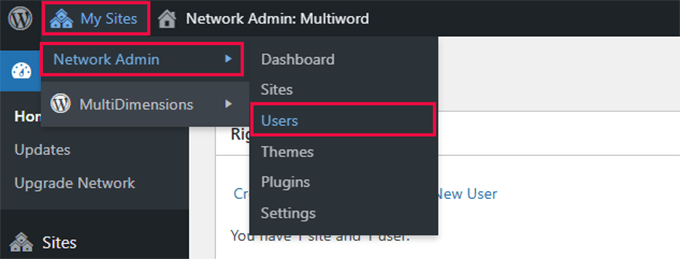
- Accéder aux utilisateurs de l'administration du réseau. Connectez-vous simplement à la zone d'administration de WordPress et survolez le menu « Mes sites » dans le coin supérieur gauche de l'écran. De là, accédez à la page Admin du réseau » Utilisateurs.
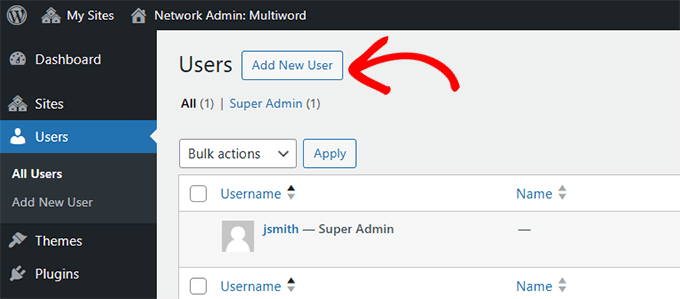
- Ajouter un nouvel utilisateur. Ici, vous pouvez gérer tous les utilisateurs de votre site. Cliquez sur le bouton « Ajouter un nouvel utilisateur » en haut.
- Entrez les détails de l'utilisateur. Les utilisateurs expérimentés de WordPress remarqueront que cette page est différente de ce que vous verriez sur un site unique. Ici, vous ne pouvez ajouter qu'un nom d'utilisateur et une adresse e-mail, et il n'y a pas d'option pour sélectionner un rôle utilisateur. Ajoutez simplement le nom d'utilisateur et l'adresse e-mail de l'utilisateur que vous souhaitez ajouter et cliquez sur le bouton « Ajouter un utilisateur ».
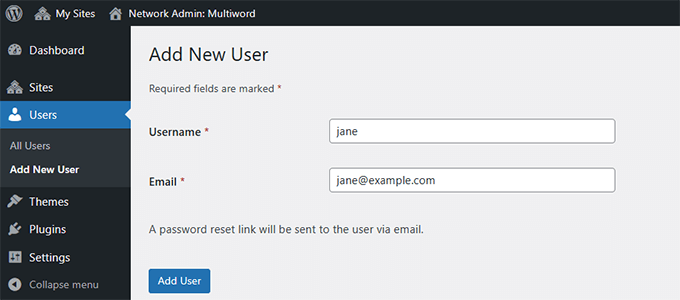
WordPress va maintenant enregistrer les informations et envoyer automatiquement un e-mail à l'utilisateur pour qu'il définisse son mot de passe.
Astuce : Si l'utilisateur ne reçoit pas l'e-mail, demandez-lui de vérifier son dossier de spam. Vous pouvez également lui définir manuellement un mot de passe en modifiant son profil plus tard.
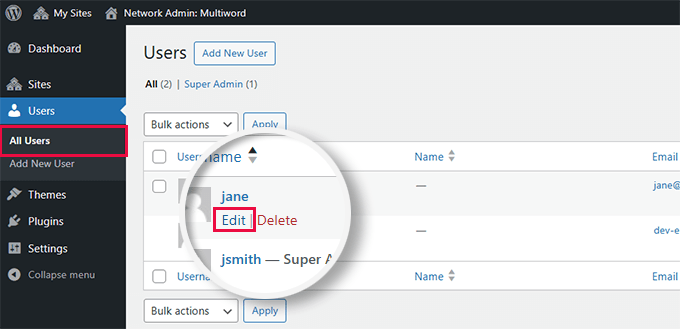
- Localisez l'utilisateur. Ensuite, vous devez attribuer à cet utilisateur les privilèges de « Super Administrateur ». Pour ce faire, rendez-vous sur la page Utilisateurs » Tous les utilisateurs. Survolez le nom d'utilisateur avec votre souris et cliquez sur le lien « Modifier ».
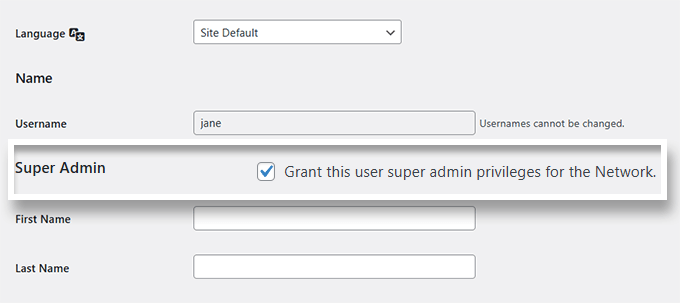
- Accordez les privilèges de Super Administrateur. Sur la page « Modifier l'utilisateur », faites défiler jusqu'à la section « Super Administrateur ». Cochez la case à côté de l'option « Accorder à cet utilisateur les privilèges de super administrateur pour le réseau ».
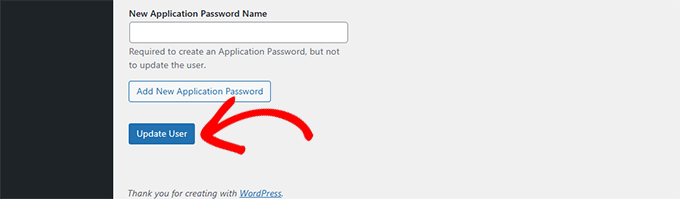
- Mettez à jour l'utilisateur. Enfin, faites défiler jusqu'en bas de la page et cliquez sur le bouton « Mettre à jour l'utilisateur » pour enregistrer vos modifications.
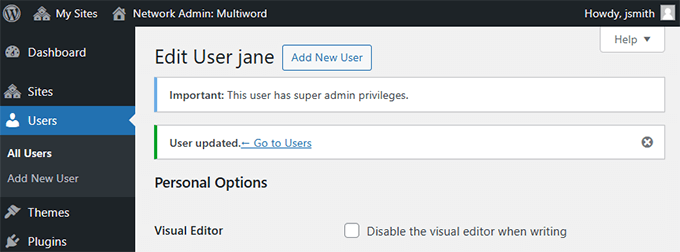
WordPress enregistrera maintenant les modifications que vous avez apportées au compte utilisateur et lui accordera les autorisations de Super Admin.
Vous verrez un message de succès confirmant la mise à jour.
Méthode 2 : Ajouter un utilisateur Super Admin dans WordPress manuellement
Cette méthode est recommandée pour les utilisateurs bloqués hors de l'espace d'administration WordPress. Elle vous permet de créer un compte Super Administrateur temporaire « porte dérobée » afin que vous puissiez retrouver l'accès à votre réseau.
- Connectez-vous à votre site via FTP. Tout d'abord, vous devez vous connecter à votre site Web en utilisant un client FTP ou l'application Gestionnaire de fichiers dans le panneau de contrôle de votre hébergement.
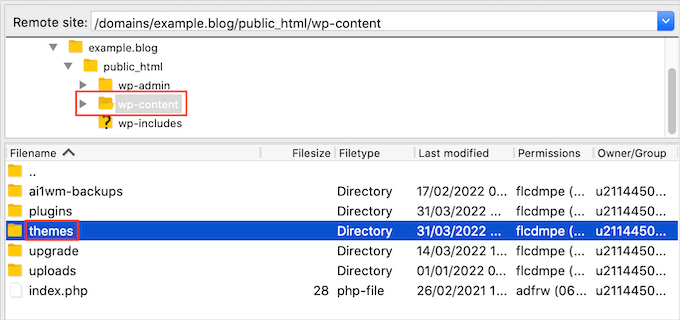
- Téléchargez le fichier Functions. Une fois connecté, naviguez vers le dossier
/wp-content/themes/et ouvrez le dossier du thème que vous utilisez actuellement. Localisez le fichierfunctions.phpet téléchargez-le sur votre ordinateur.
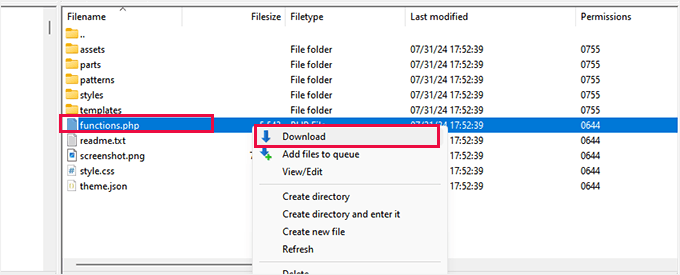
- Ajoutez l'extrait de code. Ouvrez le fichier téléchargé à l'aide d'un éditeur de texte brut comme le Bloc-notes. Faites défiler jusqu'en bas et ajoutez le code suivant :
function wpb_create_super_admin() {
    $username = 'newuser';  // Replace with the desired username
    $password = 'StrongPassword123!';  // Replace with a strong password
    $email = 'newuser@example.com';  // Replace with the user's email

    if ( !username_exists( $username ) && !email_exists( $email ) ) {
        $user_id = wp_create_user( $username, $password, $email );

        if ( !is_wp_error( $user_id ) ) {
            // Assign the Super Admin role to the new user
            grant_super_admin( $user_id );
        }
    }
}
add_action( 'init', 'wpb_create_super_admin' );
Assurez-vous de remplacer $username, $password et $email par vos propres informations.
- Téléchargez et testez. Enregistrez le fichier et téléchargez-le à nouveau dans votre dossier de thème à l'aide de FTP, en écrasant l'ancien fichier. Vous pouvez maintenant vous connecter à votre tableau de bord WordPress avec les nouvelles informations d'identification.
Important ⚠️ : Une fois que vous vous êtes connecté avec succès, vous devez supprimer ce code de votre fichier functions.php. Le laisser là représente un risque de sécurité.
Comment supprimer un utilisateur Super Admin dans WordPress Multisite
Il peut arriver que vous ayez besoin de supprimer les privilèges Super Admin d'un utilisateur. Par exemple, peut-être qu'il a quitté votre équipe, ou que vous souhaitez réduire les risques en limitant l'accès.
Nous avons dû faire cela sur nos propres réseaux lors du nettoyage des autorisations.
Voici comment procéder :
- Accédez aux utilisateurs du réseau. Allez dans le menu supérieur et survolez Mes sites » Admin du réseau » Utilisateurs.
- Modifier l’utilisateur. Trouvez l’utilisateur à qui vous souhaitez retirer les droits de Super Administrateur et cliquez sur le lien « Modifier » sous son nom d’utilisateur.
- Révoquer les privilèges. Faites défiler jusqu’à la section Super Administrateur. Décochez la case qui dit « Accorder à cet utilisateur les privilèges de super administrateur pour le réseau ».
- Enregistrer les modifications. Faites défiler jusqu’en bas et cliquez sur le bouton « Mettre à jour l’utilisateur » pour enregistrer vos modifications.
C'est tout ! Cet utilisateur n'aura plus d'accès Super Admin. Il pourra toujours gérer ses sites attribués s'il y a des rôles individuels définis.
Remarque : Veillez à ne pas retirer l’accès de Super Administrateur à tous les utilisateurs. Vous devriez toujours avoir au moins une personne de confiance avec un contrôle total du réseau.
Dépannage de la configuration Super Admin (problèmes courants)
Parfois, même après avoir suivi toutes les étapes, les choses ne fonctionnent pas comme prévu. Voici certains des problèmes les plus courants et comment les résoudre.
- La case « Super Administrateur » est manquante. Cela se produit généralement si l’utilisateur n’a pas encore été ajouté au réseau. Assurez-vous que la personne que vous souhaitez promouvoir existe déjà dans la liste Admin du réseau » Utilisateurs avant d’essayer de modifier son rôle.
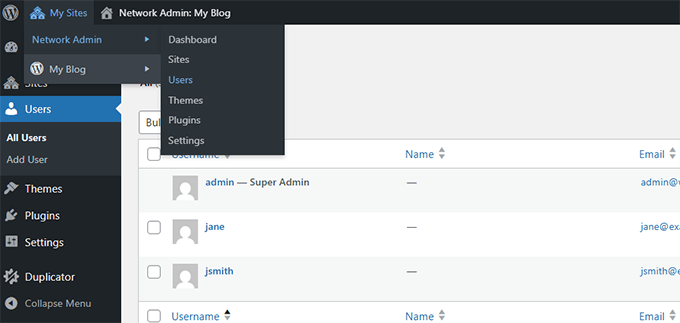
- L’utilisateur n’apparaît pas dans la liste. Vérifiez l’adresse e-mail ou le nom d’utilisateur que vous avez saisi. S’il y avait une faute de frappe ou si l’utilisateur n’a pas encore terminé l’e-mail de configuration, il pourrait ne pas apparaître immédiatement. Vous pouvez renvoyer l’invitation ou recréer l’utilisateur si nécessaire.
- Le menu « Admin du réseau » est complètement manquant. Cela signifie généralement que le multisite n’a pas été activé correctement. Vous devrez confirmer que votre fichier
wp-config.phpinclut la ligne pour activer le multisite et que la configuration du réseau a été effectuée correctement. - Les modifications ne s’enregistrent pas. Vérifiez les conflits de plugins ou les problèmes de mise en cache. Parfois, les plugins de sécurité ou d’adhésion peuvent interférer avec les changements de rôle d’utilisateur. Désactivez temporairement tous les plugins de gestion d’utilisateurs et réessayez.
- Toujours pas de résultat ? Si rien de ce qui précède n’a aidé, vous pouvez utiliser la méthode manuelle présentée plus tôt dans cet article pour attribuer l’accès de Super Administrateur via FTP.
Sécuriser les comptes Super Admin dans WordPress Multisite
Nous avons vu de nombreux débutants perdre l'accès aux comptes Super Admin de leurs multisites WordPress.
Certaines personnes oublient simplement leurs identifiants de connexion, et d'autres sont attaquées par des pirates qui accèdent à leur multisite, causant de graves dommages financiers et réputationnels.
Nous recommandons à tous les utilisateurs de suivre notre guide complet de sécurité WordPress pour protéger leurs sites Web.
Voici quelques conseils que vous pouvez mettre en œuvre immédiatement.
1. Configurez des sauvegardes automatiques de WordPress
Assurez-vous d'utiliser un plugin de sauvegarde WordPress pour créer et stocker automatiquement des sauvegardes de votre site WordPress dans un emplacement distant.
Nous recommandons Duplicator. Il est facile à utiliser et à configurer, crée des sauvegardes sécurisées et les stocke en toute sécurité dans le cloud. Plus important encore, il permet également de restaurer facilement votre site Web en un clic à partir d'une sauvegarde.

Nous utilisons Duplicator sur nos propres sites Web. Pour plus de détails, consultez notre avis complet sur Duplicator.
Remarque : Une version gratuite de Duplicator est également disponible avec des fonctionnalités limitées. Nous recommandons de passer à un plan payant pour débloquer toutes les fonctionnalités, y compris la prise en charge multisite.
Pour plus de détails, consultez notre tutoriel sur comment sauvegarder votre site Web WordPress.
2. Configurer l'authentification à deux facteurs
Nous utilisons l'authentification à deux facteurs pour tous les comptes d'utilisateurs. Elle ajoute une couche de sécurité supplémentaire à votre site Web WordPress, rendant plus difficile l'accès de personnes non autorisées à vos comptes Super Admin.
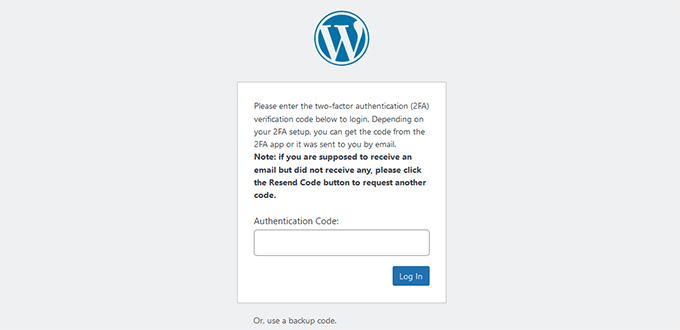
Nous avons élaboré un tutoriel complet étape par étape sur la configuration de l'authentification à deux facteurs dans WordPress pour les débutants. Cela ne prendra que quelques minutes, mais cela rendra vos comptes multisites plus sécurisés.
3. S'assurer que les e-mails WordPress fonctionnent
Nous entendons souvent des utilisateurs qui ne parviennent pas à recevoir un e-mail de réinitialisation de mot de passe de leurs sites Web WordPress. Leur site Web WordPress n'est pas configuré pour assurer la délivrabilité des e-mails.
Par défaut, WordPress envoie des e-mails en utilisant la fonction mail() de PHP. Cette fonction peut être utilisée abusivement pour envoyer du spam, c'est pourquoi les fournisseurs de services de messagerie comme Gmail et Outlook considèrent ces e-mails comme suspects et les bloquent.
Pour résoudre ce problème, vous devez utiliser un service SMTP tel que WP Mail SMTP. Il vous permet d'utiliser le protocole SMTP approprié pour envoyer des e-mails WordPress, garantissant que tous vos e-mails sont livrés en toute sécurité.
Remarque : Une version gratuite de WP Mail SMTP est également disponible.
Nous utilisons WP Mail SMTP sur tous nos sites Web pour nous assurer que tous les utilisateurs peuvent réinitialiser leur mot de passe et recevoir d'autres e-mails importants. Consultez notre avis sur WP Mail SMTP pour en savoir plus.
Besoin d'aide pour la configuration ? Nous avons un guide qui explique comment configurer WP Mail SMTP dans WordPress.
FAQ sur les Super Admins dans WordPress Multisite
Quelle est la différence entre un Super Administrateur et un Administrateur ?
Un administrateur ordinaire ne peut gérer qu'un seul site WordPress. Un Super Administrateur a accès à l'ensemble du réseau multisite, ce qui signifie qu'il peut installer des plugins, changer de thème et gérer les paramètres sur tous les sites.
Puis-je avoir plus d'un Super Administrateur ?
Oui, vous pouvez attribuer des privilèges de Super Administrateur à autant d'utilisateurs que vous le souhaitez. Assurez-vous simplement que vous leur faites entièrement confiance, car ils auront un contrôle total sur chaque site du réseau.
Un Super Administrateur peut-il supprimer un autre Super Administrateur ?
Oui. Tout utilisateur ayant un accès de Super Administrateur peut modifier d'autres utilisateurs et révoquer les privilèges de Super Administrateur. C'est pourquoi il est important de n'accorder ce rôle qu'à des personnes en qui vous avez absolument confiance.
Comment savoir si je suis un Super Administrateur ?
Si vous voyez l'option « Administration du réseau » sous le menu « Mes sites » dans la barre d'outils WordPress, cela signifie que vous êtes un Super Administrateur. Si vous ne voyez pas ce menu, votre compte n'a pas ces privilèges.
Puis-je révoquer l'accès de Super Administrateur plus tard ?
Absolument. Allez simplement sur le profil de l'utilisateur dans l'Administration du réseau et décochez la case Super Administrateur. N'oubliez pas de cliquer sur « Mettre à jour l'utilisateur » pour enregistrer les modifications.
Ressources bonus sur WordPress Multisite
Voici quelques guides supplémentaires pour vous aider à gérer efficacement votre réseau multisite WordPress en tant que Super Administrateur :
- Meilleurs plugins WordPress multisite que vous devriez utiliser (choix d'expert)
- Comment créer un WordPress Multisite avec des domaines différents (4 étapes)
- Comment déplacer un site de WordPress multisite vers une installation unique
- Faut-il activer tous les plugins en réseau sur un multisite WordPress
- Comment ajouter / supprimer des pages par défaut dans WordPress multisite
Nous espérons que cet article vous a aidé à apprendre comment ajouter un rôle d'utilisateur Super Admin dans un multisite WordPress. Vous voudrez peut-être aussi consulter notre article sur les conseils pour personnaliser le tableau de bord d'administration WordPress ou notre sélection des meilleurs plugins pour améliorer la zone d'administration de WordPress.
Si vous avez aimé cet article, abonnez-vous à notre Chaîne YouTube pour des tutoriels vidéo WordPress. Vous pouvez également nous trouver sur Twitter et Facebook.


Vous avez une question ou une suggestion ? Veuillez laisser un commentaire pour lancer la discussion.