


En travaillant sur des sites clients ou en testant des plugins, nous avons souvent dû jeter un coup d'œil dans les coulisses de WordPress. L'un des endroits les moins connus mais très pratiques à explorer est le panneau d'options caché.
Cette page n'est liée nulle part dans le tableau de bord. Mais elle contient une longue liste de paramètres que WordPress, les thèmes et les plugins utilisent pour stocker des valeurs importantes.
Nous l'avons utilisée pour modifier rapidement les URL de sites, résoudre des problèmes et même repérer des options résiduelles de plugins désinstallés. C'est comme ouvrir le tiroir des paramètres que WordPress garde habituellement caché.
Dans ce guide, nous vous montrerons comment accéder au panneau d'options caché, ce que vous pouvez modifier en toute sécurité et pourquoi vous devez être prudent lorsque vous l'utilisez.
Comment accéder à la page d'options cachée dans WordPress
Vous ne trouverez pas de lien de menu vers cette page, mais y accéder est facile une fois que vous savez où chercher.
Tout d'abord, connectez-vous à votre tableau de bord d'administration WordPress. Ensuite, allez dans la barre d'adresse de votre navigateur.
Tapez l'URL de votre site Web suivie de /wp-admin/options.php. Par exemple, si votre site est www.example.com, vous irez sur www.example.com/wp-admin/options.php.
Appuyez sur Entrée, et vous arriverez sur le panneau d'options caché.
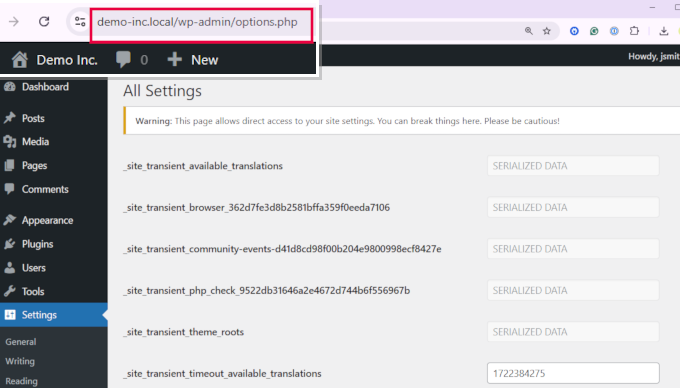
Cette page répertorie des dizaines de paramètres enregistrés dans votre base de données WordPress. Certains proviennent du cœur de WordPress, tandis que d'autres sont ajoutés par des plugins et des thèmes.
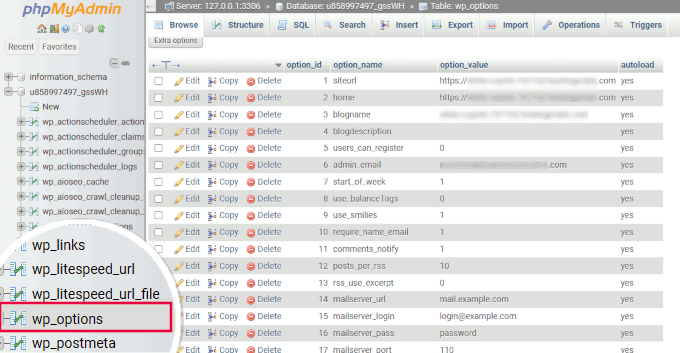
Vous pouvez afficher les mêmes données en utilisant un outil comme phpMyAdmin, où toutes ces valeurs résident dans la table options.
Pourquoi la page d'options est masquée et ce que vous y trouverez
Comme nous l'avons mentionné, la page d'options masquée n'est liée nulle part dans WordPress – et c'est intentionnel. Elle contient des paramètres importants pour le fonctionnement de votre site, et modifier la mauvaise chose peut tout casser.
Voici pourquoi elle est masquée et quel type de paramètres s'y trouvent.
Pourquoi cette page est masquée
- Pour éviter les modifications accidentelles : Cette page contient des paramètres sensibles qui affectent l'ensemble de votre site. Il est plus sûr de les garder à l'écart de l'utilisation quotidienne.
- Parce que c'est technique : Certaines des options ici sont destinées aux développeurs ou aux utilisateurs avancés. Voir une longue liste de champs inconnus peut dérouter les débutants.
- Raisons de sécurité : Masquer cette page réduit les risques que quelqu'un modifie des valeurs qui pourraient exposer ou endommager votre site.
Ce que vous verrez sur cette page
Cette page liste les paramètres enregistrés dans votre base de données WordPress – certains par WordPress lui-même, d'autres par votre thème ou vos plugins. Voici une répartition :
- Paramètres de base : Des éléments tels que l'URL de votre site, l'URL d'accueil et d'autres détails essentiels du site.
- Options des plugins : De nombreux plugins stockent leurs paramètres dans la base de données en utilisant cette table d'options au lieu d'en créer de nouvelles.
- Paramètres du thème : Les thèmes enregistrent souvent ici les préférences de mise en page, de couleur et de conception.
- Données sérialisées : Certains plugins stockent des structures de données complexes comme des tableaux ou des objets sous forme d'une seule chaîne. Celles-ci ne doivent pas être modifiées manuellement.
- Transients : Ce sont des valeurs temporaires utilisées pour mettre en cache des données. Elles aident à accélérer votre site en réduisant les requêtes répétées à la base de données ou les appels API.
D'après ce que nous avons vu, la plupart des débutants n'ont jamais besoin de modifier quoi que ce soit directement sur cette page. Il existe de nombreuses façons plus sûres de gérer ces paramètres.
Ce panneau est principalement utile aux développeurs qui déboguent ou testent des choses rapidement.
Ensuite, nous vous montrerons comment mettre à jour certaines de ces options sans toucher du tout à la page cachée.
Des moyens meilleurs et plus sûrs de modifier les options dans WordPress
En règle générale, nous ne recommandons pas aux utilisateurs d'apporter des modifications directes au panneau d'options masqué.
Nous ne recommandons pas non plus d'apporter des modifications directement dans la base de données WordPress, sauf si vous n'avez pas d'autre option.
Par exemple, si vous avez perdu votre mot de passe WordPress ou ne pouviez pas accéder à la zone d'administration de WordPress, vous pouvez alors essayer de modifier les tables de la base de données en dernier recours.
Voici d'autres méthodes et outils plus sûrs que vous pouvez utiliser pour gérer les mêmes options dans WordPress.
1. Sauvegardez votre site Web WordPress (Important)
Avant d'apporter des modifications majeures à votre site WordPress, assurez-vous d'avoir une sauvegarde sûre et à jour. Cela vous permet de restaurer votre site Web en cas de problème.
Nous entendons souvent parler d'utilisateurs qui ont perdu les données de leur site Web en raison d'une erreur, d'un piratage ou d'un problème d'hébergement et qui ne peuvent pas les restaurer.
C'est pourquoi nous conseillons à tous les utilisateurs de configurer des sauvegardes comme première étape de sécurité WordPress.
Le moyen le plus simple de le faire est d'utiliser Duplicator. C'est le meilleur plugin de sauvegarde WordPress, vous permettant de créer des sauvegardes à la demande et de planifier des sauvegardes automatiques.

Duplicator vous permet également de stocker vos sauvegardes en toute sécurité dans le cloud et de restaurer votre site Web en 1 clic lorsque nécessaire.
Pour plus de détails, consultez notre tutoriel sur comment sauvegarder votre site WordPress, qui montre également d'autres façons de créer des sauvegardes WordPress.
2. Modification des paramètres par défaut de WordPress
La page des options cachées affichera également des options facilement modifiables dans l'espace d'administration de WordPress.
Vous devez vous rendre sur la page Paramètres dans l'espace d'administration de WordPress. Vous y trouverez la plupart des paramètres de votre site WordPress.
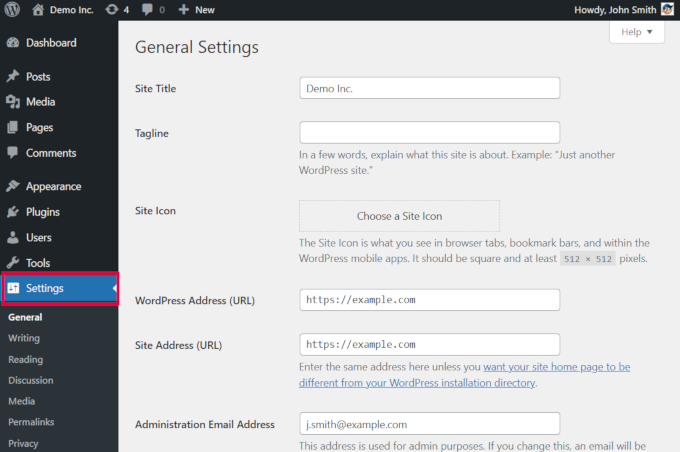
Pour plus de détails, consultez notre article sur les paramètres dans WordPress. Il explique chaque option des différents onglets de paramètres.
3. Configuration des paramètres de plugins individuels
De nombreux plugins WordPress utilisent la table des options dans la base de données pour stocker leurs paramètres.
La manière la plus sûre de modifier ces paramètres est de passer par la page « Paramètres » du plugin elle-même. La plupart des plugins WordPress populaires ont leurs propres paramètres, auxquels vous pouvez accéder depuis le tableau de bord d'administration.
Par exemple, vous pouvez voir ici un exemple de la façon dont WPForms vous permet de modifier les paramètres du plugin depuis la page WPForms » Paramètres.
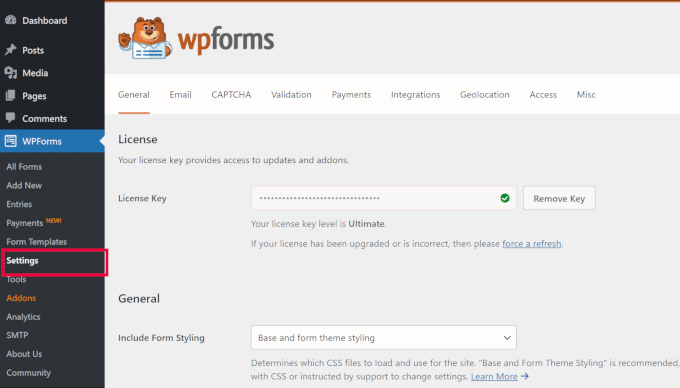
Il ajoute un menu principal appelé WPForms à la barre latérale d'administration. Vous pouvez y accéder aux paramètres et à d'autres pages de configuration du plugin.
Certains plugins WordPress n'ajoutent pas de menu principal distinct à la barre latérale d'administration. Au lieu de cela, ils placent leur panneau de paramètres sous un menu WordPress existant.
Voici un exemple de Search & Replace Everything, qui ajoute une page sous le menu principal Outils.
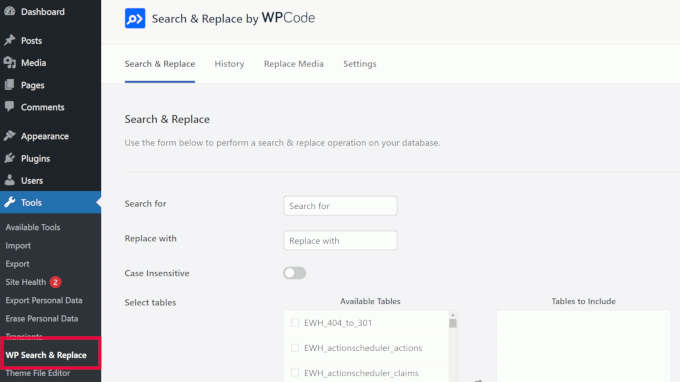
En utilisant ces pages, vous pouvez modifier en toute sécurité les paramètres des plugins sans accéder au panneau d'options cachées.
4. Modifier les paramètres du thème
Comme les plugins, les thèmes WordPress peuvent également stocker des paramètres de configuration dans votre base de données WordPress.
Selon le thème que vous utilisez, vous pouvez modifier ces options en configurant les paramètres du thème.
Pour les thèmes de blocs, ces paramètres se trouvent en allant dans Apparence » Éditeur, ce qui lancera l'interface de l'éditeur de site complet.
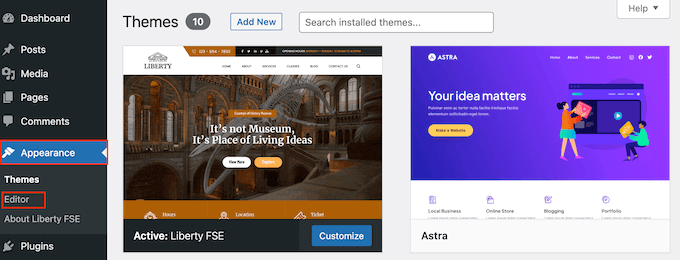
D'un autre côté, certains utilisateurs peuvent utiliser des thèmes classiques, qui ne prennent pas encore en charge l'éditeur de site complet.
Ces utilisateurs trouveront les options du thème sur la page Apparence » Personnaliser .
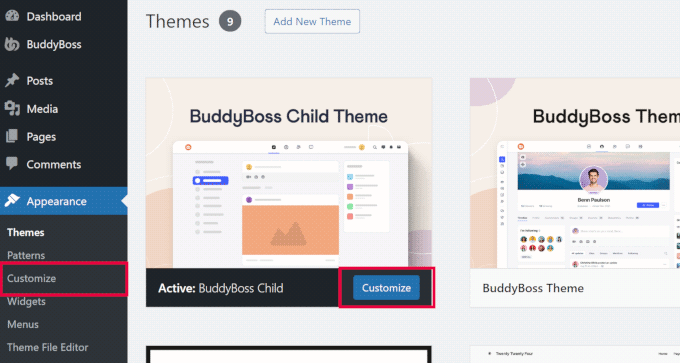
L'enregistrement et la mise à jour des paramètres du thème stockeront vos modifications dans la base de données WordPress.
5. Gestion des transients
Les transients dans WordPress sont un moyen de mettre temporairement en cache des données en les stockant dans la base de données avec une heure d'expiration. Ils permettent aux développeurs du cœur de WordPress et des plugins d'améliorer les performances.
Normalement, les utilisateurs n'ont pas besoin de gérer les transients eux-mêmes. Cependant, parfois, les transients peuvent mal se comporter et ne pas se mettre à jour comme ils le devraient.
Par exemple, disons que vous utilisiez un plugin de partage social, et qu'il ait cessé d'afficher le nombre de partages sociaux. Le problème pourrait être que les transients ne se mettent pas à jour pour refléter le nouveau décompte.
La façon la plus simple de résoudre ce problème est d'utiliser le plugin Transients Manager . Il vous permet de visualiser, modifier et supprimer facilement les transients dans WordPress.
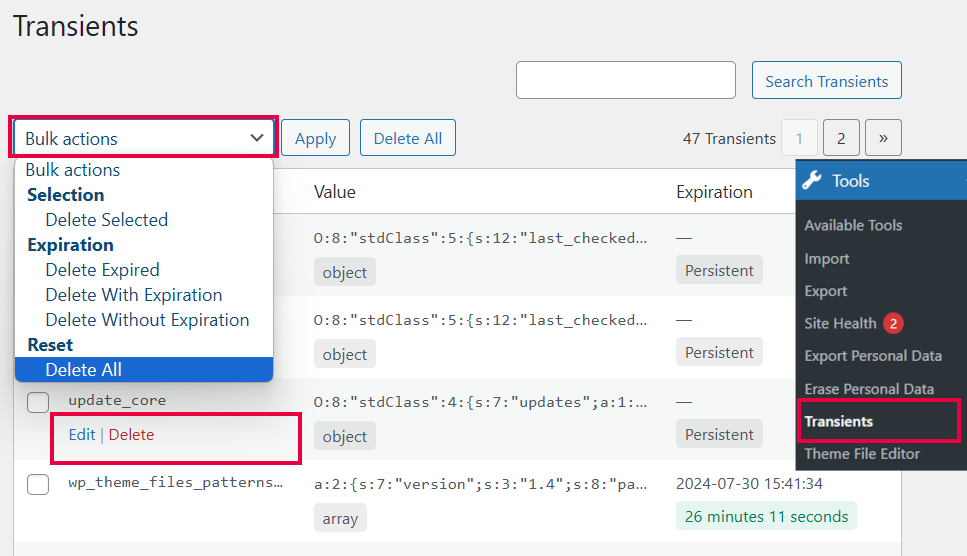
Pour en savoir plus sur les transients, consultez notre tutoriel sur la gestion et la suppression des transients dans WordPress.
6. Optimisation de la base de données WordPress
Si vous utilisez WordPress depuis un certain temps, votre base de données contient probablement beaucoup de données inutiles. Cela peut inclure les révisions d'articles, les commentaires de spam, la corbeille, les options de transients, les métadonnées orphelines, et plus encore.
Le nettoyage des données inutiles peut améliorer les opérations de la base de données et les performances de votre site web.
La méthode sûre et efficace pour ce faire est avec WP-Optimize. C'est un plugin d'optimisation de base de données WordPress qui facilite la réalisation d'opérations complexes sur la base de données.
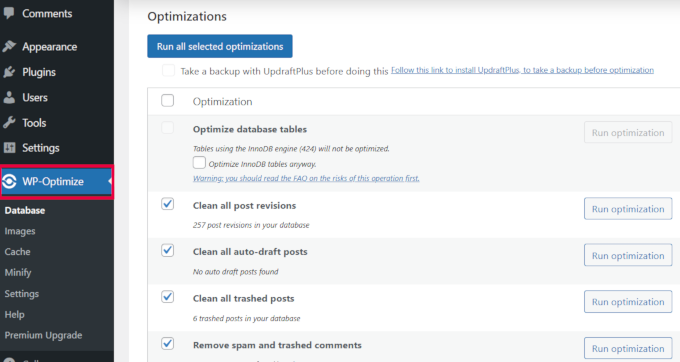
Une fois activé, le plugin analysera votre base de données WordPress et vous présentera une liste d'optimisations que vous pouvez effectuer.
Examinez attentivement chaque suggestion, puis cliquez sur « Exécuter l'optimisation » à côté. Vous pouvez également sélectionner plusieurs suggestions et cliquer sur le bouton « Exécuter toutes les optimisations sélectionnées » en haut.
Nous avons un tutoriel plus détaillé sur l'optimisation de la base de données WordPress, qui vous aidera à comprendre les différentes options.
🔍 Plus de paramètres cachés que vous pourriez vouloir explorer
Au-delà de la page des options, WordPress stocke des paramètres et des données importants dans d'autres fichiers et dossiers clés. Ces zones vous donnent encore plus de contrôle — si vous savez où chercher.
Voici quelques-uns de nos guides préférés pour vous aider à accéder et modifier en toute sécurité ces paramètres avancés :
- Modification du fichier wp-config.php : Ce fichier stocke les paramètres globaux tels que vos identifiants de base de données et le mode de débogage. C'est l'un des fichiers les plus importants de WordPress.
- Modification du fichier .htaccess : Contrôle la manière dont votre serveur gère les URL, les redirections, etc. Des erreurs ici peuvent faire planter votre site — il est donc bon de suivre un guide.
- Journaux de débogage WordPress : Apprenez à activer et à consulter les journaux d'erreurs afin de pouvoir identifier plus rapidement les bugs et les conflits de plugins.
- Gestion des téléversements de médias : Découvrez où WordPress stocke vos images et comment gérer plus efficacement le dossier de téléversement.
Nous espérons que cet article vous a aidé à localiser le panneau d'options secret caché et des moyens plus sûrs de modifier ces paramètres. Vous voudrez peut-être aussi consulter notre guide pour débutants sur la gestion de base de données WordPress ou comment créer un site WordPress de staging pour tester vos modifications.
Si cet article vous a plu, abonnez-vous à notre chaîne YouTube pour des tutoriels vidéo WordPress. Vous pouvez également nous retrouver sur Twitter et Facebook.





Dennis Muthomi
D'après mon expérience, en tant que personne qui travaille sur plusieurs sites web clients, WP-Optimize est un atout majeur pour le nettoyage de la base de données ! Je l'ai utilisé sur plusieurs sites clients et j'ai constaté d'énormes améliorations de performance. C'est beaucoup plus sûr que de modifier directement la table des options (surtout si vous débutez avec WordPress).
chris edozie
Bonjour, s'il vous plaît, j'ai ce problème avec mon site WordPress, sur l'icône de mon tableau de bord, il n'y a pas de paramètres, de plugins et d'outils pour modifier mon site, juste un espace vide, s'il vous plaît aidez-moi.
Adrian
J'ai essayé cela et j'ai reçu un message d'erreur : “Cheatin’ uh?”
Quel pourrait être le problème dans ce cas ?
Personnel éditorial
Cela signifie que vous n'avez pas assez de permissions pour accéder à cette page.
Admin
Rick Thatcher
Donc, en tant que seul administrateur de mon site, je n'ai pas "assez de permissions pour accéder à cette page" lorsque, par exemple, je modifie une catégorie et que je la déplace de sous un parent à un autre ou même à "aucune" ?
Victor Teixeira
En fait, si vous activez la fonctionnalité multisite sur WordPress, vous aurez un accès normal à cet écran.
Tous les utilisateurs de WP MU le connaissent. C'est là que vous gérez les options spécifiques à chaque blog.
a
C'est génial. Chaque fois que je déplace un site WP (par exemple, de mon serveur de test vers le serveur d'un client), je dois modifier certaines de ces valeurs comme "home", "siteurl" et "upload_path". C'est juste un peu plus pratique (peut-être) que de le faire via PhpMyAdmin. Merci
Igor Kheifets-IgorHelpsYouSucceed
Je ne sais pas si c'était une bonne chose de révéler cela au public... vous pourriez aussi bien publier un autre article intitulé :
“Que faire si vous avez foiré le panneau d'administration secret de WordPress”
LMAO
Merci.
Igor
Personnel éditorial
Igor, il vaut mieux informer les gens de son existence plutôt que de les laisser le découvrir puis tout gâcher.
Admin
Kennedy
Merci pour le partage, je trouve très intéressant que ce soit la première fois que je vois cela.
Melvin
Hey man, thanks for sharing this. This so cool.
McBonio
Je ne savais même pas que ça existait ! Je suppose que ce serait utile si vous utilisiez les plugins Shopperpress ou WP e-Commerce pour les achats et les paiements sécurisés.
Wayne Smallman
J'ai essayé de faire fonctionner un de mes plugins avec la version 2.7+, mais il se bloque à chaque fois que le bouton de mise à jour est pressé et m'envoie sur cette page d'options, donc ce n'est pas une nouveauté pour moi, malheureusement.