


« Où est passé mon contenu original ? » C'est un message plein de panique que nous recevons souvent des utilisateurs de WordPress qui ont apporté des modifications indésirables à leurs articles.
Ce que beaucoup ne réalisent pas, c'est que WordPress enregistre automatiquement les versions précédentes de leur contenu. Ils ont juste besoin de savoir où chercher.
Chez WPBeginner, nous utilisons régulièrement la fonctionnalité des révisions de WordPress pour récupérer du contenu supprimé, corriger des erreurs et restaurer des versions antérieures de nos articles.
Nous avons également aidé de nombreux utilisateurs à comprendre à quel point cet outil est puissant. Il ne s'agit pas seulement de récupérer du contenu perdu, mais de vous donner la liberté de modifier en toute confiance, sachant que vous pouvez toujours revenir à une version précédente si nécessaire.
Dans ce guide étape par étape, nous vous montrerons comment annuler facilement les modifications dans WordPress avec les révisions d'articles. Vous apprendrez à récupérer d'anciennes versions de vos articles, à comparer les modifications et à gérer les révisions efficacement.
Voici un aperçu des sujets que nous aborderons dans ce guide :
- Qu'est-ce que la fonctionnalité de révisions d'articles ?
- Pourquoi utiliser les révisions de publication ?
- How to Use Post Revisions to Undo Changes in WordPress
- Limiting Post Revisions in WordPress
- How to Delete Old Post Revisions in WordPress
- Comment désactiver complètement les révisions d'articles de WordPress
- Questions fréquemment posées sur les révisions WordPress
Qu'est-ce que la fonctionnalité de révisions d'articles ?
Les révisions de publication sont une fonctionnalité intégrée de WordPress qui enregistre les versions précédentes de vos articles et pages. Elles vous permettent d'annuler des modifications, de comparer différents brouillons et de restaurer une version antérieure en cas d'erreur.
WordPress enregistre votre travail de deux manières différentes :
- Sauvegardes automatiques : Ce sont des sauvegardes temporaires que WordPress enregistre automatiquement toutes les 60 secondes pendant que vous écrivez. Leur objectif principal est de restaurer votre travail si votre navigateur plante ou si vous perdez votre connexion Internet avant de pouvoir sauvegarder.
- Révisions : Ce sont des versions permanentes qui sont créées chaque fois que vous cliquez manuellement sur le bouton « Enregistrer le brouillon », « Mettre à jour » ou « Publier ». Celles-ci sont stockées dans votre base de données WordPress et vous permettent de suivre l'historique de votre contenu.
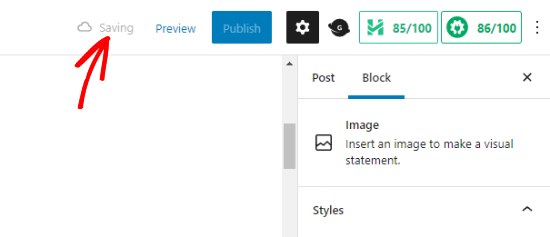
Vous pouvez localiser, parcourir et revenir à n'importe laquelle de ces versions enregistrées depuis l'écran de l'éditeur de publication.
Pourquoi utiliser les révisions de publication ?
Presque tous les utilisateurs de WordPress peuvent bénéficier des révisions de publication. La rédaction d'un excellent contenu nécessite beaucoup de peaufinage et d'édition. Les révisions WordPress vous permettent de voir votre processus et d'avoir une vue d'ensemble de l'évolution de votre publication.
Vous pouvez ensuite passer d'un état à l'autre de votre brouillon, apporter des modifications et rendre votre article parfait pour la publication.
Pour les sites WordPress multi-auteurs, les révisions de publication permettent aux éditeurs de gérer facilement le travail de plusieurs auteurs. Vous pouvez voir qui a apporté des modifications à un article, quelles modifications ils ont apportées, etc.
Cela étant dit, jetons un coup d'œil à la façon d'utiliser les révisions d'articles pour améliorer vos articles et pages WordPress.
Comment utiliser les révisions d'articles pour annuler les modifications dans WordPress
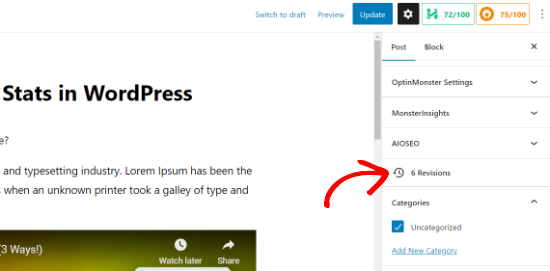
WordPress affiche le nombre de révisions sous la section « Publication » dans le panneau des paramètres à droite.
Vous pouvez trouver cela sur le côté droit de votre écran d'édition de publication. Cliquer sur « Révisions » vous mènera à l'écran des révisions de publication.
L'écran de révision de publication vous montrera la dernière révision de la publication, avec une barre de défilement en haut.
Faire glisser le bouton sur la barre de défilement vous mènera aux révisions antérieures de la publication.
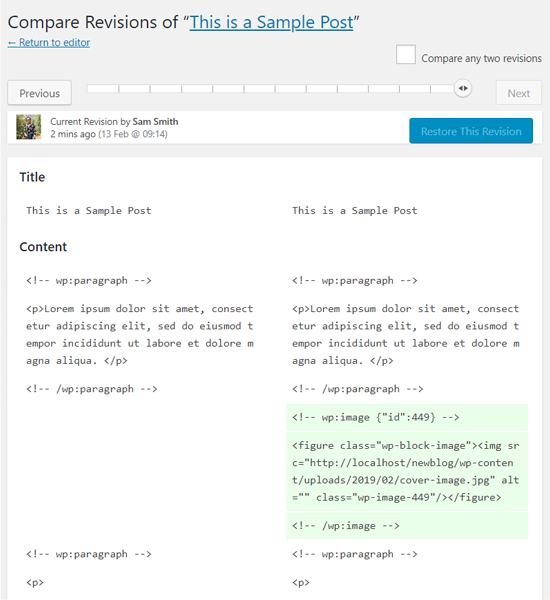
Les modifications apportées dans chaque révision seront mises en surbrillance en vert et rose. En haut, vous pouvez voir l'utilisateur qui a apporté ces modifications, l'heure et d'autres informations.
WordPress vous indiquera également si une révision est une sauvegarde automatique ou un brouillon.
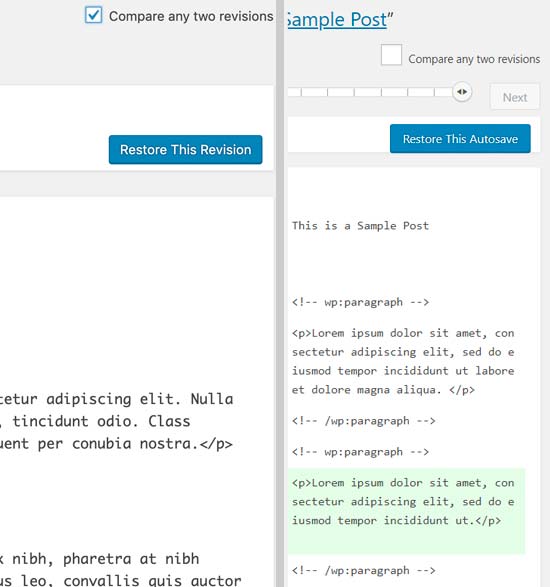
Vous pouvez utiliser les boutons suivant et précédent pour naviguer entre les révisions.
De plus, vous pouvez cocher la case en haut qui dit « Comparer deux révisions quelconques ». Cela divisera le bouton de la barre de défilement en deux, et vous pourrez prendre chaque bouton pour une révision différente et comparer les différences entre elles.
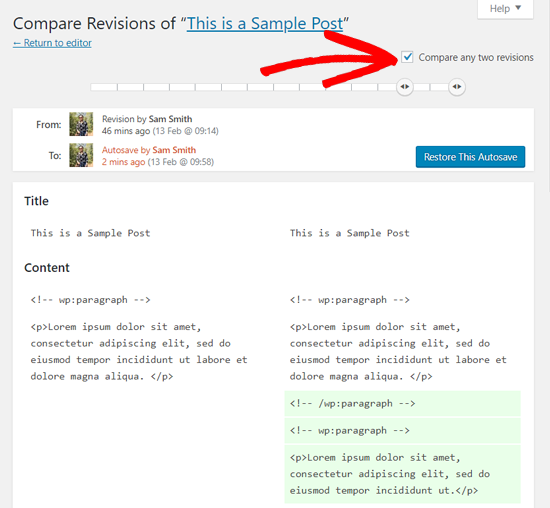
Pour restaurer une révision, vous pouvez simplement cliquer sur le bouton « Restaurer cette révision » ou « Restaurer cette sauvegarde automatique ».
WordPress restaurera la révision sélectionnée comme révision actuelle de votre article, et vous pourrez ensuite l'enregistrer comme brouillon.
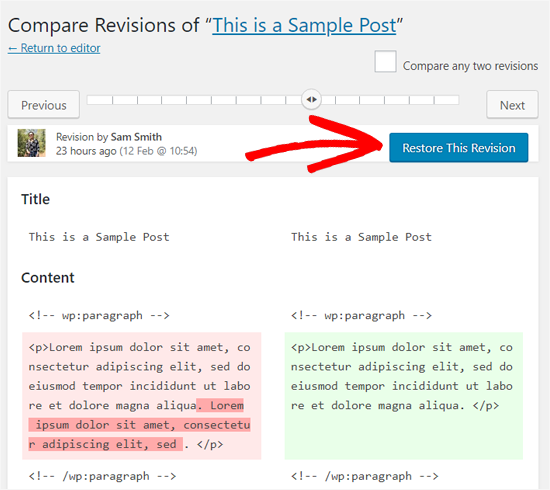
Gardez à l'esprit que revenir à une révision antérieure ne supprimera pas la dernière version de votre publication. Au lieu de cela, WordPress la stockera dans la base de données comme une autre révision.
Utiliser les révisions de publication avec l'éditeur classique de WordPress
Si vous n'avez pas mis à niveau votre WordPress vers Gutenberg et que vous utilisez toujours l'Éditeur classique, vous trouverez les révisions de publication dans la boîte méta de publication sur le panneau de droite de l'écran d'édition de l'article/de la page.
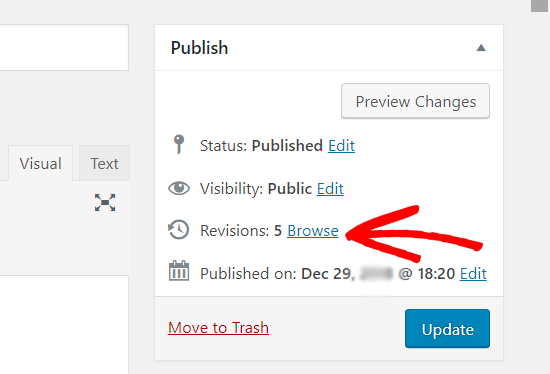
Pour afficher les révisions d'articles, vous pouvez simplement cliquer sur le lien « Parcourir » à côté du nombre de révisions. En dehors de cela, les révisions d'articles fonctionnent de manière similaire dans l'éditeur classique et dans Gutenberg.
Limiter les révisions d'articles dans WordPress
Toutes les révisions de publication sont stockées dans votre base de données WordPress. Bien qu'elles ne ralentissent pas le front-end de votre site pour les visiteurs, elles peuvent augmenter la taille de votre base de données.
Cela peut entraîner des processus de sauvegarde plus lents et occuper plus d'espace de stockage sur votre compte d'hébergement.
Pour cette raison, de nombreux propriétaires de sites avisés choisissent de limiter le nombre de révisions stockées pour chaque article. Pensez-y comme à un entretien ménager régulier pour votre site.
Nous vous montrerons deux méthodes différentes, et vous pourrez choisir celle qui vous convient le mieux.
1. Limiter les révisions de publication dans WordPress à l'aide d'un plugin
Le moyen le plus simple de gérer les révisions de publication WordPress est d'utiliser un plugin. Cela vous permet de contrôler les révisions depuis la zone d'administration de WordPress.
La première chose à faire est d'installer et d'activer le plugin WP Revisions Control. Pour plus de détails, consultez notre guide étape par étape sur comment installer un plugin WordPress.
Après l'activation, vous devez visiter la page Réglages » Écriture et faire défiler jusqu'à la section WP Revisions Control.
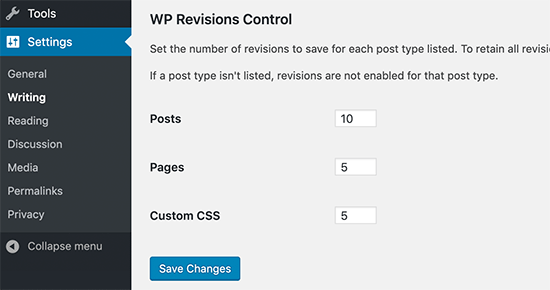
À partir de là, vous devez entrer le nombre de révisions que vous souhaitez stocker pour chaque type de publication, puis cliquer sur le bouton « Enregistrer les modifications » pour sauvegarder vos réglages.
WP Revisions Control limitera désormais les révisions de publication stockées dans votre base de données WordPress.
Le plugin vous permet également de supprimer les révisions d'une publication individuelle. Modifiez simplement la publication pour laquelle vous souhaitez supprimer des révisions et faites défiler vers le bas sous l'éditeur.
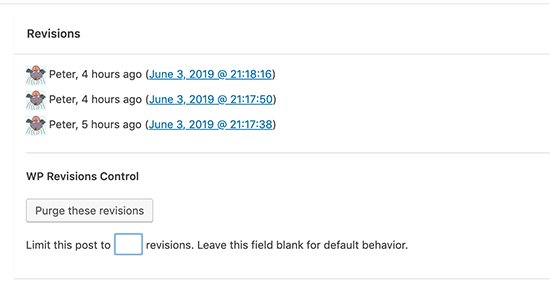
Vous pouvez limiter les révisions pour cette publication uniquement ou les supprimer en cliquant sur le bouton « Purger ces révisions ».
2. Limiter manuellement les révisions de publication WordPress
WordPress vous permet de contrôler le nombre de révisions que vous souhaitez conserver pour un article. Pour limiter les révisions de publication, vous pouvez ajouter ce code au fichier wp-config.php de votre site WordPress :
define( 'WP_POST_REVISIONS', 10 );
N'oubliez pas de remplacer 10 par le nombre de révisions que vous souhaitez conserver pour chaque article.
Pour vous faciliter la tâche, vous pouvez utiliser WPCode. C'est le meilleur plugin d'extraits de code pour WordPress, et il vous aide à ajouter du code personnalisé sans risquer de casser votre site.
Lors des tests, nous avons constaté qu'il dispose également d'une bibliothèque de plus de 2000 extraits de code prêts à l'emploi, dont un pour limiter les révisions de publication. Pour en savoir plus, consultez notre avis sur WPCode.
Tout d'abord, vous devez installer et activer le plugin gratuit WPCode. Si vous avez besoin d'aide, vous pouvez suivre notre tutoriel sur comment installer un plugin WordPress.
Note : WPCode dispose également d'un plan gratuit que vous pouvez utiliser pour ce tutoriel. Cependant, la mise à niveau vers la version pro vous donnera accès à de nombreuses autres fonctionnalités telles qu'une bibliothèque cloud de snippets de code, une logique conditionnelle intelligente, une fonctionnalité de snippet de bloc, et plus encore.
Après l'activation, accédez à Extraits de code » Bibliothèque depuis le tableau de bord d'administration de WordPress.
Ensuite, recherchez le snippet « Limit Post Revisions ». Une fois que vous l'avez trouvé, survolez-le et cliquez sur le bouton « Utiliser le snippet ».
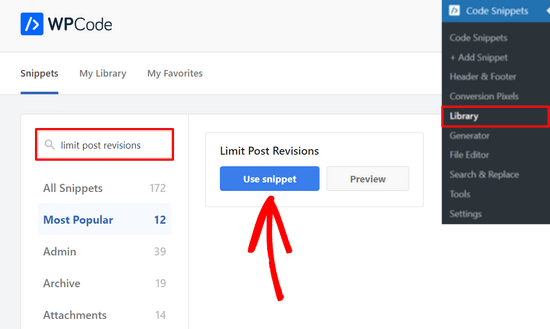
À partir de là, WPCode ajoutera automatiquement le code et le configurera pour limiter le nombre de révisions stockées pour chaque publication à 4.
Cependant, vous pouvez remplacer 4 par le nombre de votre choix.
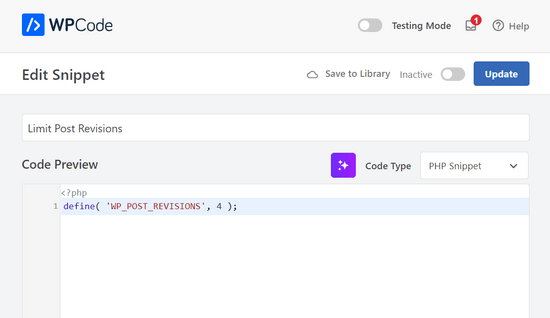
Après cela, basculez simplement l'interrupteur en haut de la page de « Inactif » à « Actif ».
Ensuite, appuyez sur le bouton « Mettre à jour ».

C'est fait. Vous avez maintenant limité avec succès le nombre de révisions de publication que WordPress stockera.
Comment supprimer les anciennes révisions d'articles dans WordPress
Bien que les anciennes révisions de publication n'affectent pas la vitesse de chargement de votre site pour les visiteurs, elles occupent de l'espace dans votre base de données WordPress. Pour la plupart des petits sites Web, ce n'est pas un problème majeur.
Cependant, si vous avez un très grand site Web avec des milliers d'articles, la suppression des anciennes révisions de publication est une bonne pratique pour la maintenance de la base de données et peut aider à réduire la taille de vos sauvegardes.
1. Supprimer les révisions à l'aide du plugin WP-Optimize
Tout d'abord, vous devrez installer et activer le plugin WP-Optimize. Pour plus de détails, consultez notre guide étape par étape sur comment installer un plugin WordPress.
Après l'activation, accédez à la page WP-Optimize » Base de données et cochez la case à côté de l'option « Nettoyer toutes les révisions de publication ».
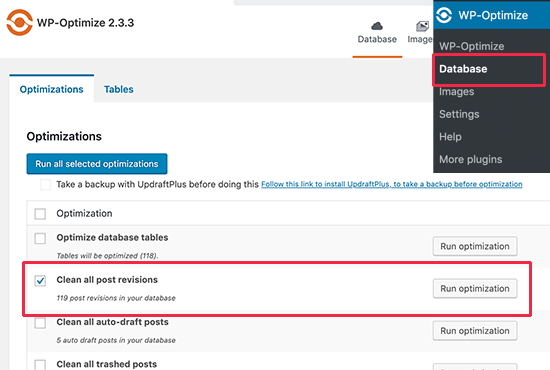
Maintenant, cliquez sur le bouton « Exécuter l'optimisation » pour supprimer toutes les révisions de publication. Une fois que vous avez nettoyé les révisions, n'hésitez pas à désinstaller et supprimer le plugin.
Pour en savoir plus sur ce plugin, consultez notre avis détaillé sur WP-Optimize.
2. Supprimer les révisions de publication WordPress via phpMyAdmin
Les utilisateurs avancés peuvent également supprimer les révisions de publication WordPress via phpMyAdmin.
Tout d'abord, assurez-vous d'avoir créé une sauvegarde complète de votre base de données WordPress.
Après cela, connectez-vous simplement à votre panneau de contrôle d'hébergement WordPress et cliquez sur l'icône phpMyAdmin.
Ensuite, vous devez sélectionner votre base de données WordPress dans la colonne de gauche. phpMyAdmin affichera maintenant les tables de votre base de données WordPress.
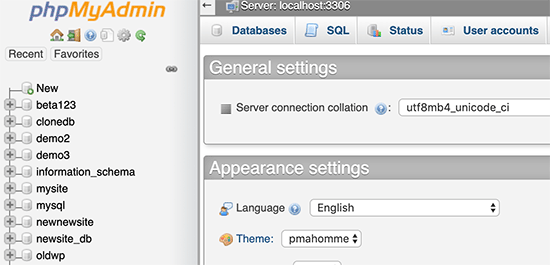
Après cela, vous devez cliquer sur l'onglet SQL dans le menu supérieur.
Cela chargera l'interface SQL de phpMyAdmin. À partir de là, vous pouvez exécuter manuellement des commandes sur votre base de données WordPress.
Vous devez entrer le code suivant :
DELETE FROM wp_posts WHERE post_type = "revision";
N'oubliez pas de remplacer wp_ par le préfixe de votre propre base de données WordPress. Après cela, cliquez sur le bouton « Exécuter » pour exécuter la commande.
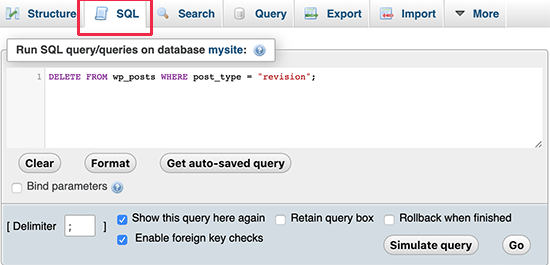
phpMyAdmin supprimera maintenant toutes les révisions de votre base de données WordPress.
Remarque : La suppression des révisions n'empêchera pas WordPress de sauvegarder des révisions pour vos futures publications.
Comment désactiver complètement les révisions d'articles de WordPress
Nous ne recommandons pas de désactiver les révisions de publication WordPress. Cependant, certains utilisateurs peuvent vouloir désactiver les révisions pour réduire la taille de leur base de données WordPress.
La façon la plus simple de le faire est d'installer le plugin Disable Post Revision. Pour plus de détails, consultez notre guide étape par étape sur comment installer un plugin WordPress.
Après activation, allez à la page Paramètres » Écriture et sélectionnez les types de publication pour lesquels vous souhaitez désactiver la fonctionnalité de révisions.
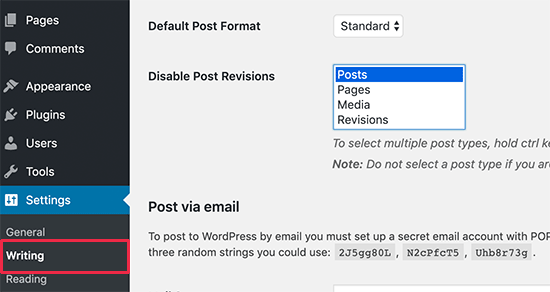
N'oubliez pas de cliquer sur le bouton « Enregistrer les modifications » pour sauvegarder vos paramètres.
Si vous ne souhaitez pas utiliser le plugin, vous pouvez également faire la même chose manuellement en ajoutant ce code à votre fichier wp-config.php :
define('WP_POST_REVISIONS', false );
Ce code désactive la fonctionnalité de révision de la base de données sur votre site Web. Cependant, WordPress utilisera toujours sa fonctionnalité d'enregistrement automatique distincte pour vous aider à ne pas perdre votre travail si votre navigateur plante ou si vous perdez votre connexion Internet.
Questions fréquemment posées sur les révisions WordPress
Voici quelques questions que nos lecteurs posent fréquemment concernant l'utilisation des révisions de publication WordPress :
1. La restauration d'une ancienne révision supprimera-t-elle mes images ou mon image mise en avant ?
Non. La fonctionnalité de révision suit principalement les modifications apportées au texte et au contenu dans l'éditeur WordPress. Elle ne crée pas de versions des fichiers de votre médiathèque.
Si vous restaurez une ancienne version d'une publication, le texte sera rétabli, mais l'image mise en avant actuellement définie et toutes les images déjà téléchargées dans votre médiathèque resteront inchangées.
2. Si je limite les révisions de publication, lesquelles WordPress supprime-t-il ?
Lorsque vous définissez une limite pour les révisions de publication (par exemple, à 10), WordPress conserve toujours les plus récentes. Au fur et à mesure que vous continuez à mettre à jour la publication et qu'une nouvelle révision est enregistrée, la plus ancienne au-delà de votre limite est automatiquement supprimée.
3. La suppression des anciennes révisions affecte-t-elle la version actuellement publiée de ma publication ?
Non, il est tout à fait sûr de supprimer les anciennes révisions. Ce processus ne fait que supprimer les versions de sauvegarde historiques de votre base de données. Le contenu actuellement en ligne et publié sur votre site Web ne sera pas du tout affecté.
4. Les modifications apportées par les constructeurs de pages ou les champs personnalisés sont-elles enregistrées dans les révisions ?
Cela dépend de l'outil. Par défaut, les révisions de WordPress se concentrent sur les champs de contenu standard. Certains plugins tiers et constructeurs de pages s'intègrent au système de révisions pour sauvegarder leur propre historique, mais beaucoup ne le font pas.
Il est préférable de consulter la documentation de votre constructeur de pages ou de votre plugin spécifique pour voir comment il gère l'historique des versions.
Nous espérons que cet article vous a aidé à apprendre comment utiliser les révisions de publication WordPress pour annuler les modifications et comment gérer les révisions de publication pour les grands sites. Vous voudrez peut-être également consulter notre guide pour débutants sur comment restaurer l'écran de modification de publication dans WordPress et notre comparaison des widgets WordPress vs blocs – quelle est la différence.
Si vous avez aimé cet article, abonnez-vous à notre Chaîne YouTube pour des tutoriels vidéo WordPress. Vous pouvez également nous trouver sur Twitter et Facebook.


GarC
Donc, il n'y a pas d'autres enregistrements orphelins dans d'autres tables si je supprime les révisions de wp_posts WHERE post_type = "revision" ?
Parce que ce ne sont pas des articles, mais des révisions (enfants) d'articles réels. C'est correct ?
Super !!
Merci pour cet article !
Support WPBeginner
You’re welcome, glad our guide was helpful!
Admin
Dennis Muthomi
L'utilisation des révisions de publication pour annuler les modifications m'a sauvé d'innombrables fois lors de la collaboration avec des membres de l'équipe.
Un conseil que j'ajouterais d'après mon expérience personnelle : pour les sites plus importants, l'utilisation du plugin WP-Optimize (comme mentionné dans l'article) en combinaison avec un plugin de mise en cache comme WP Rocket peut améliorer considérablement les performances de la base de données. Cette combinaison a fait des merveilles pour les sites de mes clients, en particulier ceux qui ont des historiques de révision étendus.
Merci pour ce nouveau guide informatif, équipe WPBeginner !
Jiří Vaněk
C'est un excellent article. D'une part, les révisions sont une excellente chose, d'autre part, je rencontre presque quotidiennement des personnes se plaignant que leur WordPress est lent. Et très souvent, les révisions en sont la cause. Par exemple, sur un site Web avec Elementor et un plus grand nombre d'articles, les révisions peuvent atteindre des milliers. Et là, vous pouvez le dire. J'utilise le plugin sweep, mais je vais certainement examiner vos recommandations.
vibhakar
Y a-t-il un moyen de récupérer mes révisions de publication après optimisation ?
Support WPBeginner
Si vous voulez dire que vous avez supprimé vos anciennes révisions, alors vous ne pourriez pas les récupérer.
Admin
Jiří Vaněk
Il y a un moyen. Les révisions sont stockées dans la base de données comme tout le reste. Si vous avez une sauvegarde de la base de données et que vous restaurez la base de données à partir de la sauvegarde, la révision vous sera retournée. Si vous n'avez pas de sauvegarde de la base de données, vous avez perdu les révisions de manière permanente.
Steven
Bonjour,
J'ai essayé de modifier le fichier wp-config.php et j'ai ajouté le code : define( ‘WP_POST_REVISIONS’, 10 );
Ensuite, j'ai vidé les révisions mais je vois toujours régulièrement plus de 10 révisions. Comment est-ce possible ?
Support WPBeginner
Vous voudrez vous assurer que votre wp-config ne l'a pas défini ailleurs dans le fichier pour une raison courante.
Admin
Stacy
Bonjour, y a-t-il un moyen de limiter le nombre de révisions par temps/date ? Par exemple, je veux que mon site ne conserve que les révisions vieilles d'un an, est-ce possible ?
Support WPBeginner
Nous n'avons pas de méthode recommandée pour cela pour le moment, mais si nous trouvons une méthode que nous recommandons, nous ne manquerons pas de la partager.
Admin
Stacy
Merci beaucoup d'avoir vérifié, votre équipe fait un excellent travail et j'apprécie chaque article que vous publiez. Continuez comme ça !
Jintu
J'ai mis le code sur wp-config.php et 5 révisions de publication mais toujours, il augmente sur mon nouvel article.
Support WPBeginner
Vous voudrez vous assurer qu'il n'est pas défini ailleurs dans votre fichier et que vous avez correctement enregistré vos modifications pour les raisons les plus courantes.
Admin
Adnan
Comment désactiver les révisions d'Elementor ?
Support WPBeginner
Vous utiliseriez la même méthode que dans cet article.
Admin
Amarachi
C'était très utile pour moi. J'en avais marre de voir plus de 20 révisions dans mes publications ! Les plugins étaient faciles à utiliser et très directs !
Support WPBeginner
Glad our guide could be helpful
Admin