


¿Has oído hablar de los Artículos Instantáneos de Facebook y quieres añadirlos a tu sitio de WordPress?
Los Artículos Instantáneos son excelentes para entregar contenido rápidamente a los usuarios de Facebook. Se cargan 10 veces más rápido y utilizan un formato móvil. Esto ayuda a proporcionar una experiencia de usuario excepcional y aumenta tus seguidores.
En este artículo, te mostraremos cómo configurar fácilmente los Artículos Instantáneos de Facebook para WordPress.
¿Qué son los Artículos Instantáneos de Facebook?
Artículos Instantáneos es una función de Facebook que te permite cargar tu contenido 10 veces más rápido utilizando un formato móvil personalizado. Se basa en la misma tecnología utilizada en las aplicaciones de Facebook para dispositivos móviles.
Los Artículos Instantáneos se cargan hasta 10 veces más rápido que una página web normal. Este increíble aumento de velocidad proporciona una mejor experiencia de usuario para los usuarios móviles.
Muchos sitios de medios populares como BuzzFeed, TechCrunch, Mashable y muchos otros lo utilizan en sus sitios web. Puedes detectar fácilmente los artículos instantáneos en tu feed de Facebook por el ícono del rayo.
Pros y contras de los Artículos Instantáneos de Facebook
Como todo, hay algunas ventajas y desventajas de usar artículos instantáneos en tu sitio web.
Ventajas de usar Artículos Instantáneos de Facebook
- Un tiempo de carga más rápido significa una mejora significativa en la experiencia del usuario.
- Debido a la velocidad, es más probable que los usuarios compartan tu contenido.
- Acceso a opciones de monetización a través de Facebook Audience Network.
- Alcance de página de Facebook mejorado.
- La enorme base de usuarios de Facebook puede traer una nueva ola de tráfico a tu sitio.
Contras de usar Artículos Instantáneos de Facebook
- Los usuarios no verán el diseño completo de su sitio web de WordPress, incluidas las barras laterales. Ocultará sus widgets útiles, los formularios de su lista de correo electrónico y todo lo demás que no sea parte del artículo.
- Es posible que vea una disminución en los ingresos por publicidad, ya que los artículos instantáneos de Facebook limitan a los anunciantes y la cantidad de anuncios que puede mostrar en un artículo.
- Puede usar algunas imágenes y videos en su artículo, pero los artículos instantáneos de Facebook también limitarán eso.
- La mayoría de los shortcodes, campos personalizados y otras funciones del blog de WordPress no se mostrarán en sus artículos.
Considerando los pros y los contras de usar Artículos Instantáneos de Facebook, es una bolsa mixta para los editores. En realidad, depende del tipo de contenido que produzca y de sus objetivos comerciales.
Si usted es un sitio de noticias, entonces tiene sentido que lo agregue. Si usted es un sitio web de negocios, entonces puede que no haga una gran diferencia.
¿Qué necesita para habilitar los Artículos Instantáneos de Facebook en WordPress?
Hay algunos requisitos para configurar los Artículos Instantáneos de Facebook en su sitio de WordPress. Necesita una:
- Página de Facebook para su sitio web de WordPress.
- Al menos 10 o más artículos en su sitio web.
- Plugin Instant Articles for WP (Le mostraremos cómo configurarlo más adelante en este artículo).
Habiendo dicho eso, comencemos solicitando los Artículos Instantáneos de Facebook.
Registrarse para los Artículos Instantáneos de Facebook
Primero, necesita visitar el sitio web de Facebook Instant Articles y hacer clic en el botón 'Comenzar a ganar' para empezar.
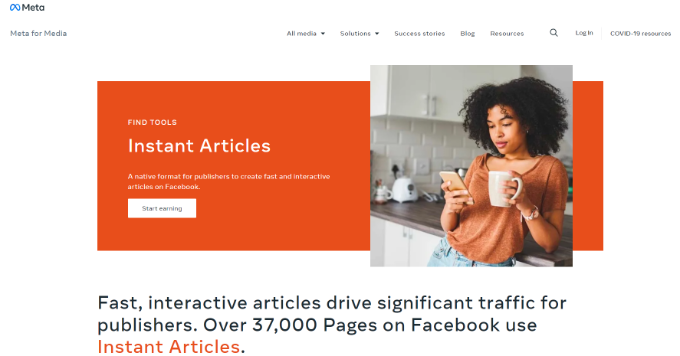
A continuación, inicia sesión en tu cuenta de Facebook o crea una nueva si no tienes una cuenta.
Después de iniciar sesión, verás el Creator Studio. Facebook ahora te pedirá que selecciones una página en la pestaña 'Monetización'.
Continúa y selecciona tu Página de Facebook para tu sitio web y haz clic en el botón 'Configurar'.
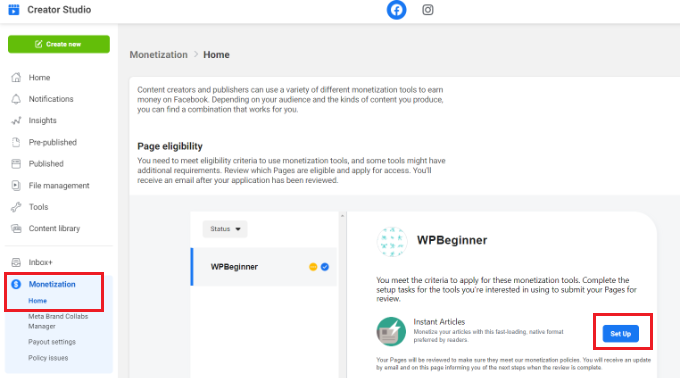
Después de eso, deberás completar las tareas de configuración y enviar tu página para su revisión.
Primero, deberás aceptar los términos y condiciones.
A continuación, haz clic en el botón 'Comenzar' para agregar 10 artículos de producción para su revisión.
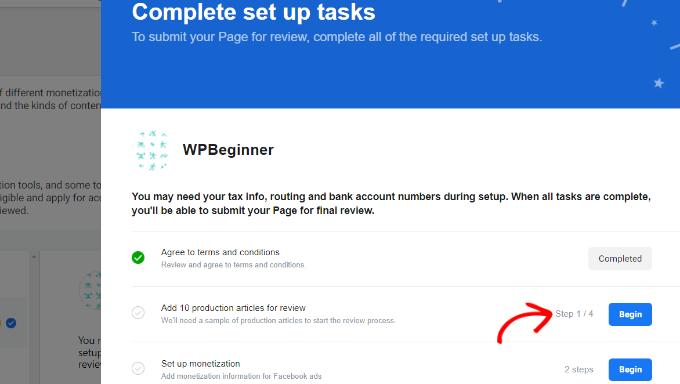
Cuando hagas clic en el botón, aparecerán más opciones.
Necesitas probar la propiedad de tu sitio web reclamando tu URL. Continúa y haz clic en el botón 'Reclamar' frente a la opción Reclamar dominio.
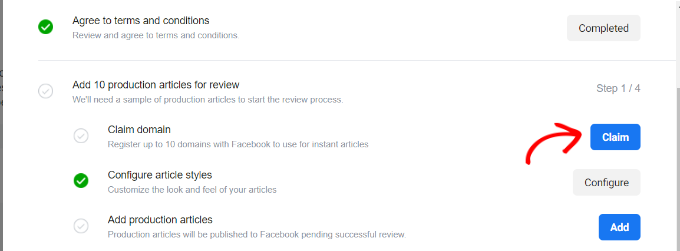
Facebook le mostrará un fragmento de código que deberá agregar a su sitio web de WordPress.
Puedes agregar hasta 10 sitios web para los Artículos Instantáneos de Facebook.
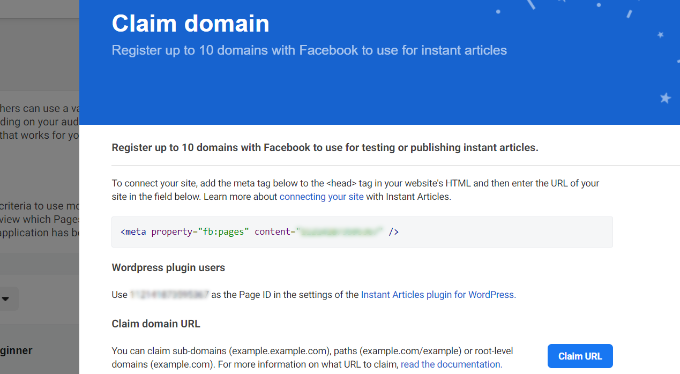
Necesitas copiar el código e insertarlo en la sección <head> de tu sitio de WordPress.
Hay dos maneras en que puedes agregar este código a tu sitio web.
Puede editar el archivo header.php en su child theme y pegar el código justo antes de la etiqueta <head>.
Sin embargo, si no está utilizando un child theme, puede usar el plugin Insert Headers and Footers. Para más detalles, consulte nuestra guía paso a paso sobre cómo instalar un plugin de WordPress.
Después de activar el plugin, ve a la página Ajustes » Insert Headers and Footers desde el panel de WordPress y pega el código en la sección de encabezado.
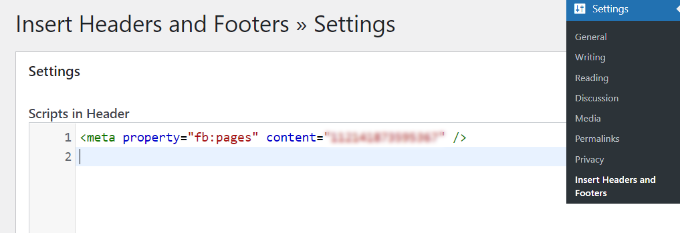
Haz clic en el botón Guardar para almacenar tus cambios.
Una vez que hayas agregado el código a tu sitio web, necesitas volver a la pestaña Creator Studio y hacer clic en el botón ‘Claim URL’.
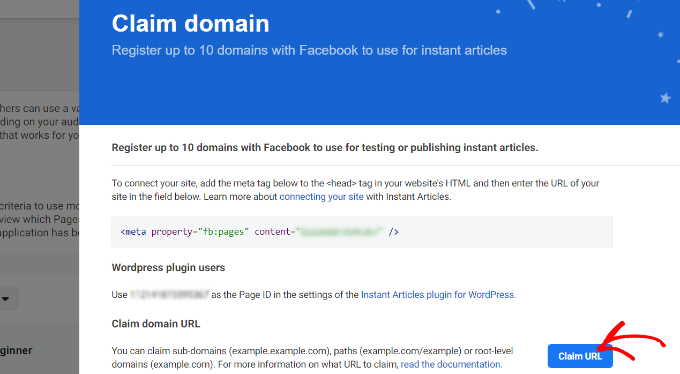
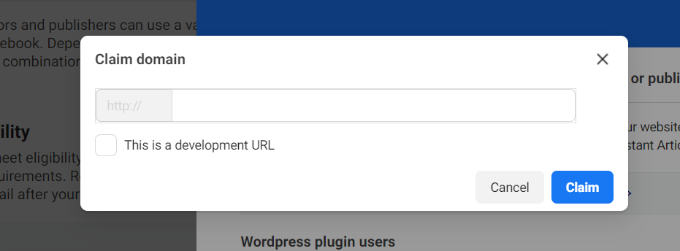
Ahora aparecerá una ventana emergente.
Simplemente ingresa tu dominio y haz clic en el botón ‘Claim’. Si tu sitio aún está en desarrollo, puedes habilitar la opción ‘This is a development URL’.
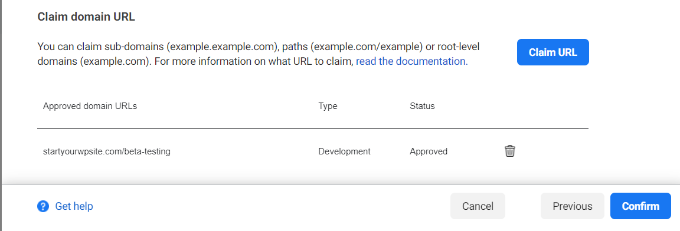
A continuación, verás tu dominio en el campo ‘Approved domain URLs’ una vez que sea aprobado.
Continúa y haz clic en el botón ‘Confirm’.
El siguiente paso es agregar un feed RSS de Instant Articles para su sitio web.
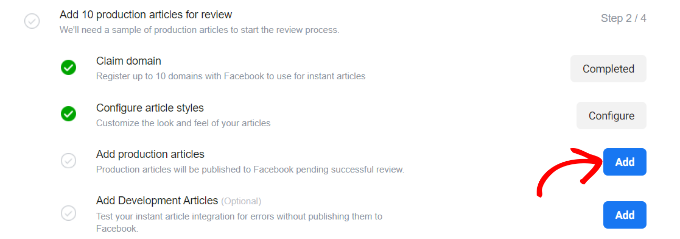
Para hacer eso, desplázate hacia abajo hasta ‘Add production articles’ y simplemente haz clic en el botón ‘Add’.
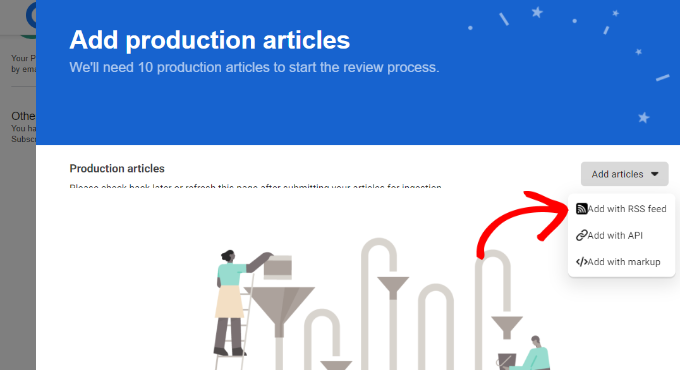
En la siguiente pantalla, verás un menú desplegable donde puedes seleccionar cómo te gustaría agregar los artículos de producción.
Continúa y haz clic en el menú desplegable ‘Add articles’ y selecciona la opción ‘Add with RSS feed’.
Ahora aparecerá una ventana emergente con información del feed RSS de producción.
Aquí, necesitarás ingresar la URL del feed RSS.
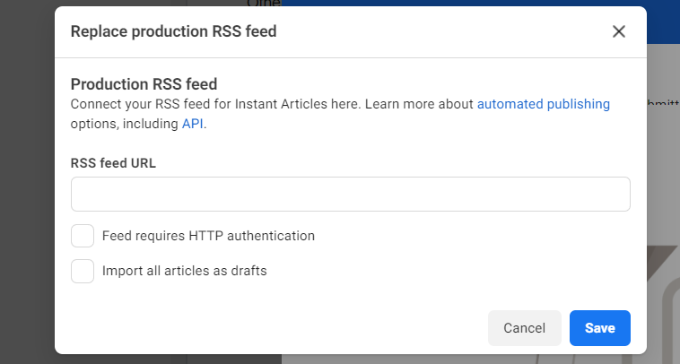
Para crear una URL de feed RSS, puedes regresar al panel de tu sitio web de WordPress y generar un feed de Instant Article.
Primero, instale y active el plugin Instant Articles for WP. Si necesita ayuda, consulte nuestra guía sobre cómo instalar un plugin de WordPress.
Tras la activación, puedes dirigirte a Instant Articles desde tu panel de administración de WordPress e ingresar el ID de tu página de Facebook. Puedes encontrar el ID de la página en la sección Reclamar dominio en Creator Studio.
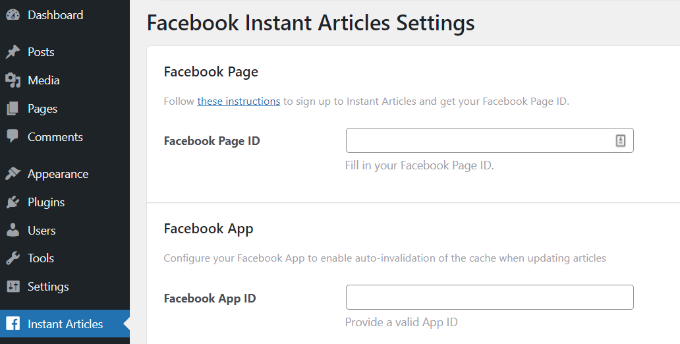
Después de ingresar el ID de la página, no olvides guardar la configuración.
El plugin generará un feed de artículos instantáneos para tu sitio de WordPress.
Puedes encontrar el feed agregando /feed/instant-articles después de la URL de tu sitio, así:
https://www.example.com/feed/instant-articles
Copia la URL de tu feed de artículos instantáneos y vuelve a tu pestaña de Facebook Creator Studio. Luego, ingresa la URL del feed RSS y haz clic en el botón 'Guardar'.
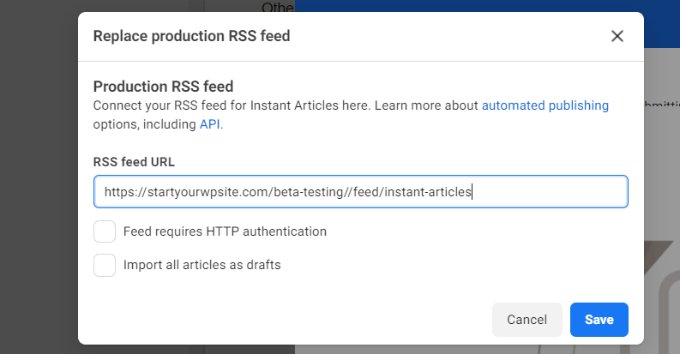
Facebook te mostrará un mensaje de éxito indicando que tu feed ha sido agregado.
Configura el estilo y la marca para tus Artículos Instantáneos
A continuación, puedes editar el estilo de tus Artículos Instantáneos de Facebook.
Simplemente ve a la opción 'Configurar estilos de artículos' bajo Agregar 10 artículos de producción para revisión y haz clic en el botón 'Configurar'.
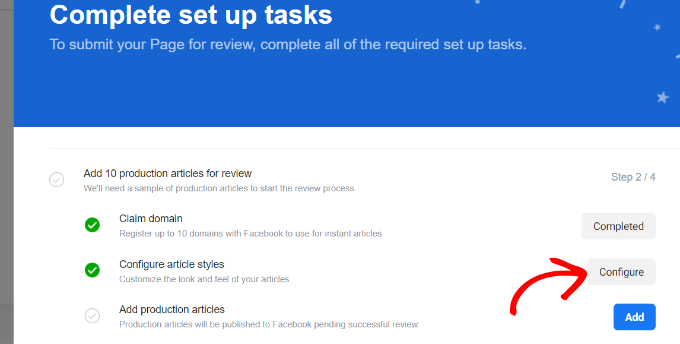
Después de eso, puedes cambiar la apariencia de tus artículos.
Continúa y haz clic en el botón 'Agregar estilo'.
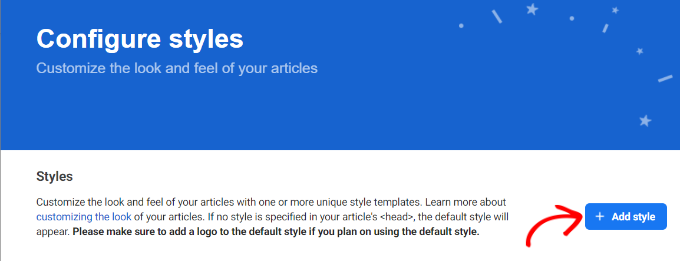
Esto abrirá una ventana emergente donde puedes personalizar el estilo predeterminado de los Artículos Instantáneos.
Hay opciones para subir el logo de tu sitio web y editar el estilo de tu título, texto del cuerpo, autor, subtítulo y más.
La mejor parte es que puedes ver una vista previa en vivo de los cambios que realizaste en la ventana de tu derecha.
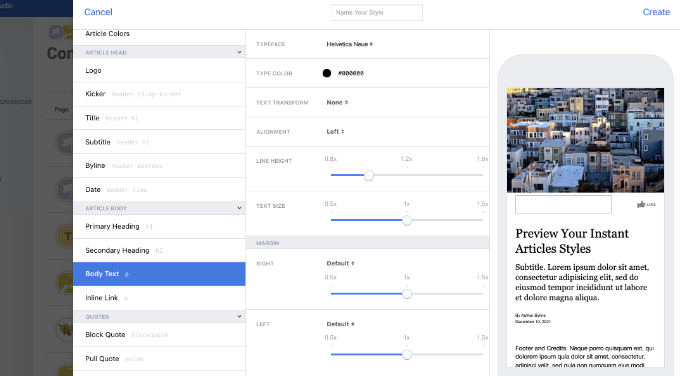
Después de realizar los cambios, no olvides hacer clic en Guardar y luego en Hecho.
Envía tu feed de Artículos Instantáneos para revisión
Antes de enviar tu feed de Artículos Instantáneos para revisión, debes asegurarte de tener al menos 10 artículos en tu feed de Artículos Instantáneos.
Si ya has publicado más de 10 artículos en tu sitio web, pero el feed no los muestra todos, entonces necesitas editar tus últimos 10 artículos y simplemente hacer clic en el botón de actualizar.
Una vez que estés seguro de que tienes 10 artículos en tu feed de Artículos Instantáneos, ahora estás listo para enviarlos a Facebook para su revisión.
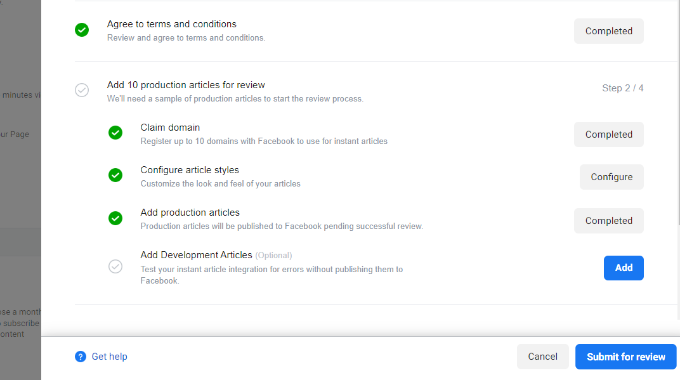
Si no hay errores con tu feed de Artículos Instantáneos y has completado todas las tareas requeridas, entonces verás un botón de ‘Enviar para revisión’. Haz clic en este botón para enviar tu feed a revisión.
Eso es todo, los Artículos Instantáneos estarán disponibles para tu sitio web una vez que el equipo de Facebook haya revisado y aprobado tu feed.
Bono: Rastrea los Artículos Instantáneos de Facebook en Google Analytics
Ahora que has configurado correctamente los Artículos Instantáneos de Facebook en WordPress, también deberías ver cómo están funcionando.
Al rastrear su rendimiento en Google Analytics, puedes ver qué artículos reciben más tráfico y cómo los usuarios interactúan con tu contenido.
La forma más fácil de rastrear Facebook Instant Articles es a través de MonsterInsights. Es la mejor solución de análisis para WordPress y le permite configurar Google Analytics sin editar código.
Tenga en cuenta que necesitará la versión Pro de MonsterInsights porque incluye el complemento de Facebook Instant Articles y otras funciones de seguimiento avanzadas. También hay una versión Lite de MonsterInsights que puede usar de forma gratuita.
Primero, instale y active el plugin MonsterInsights. Para más detalles, consulte nuestra guía sobre cómo instalar un plugin de WordPress.
Tras la activación, verás la pantalla de bienvenida de MonsterInsights en tu panel de WordPress. Haz clic en el botón 'Iniciar el asistente' para conectar tu sitio de WordPress con Google Analytics.

Puede seguir nuestra guía paso a paso sobre cómo instalar Google Analytics en WordPress para obtener más información.
Después de eso, dirígete a Estadísticas » Complementos desde tu panel de WordPress y navega hasta el complemento 'Facebook Instant Article'.
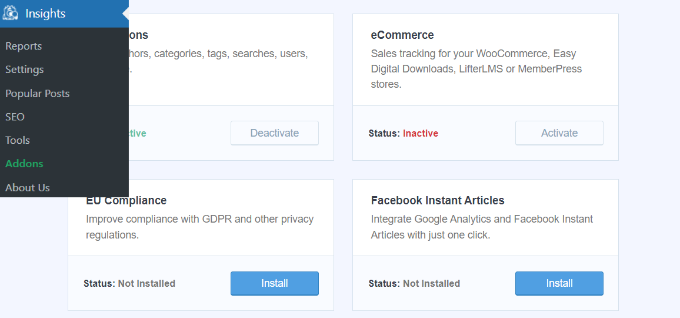
A continuación, haz clic en el botón 'Instalar' y el complemento se activará automáticamente.
Eso es todo, no se necesita configuración adicional. MonsterInsights ahora comenzará a rastrear tus Facebook Instant Articles en Google Analytics.
Consejos para solucionar problemas de Facebook Instant Articles
Facebook requiere que tu feed de Instant Articles cumpla con las especificaciones descritas en su sitio web para desarrolladores. El plugin Instant Articles for WP se encarga de esa parte por ti.
Sin embargo, dependiendo del tema o los plugins que esté utilizando en su sitio, es posible que vea algunos errores o advertencias. Una forma más fácil de solucionar esos errores es editando una publicación y desplazándose hacia abajo hasta el cuadro de meta de Facebook Instant Articles debajo del editor de publicaciones.
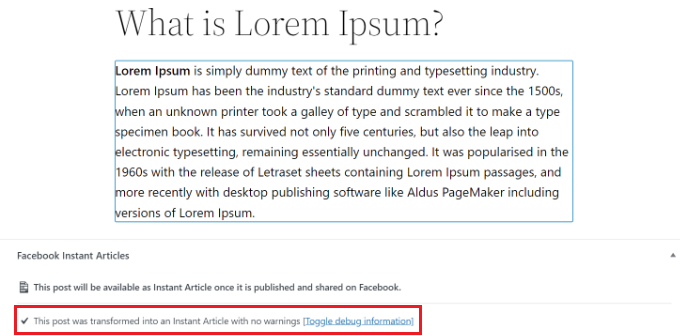
La mayoría de los errores son causados por complementos o temas que agregan contenido a tus publicaciones que no es compatible con las reglas de transformación utilizadas por el plugin Instant Articles for WP.
Puedes crear tus propias reglas de transformación personalizadas. Consulta la documentación del plugin para aprender cómo agregar tus reglas de transformación personalizadas.
Sin embargo, sentimos que sería difícil para la mayoría de los principiantes hacerlo por sí mismos, por lo que podrías necesitar un desarrollador. Puedes intentar configurar tus otros complementos y temas y evitar que agreguen bloques de contenido a tus publicaciones.
URLs incorrectas
Si sigues recibiendo un error de Feed vacío al enviar tu feed de Instant Articles, verifica la URL que estás intentando agregar.
http://www.example.com/feed/instant-articles
http://example.com/feed/instant-articles
Estas son dos URL diferentes y, dependiendo de tu configuración de WordPress, ingresar la URL incorrecta puede resultar en un error 404.
Si sigues viendo el error de feed vacío, intenta actualizar las últimas diez publicaciones de tu sitio. Esto cambiará su fecha de modificación y las agregará al feed.
Esperamos que este artículo le haya ayudado a configurar Facebook Instant Articles para WordPress. También puede consultar nuestra lista de 40 herramientas útiles para administrar y hacer crecer su blog de WordPress y cómo iniciar una tienda en línea.
Si te gustó este artículo, suscríbete a nuestro Canal de YouTube para ver tutoriales en video de WordPress. También puedes encontrarnos en Twitter y Facebook.


Jiří Vaněk
Quería probar Facebook Instant Articles, pero cada vez que hago clic en tu enlace en el artículo, solo obtengo un error de Facebook que dice que el contenido solicitado no está disponible. ¿Este servicio todavía funciona o está restringido a ciertas regiones?
Soporte de WPBeginner
Facebook cerró Instant Articles en 2023 después de que se escribió esta publicación.
Administrador
Jay
Por favor, actualiza este artículo, estoy teniendo más problemas para conectar la URL del feed.
Soporte de WPBeginner
Nos aseguraremos de revisar la actualización de este artículo cuando podamos.
Administrador
Ahmad
Now it also need page access token
Soporte de WPBeginner
Gracias por informarnos sobre esta actualización de los requisitos de Facebook
Administrador
Derek
Esto no dice nada sobre agregar anuncios de la red de audiencia, que es la parte más difícil.
Soporte de WPBeginner
That topic would likely be best for a different article but thank you for the suggestion
Administrador
vicky
He creado un sitio web recientemente. Apenas han pasado 20 días. Y también creé una página de Facebook hace 4 días. Mi sitio web tiene alrededor de 13 publicaciones y en la página de Facebook he publicado 2. ¿Entonces es algo así como que mi página de Facebook debería tener 90 días para que mi página sea elegible para Facebook Instant?
usman
¿Para artículos instantáneos qué plan de hosting debo comprar?
Soporte de WPBeginner
No necesitas un plan de hosting específico para los artículos instantáneos de Facebook, para este método solo querrás asegurarte de que tu sitio sea un sitio de WordPress.org.
Administrador
Arize
Entonces, es como Google AMP pero una versión de Facebook. ¿Correcto?
Naman Modi
Esta publicación realmente me inspiró. Por lo tanto, pruébalo, especialmente si quieres aumentar el tráfico a tu sitio. Aprovecha la enorme base de usuarios de Facebook para compartir tu trabajo.
Geet Rajput
La URL proporcionada no se acepta porque el sitio tiene una audiencia mínima, lo que viola las Políticas de Artículos Instantáneos. Por favor, proporcione una URL diferente.
Este error aparece para mi sitio web. En mi sitio web hay más de 80 publicaciones de artículos. Por favor, dime qué hacer.
Ernest
Estoy enfrentando el mismo problema aquí
naimesh
Get more traffic in your website and then try again and make sure you put the metatag properly in header.php in your website.
Jithendar
Una de mis páginas de negocios de Facebook no aparece al solicitar artículos instantáneos
gideon
¿Cómo puedo usar mi página de Facebook existente para registrarme para los artículos instantáneos de Facebook?
Jilin
cómo eliminar un sitio web antiguo en artículos instantáneos y agregar un sitio web nuevo
Rahat Hameed
por favor actualiza tu artículo
Alex
La mayoría de las cosas siguen siendo precisas y aplicables. No deberías tener ningún problema para seguirlas. La única diferencia es que ya no necesitas crear una aplicación para desarrolladores de Facebook para hacerlo. Esencialmente, Facebook lo hizo más fácil.
Mathukutty P.V.
Gracias. Estuve buscando en Google sobre los artículos instantáneos de FB y también tuiteé. Pero no creo que esto le dé más tráfico al blog.
Suraj
Hiiii;
Gracias por tan buen post, he configurado exitosamente el artículo instantáneo. Pero tengo un problema, mis posts no muestran imágenes en el artículo instantáneo y algunos posts no muestran anuncios.
¿Puedes ayudarme por favor..
Elisabeth
Esto es genial, pero no nos dice cómo activar los anuncios.
Milan
Hola, tengo un problema. Cuando intento activar el plugin de artículo instantáneo de WordPress, veo esto: “No queda espacio en el dispositivo (28) en Desconocido en la línea 0 Advertencia: Desconocido: Falló al escribir datos de sesión (archivos). Verifique que la configuración actual de session.save_path sea correcta (/var/lib/php/session) en Desconocido en la línea 0”?
Vinayak Kejriwal
¿Cómo resolver este error al reclamar la URL en el Paso 4:
"La etiqueta fb:pages en la URL no contiene el ID de esta página. La URL tiene la etiqueta fb:pages pero no tienen el ID de esta página. Por favor, trabaje con sus desarrolladores / webmaster para agregar esta etiqueta a su sitio web."
Rohit
Gracias por este tutorial…
Estoy teniendo problemas para reclamar mi URL
Cada vez que intento reclamar mi URL, aparece algo como esto.
“Intentamos ir a tu página y verificar las etiquetas de página presentes, pero hubo un fallo.”
por favor dime qué hacer ahora.
Dameh
Por favor, ayúdenme. Parece que el plugin de Artículo Instantáneo para WP ha sido actualizado y no pude seguir tu tutorial para configurar el plugin en mi panel de WordPress, ya que la página de configuración se ve totalmente diferente de lo que mostraste en tus imágenes.
Yatin
Lo mismo me está pasando... en la primera página del plugin me pide el ID de página
ID de ubicación.
Tamaño del anuncio y muchas cosas más..
y cuando junto con este error, al ingresar esa URL de feed, en el resultado, esa URL se muestra con todo el código en el resultado..
por favor ayúdenme
Elie
Hola,
gracias por tus tutoriales
al instalar el plugin, me da este error!
Falló la instalación: No se pudo copiar el archivo. fb-instant-articles/vendor/facebook/facebook-instant-articles-sdk-php/src/Facebook/InstantArticles/Transformer/Warnings/NoRootInstantArticleFoundWarning.php
Soporte de WPBeginner
Hola Elie,
Consulte nuestra guía de solución de problemas de WordPress o pruebe el foro de soporte del plugin.
Administrador
Rahat Hameed
Por favor, actualiza el artículo
Saurav
¿dónde encuentro mi dominio de aplicación
en la configuración, en la pestaña del panel?
david
saludos… SOPORTE DE WPBEGINNER, aprecio esta publicación… muy educativa.
Fui capaz de enviar para revisión siguiendo tus pasos.
Por favor, necesito ayuda con el plugin de artículos instantáneos para WP, no pude enviar para revisión, cada vez que intento enviar, siempre obtengo un "Error de permiso".
¿Deseo saber si eso también será necesario después de la revisión del equipo de Facebook? Muchas gracias……….. eres muy amable.
Kumar Sarthak
En el plugin de artículos instantáneos de Wordpress, me encuentro con un error al iniciar sesión en Facebook. "ERROR – Facebook SDK devolvió un error: No se pudo resolver el host 'graph.facebook.com'"
y cuando me dirige a Facebook, este es el mensaje que recibo, "Enviar para revisión de inicio de sesión
Algunos de los permisos a continuación no han sido aprobados para su uso por Facebook.
Enviar a revisión ahora o aprender más" Por favor, ayúdame.
Mzainal
¿Podemos agregar imágenes en el artículo instantáneo?
Pankaj Pandey
La etiqueta fb:pages en la URL no contiene el ID de esta página. La URL tiene la etiqueta fb:pages pero no tienen el ID de esta página. Por favor, trabaja con tus desarrolladores / webmaster para agregar esta etiqueta a tu sitio web.
Estoy recibiendo este error continuamente y no puedo reclamar el sitio web. Por favor, ayuda.
Giuseppe
Hola, uso un script de publicidad que he insertado en la sección dedicada del código del plugin de WordPress. Las publicaciones que se publican muestran en lugar de publicidad un espacio en blanco, ¿por qué?
Muchas gracias por tu apoyo
Saludos cordiales