


Consideramos que la configuración de registros de errores es esencial para la resolución de problemas y el mantenimiento efectivos de los sitios web de WordPress.
El archivo wp-config.php controla la configuración de tu sitio de WordPress y también se puede usar para habilitar el registro de errores. Esta función te ayuda a identificar y resolver problemas de manera más eficiente.
En este artículo, te mostraremos cómo configurar los registros de errores de WordPress utilizando el archivo wp-config.php. Siguiendo estas instrucciones, puedes optimizar tu proceso de resolución de problemas y asegurar que tu sitio web funcione sin problemas.
¿Por qué configurar los registros de errores de WordPress usando WP-Config?
El archivo wp-config.php es un archivo de configuración importante de WordPress. Contiene ajustes que le indican a tu sitio web cómo conectarse a tu base de datos de WordPress, el prefijo de las tablas de la base de datos a usar y las claves de autenticación para hacer tu sitio de WordPress más seguro.
Además de la configuración predeterminada de WordPress, el archivo wp-config también se puede usar para habilitar el modo de depuración de WordPress y guardar los registros de errores de WordPress.
Esto te ayuda a encontrar errores de WordPress identificando los plugins o scripts que los están causando. Luego puedes proceder a encontrar una solución para esos errores de WordPress.
Dicho esto, veamos cómo habilitar y configurar los registros de errores de WordPress editando el archivo wp-config.
Configuración de registros de errores de WordPress en el archivo WP-Config
Primero, necesitarás editar tu archivo wp-config.php. Si no lo has hecho antes, puedes ver nuestra guía sobre cómo editar el archivo wp-config en WordPress.
Puedes acceder al archivo conectándote a tu sitio web usando un cliente FTP o la aplicación de administrador de archivos proporcionada por tu proveedor de hosting.
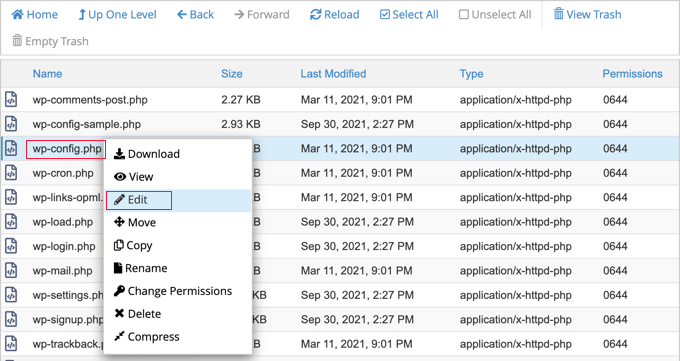
Encontrarás el archivo wp-config.php en el directorio raíz de tu sitio web.
Nota: Editar archivos principales de WordPress puede ser peligroso y dañar tu sitio si cometes incluso un pequeño error. Por eso recomendamos que solo los usuarios avanzados lo hagan.
Habilitar el modo de depuración
A continuación, necesitarás abrir el archivo en cualquier editor de texto y buscar la línea que dice ‘That’s all, stop editing! Happy blogging.’
Justo antes de esta línea, necesitas agregar el siguiente código:
define( 'WP_DEBUG', true );
Es posible que este código ya esté en tu archivo wp-config.php y esté configurado como 'false'. En ese caso, solo necesitas cambiarlo a 'true'.
Esta línea activará el modo de depuración de WordPress. Esto significa que los errores y advertencias de WordPress se mostrarán dentro de tu área de administración, así como en la página principal de tu sitio web.
A continuación, necesitas habilitar el registro de errores para que los mensajes de error se guarden en un archivo.
Habilitar el registro de errores
Si deseas que se registren los errores, entonces también deberás agregar el siguiente código en tu archivo wp-config.php justo debajo de la línea WP_DEBUG.
define( 'WP_DEBUG_LOG', true );
No olvides guardar tus cambios y subir tu archivo wp-config.php de regreso a tu sitio web.
Felicidades, has activado el registro de errores de WordPress. A continuación, veremos cómo usar el registro para encontrar y corregir errores al solucionar problemas.
Revisando tus registros de errores de WordPress
Primero, necesitas visitar tu sitio de WordPress y acceder a las páginas que estaban resultando en errores o advertencias. Después de eso, necesitarás conectarte a tu sitio web usando un cliente FTP o una aplicación de administrador de archivos en el cPanel de tu hosting de WordPress.
Una vez conectado, ve a la carpeta /wp-content/. Dentro de ella, encontrarás un archivo llamado debug.log.

Puedes descargar, ver o editar este archivo.
Contendrá todos los errores, advertencias y avisos de WordPress que se registraron.

Guías expertas sobre solución de problemas y depuración de errores de WordPress
Ahora que sabe cómo configurar los registros de errores de WordPress, es posible que desee ver otras guías relacionadas con el registro, la solución de problemas y la depuración de errores en WordPress.
- Cómo encontrar y acceder a los registros de errores de WordPress (paso a paso)
- Cómo habilitar fácilmente el modo de depuración de WordPress para corregir errores del sitio
- Cómo usar el modo de recuperación de WordPress
- Cómo monitorear la actividad del usuario en WordPress con registros de auditoría de seguridad
- Los mejores plugins de registro y seguimiento de actividad de WordPress (comparados)
- Guía para principiantes para solucionar errores de WordPress (paso a paso)
- Los errores más comunes de WordPress y cómo solucionarlos
- Qué hacer cuando te bloquean el acceso al administrador de WordPress (wp-admin)
- Cómo solucionar la desaparición de plugins del panel de WordPress
- Señales de que su sitio de WordPress ha sido hackeado (consejos de expertos)
Esperamos que este artículo te haya ayudado a aprender cómo configurar los registros de errores de WordPress en el archivo wp-config. También puedes consultar nuestra guía sobre cómo crear una dirección de correo electrónico comercial gratuita y nuestra selección experta de los mejores servicios de marketing por correo electrónico para pequeñas empresas.
Si te gustó este artículo, suscríbete a nuestro Canal de YouTube para ver tutoriales en video de WordPress. También puedes encontrarnos en Twitter y Facebook.




Jiří Vaněk
Desde el punto de vista de la seguridad, ¿es bueno tener el modo de depuración y el registro de depuración activados permanentemente, o es una mejor práctica activarlos solo cuando ocurre un problema?
Soporte de WPBeginner
It is normally better to only have it on if you are searching for an error.
Administrador
Jiří Vaněk
Gracias por la respuesta, solía dejarlo activado durante períodos más largos y luego aprendí que no es una buena práctica, así que quería consultarlo con los profesionales. Gracias por su tiempo y por la nueva información.
mohadese esmaeeli
Hola y respeto;
Como nota adicional, me gustaría informar a los usuarios que el archivo de registro de errores se vuelve pesado y voluminoso con el tiempo. Es aconsejable eliminarlo. Cada vez que ocurre un error, este archivo se recreará. Visite la ruta de instalación de WordPress y verifique los permisos del archivo error_log. Si el archivo no es necesario, elimínelo. Este archivo contiene errores que han ocurrido en el sitio de WordPress.
Soporte de WPBeginner
Dependería de la frecuencia con la que el sitio tenga un error, pero sería una buena idea eliminar el archivo de vez en cuando.
Administrador
Eddy
Hola, pregunta rápida, uno de los sitios de mi cliente tiene este archivo de registro de errores error.log generado/actualizado en la carpeta public_html, sin embargo, WP_DEBUG está configurado como false en wp-config, ¿alguien sabe qué está generando el registro de errores en ese archivo?
Soporte de WPBeginner
Ese puede ser creado por el proveedor de hosting para cualquier error en ese sitio.
Administrador
hassu
Mi propio plugin está roto y este método no ayuda, el archivo de registro está vacío y permanece vacío sin importar el truco que intente.
Soporte de WPBeginner
Es posible que el plugin no tenga nada que se envíe al registro de errores.
Administrador
Muhammad Zeshan Akhtar
Hi Respected Sir,
Bundle of thanks for your kind help at each point. Hats off
Soporte de WPBeginner
Glad our article was able to help
Administrador
Sean
¡¡Gracias por la ayuda!!
Soporte de WPBeginner
You’re welcome
Administrador
Zippp
Ay, Dios mío
Si estás diciendo cómo activar el registro, ¿por qué no dices cómo agregar datos allí?
Erick Racancoj
I thought the same
Aquí tienes una línea de código que puedes usar una vez que WP_DEBUG_LOG esté activado:
error_log( ‘Hola Mundo!’ );
Frank Spade
Your test code can only work, when you use aposthrophs instead of accents!
error_log(‘Hola Mundo!’);