


Quedarse fuera de un sitio de WordPress en localhost es frustrante, especialmente cuando estás en medio de un proyecto.
Nosotros mismos nos hemos encontrado en esa situación al cambiar entre sitios de prueba, olvidar una contraseña compleja o darnos cuenta de que el navegador nunca guardó nuestro inicio de sesión.
La buena noticia es que solucionarlo localmente es rápido. Dado que tienes acceso completo a la base de datos y a los archivos de tu sitio, puedes restablecer la contraseña en solo unos minutos sin necesidad de acceso por correo electrónico.
En este tutorial, te mostraremos exactamente cómo restablecemos una contraseña de administrador de WordPress en localhost usando phpMyAdmin o WP-CLI. Esto significa que puedes volver a construir tu sitio web sin demoras.
💡 Respuesta Rápida: Cómo restablecer la contraseña de administrador de WordPress en Localhost
De prisa? Aquí están las 2 formas más fáciles de restablecer la contraseña de administrador de WordPress en Localhost:
- Método 1: Restablecer a través de phpMyAdmin: Usa este método si te sientes cómodo trabajando con bases de datos o con tu configuración de localhost. Es rápido y funciona incluso si no quieres editar los archivos del tema.
- Método 2: Restablecer a través del archivo functions.php: Recomendamos esta opción si no tienes acceso a phpMyAdmin, prefieres editar archivos o quieres una forma rápida de restablecer la contraseña directamente a través de WordPress.
Por qué no funciona el restablecimiento de contraseña en localhost
El enlace "¿Olvidaste tu contraseña?" no funcionará en un sitio localhost porque WordPress no puede enviar correos electrónicos desde tu servidor local por defecto.
Localhost es un entorno privado en tu computadora donde creas y pruebas sitios de WordPress antes de publicarlos. Es perfecto para experimentar con plugins, temas o cambios de diseño sin afectar un sitio en vivo.
Si aún no lo has intentado, estas guías pueden ayudarte a empezar:
Dado que la mayoría de las configuraciones locales no están configuradas para enviar correos electrónicos, los enlaces de restablecimiento de contraseña nunca te llegan.
Afortunadamente, no necesitas acceso por correo electrónico para recuperar el acceso. Te mostraremos dos formas sencillas de restablecer tu contraseña en localhost, incluso si estás completamente bloqueado:
Método 1: Restablecer la contraseña de administrador de WordPress en localhost usando phpMyAdmin
Si estás utilizando herramientas como XAMPP, WAMP o MAMP, entonces phpMyAdmin ya debería estar instalado. Lo hemos usado muchas veces para ajustar cosas directamente en la base de datos, incluido el restablecimiento de contraseñas.
Paso 1: Accede a phpMyAdmin
phpMyAdmin te proporciona una interfaz visual para administrar tu base de datos de WordPress. Suena complicado, pero una vez que le agarras el truco, es bastante sencillo.
Nota: Si estás usando LocalWP, verás una herramienta llamada Adminer en su lugar. Funciona igual que phpMyAdmin, por lo que aún puedes seguir estos pasos fácilmente.
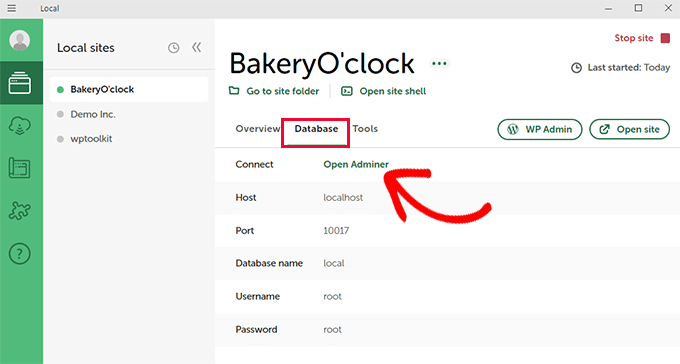
Para empezar, abre tu navegador y ve a esta dirección:
http://localhost/phpmyadmin/
Es posible que te pidan que inicies sesión. En la mayoría de las configuraciones, el nombre de usuario es 'root' y el campo de contraseña se deja vacío. Si eso no funciona, consulta la documentación de tu software de entorno local específico.
Paso 2: Localiza tu base de datos de WordPress y la tabla de usuarios
Una vez que estés dentro de phpMyAdmin, busca el nombre de tu base de datos de WordPress en la barra lateral y haz clic en él.
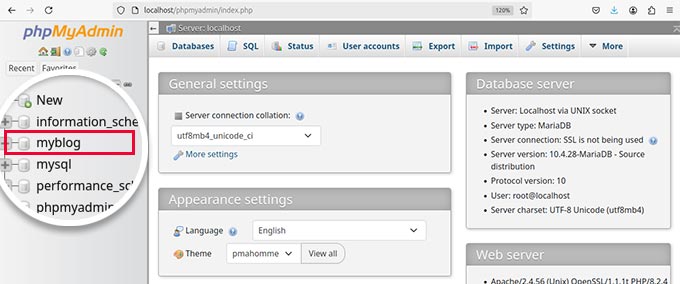
Verás una lista de tablas dentro de esa base de datos. Busca la que termina en _users y haz clic en el enlace 'Examinar' junto a ella.
Nota: La mayoría de los sitios de WordPress usan wp_ como prefijo, pero podría ser diferente si lo cambiaste durante la configuración.
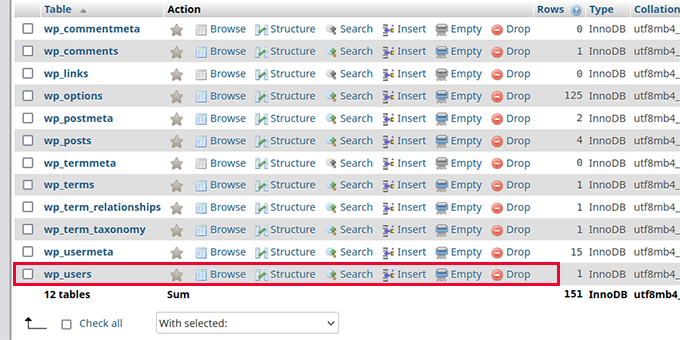
Paso 3: Edita el usuario administrador e introduce la nueva contraseña
Ahora verás una lista de usuarios en tu sitio.
Busca la fila con el nombre de usuario administrador y haz clic en el enlace 'Editar' junto a ella.
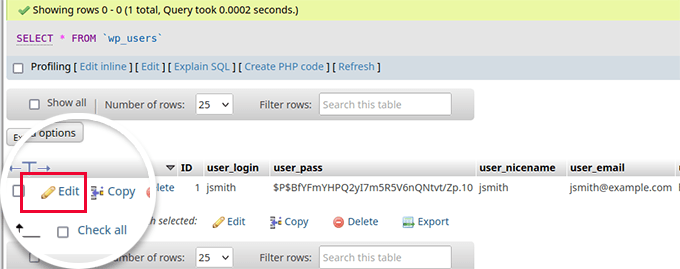
Esto abre un formulario que muestra todos los datos del usuario almacenados en la base de datos. Desplázate hacia abajo hasta que encuentres el campo user_pass.
En la columna Valor, escribe tu nueva contraseña. Luego, busca la columna Función junto a ella y selecciona MD5 en el menú desplegable.
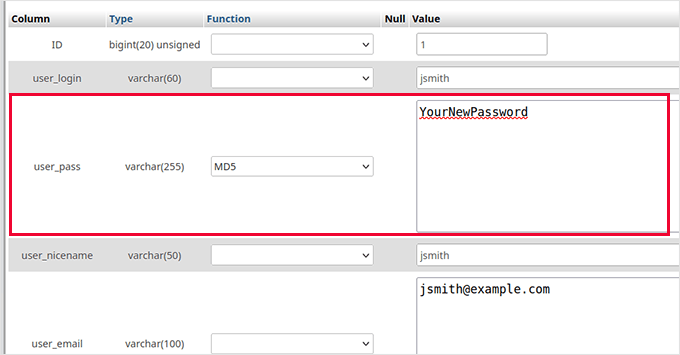
Esto le indica a WordPress que acepte temporalmente este formato de contraseña.
Paso 4: Guarda los cambios y asegura la contraseña en WordPress
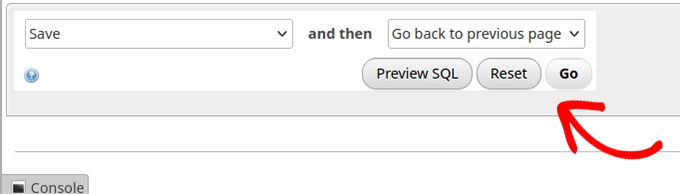
Haz clic en el botón 'Ir' en la parte inferior para guardar tus cambios.
Importante: Usar MD5 no es seguro para un sitio en producción, pero funciona como una clave temporal para que puedas acceder de nuevo en localhost. Tan pronto como inicies sesión, deberás restablecer tu contraseña una vez más dentro de WordPress.
Para hacer esto, ve a Usuarios » Perfil desde tu panel de administración. Ingresa tu nueva contraseña allí y guárdala. Esto asegurará que tu contraseña se guarde correcta y de forma segura utilizando el último método de hash de WordPress.
Para más detalles, consulta nuestra guía sobre cómo restablecer tu contraseña de WordPress.
¡Eso es todo! Ahora puedes iniciar sesión en tu sitio local de WordPress usando la nueva contraseña que acabas de establecer.
Método 2: Restablecer la contraseña a través del archivo Functions.php
Si no tienes acceso a phpMyAdmin o prefieres un enfoque diferente, puedes restablecer tu contraseña de administrador de WordPress editando el archivo functions.php de tu tema.
Este método es sencillo y se puede hacer rápidamente.
Paso 1: Accede al archivo Functions.php de tu tema
Primero, necesitarás localizar el archivo functions.php de tu tema activo. Para hacer esto, navega al directorio raíz de tu instalación de WordPress en tu localhost.
Dependiendo del software que estés utilizando, la ubicación del directorio raíz puede variar. Por ejemplo, si estás usando Local, tu sitio se ubicará en:
C:\Users\tu_nombre_de_usuario\Local Sites\tu_nombre_de_sitio\app\public\
A continuación, ve a la carpeta /wp-content/themes/. Dentro, encontrarás una carpeta con el nombre de tu tema activo.
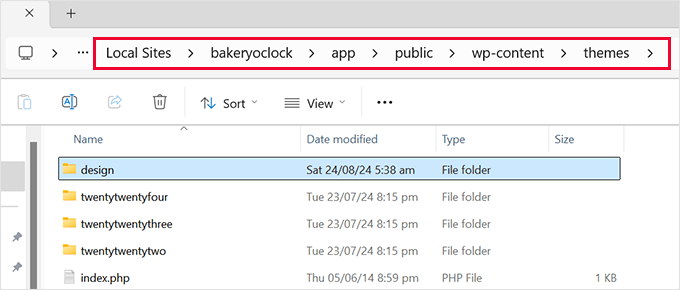
Dentro de la carpeta de tu tema activo, busca un archivo llamado functions.php y ábrelo en un editor de texto como Bloc de notas o TextEdit.
Paso 2: Agrega el código para restablecer la contraseña
Al final del archivo functions.php, necesitas pegar el siguiente código:
function reset_admin_password() {
    $user_id = 1; // ID of the admin user
    $new_password = 'newpassword123'; // Your new password
    wp_set_password($new_password, $user_id);
}
add_action('init', 'reset_admin_password');
La última línea, ‘add_action(‘init’, ‘reset_admin_password’);’, es un hook de WordPress. Le dice a tu sitio que ejecute este código de restablecimiento de contraseña tan pronto como WordPress se inicie.
No olvides reemplazar ‘newpassword123’ con una contraseña más segura que desees usar.
Este código establece una nueva contraseña para el usuario administrador con el ID 1. Sin embargo, si no conoces el ID de usuario pero sí la dirección de correo electrónico del administrador, puedes usar este fragmento de código en su lugar:
function reset_admin_password_by_email() {
    $user_email = 'admin@example.com'; // Admin user's email address
    $user = get_user_by('email', $user_email);
    if ($user) {
        $new_password = 'newpassword123'; // Your new password
        wp_set_password($new_password, $user->ID);
    }
}
add_action('init', 'reset_admin_password_by_email');
Este código establece una nueva contraseña (newpassword123) para el usuario administrador asociado con la dirección de correo electrónico especificada.
Después de agregar el código, guarda el archivo functions.php y actualiza tu sitio de WordPress en localhost en tu navegador. Ahora deberías poder iniciar sesión usando la nueva contraseña.
Paso 3: Eliminar el código
Una vez que hayas iniciado sesión correctamente, es importante eliminar el fragmento de código del archivo functions.php para evitar posibles riesgos de seguridad.
Si no lo haces, WordPress seguirá restableciendo tu contraseña cada vez que se cargue una página, lo que podría dejarte fuera nuevamente o crear una vulnerabilidad de seguridad.
Simplemente abre el archivo functions.php y elimina el código que agregaste anteriormente. No olvides guardar tus cambios.
Preguntas Frecuentes Sobre Cómo Restablecer Contraseñas de WordPress
Aquí hay algunas preguntas frecuentes de nuestros lectores sobre cómo restablecer la contraseña del administrador de WordPress en un servidor local:
¿Qué pasa si prefiero usar la línea de comandos?
Si te sientes cómodo con la terminal, entonces WP-CLI ofrece una forma súper rápida de restablecer tu contraseña.
Simplemente ejecuta este comando:
wp user update 1 --user_pass=yournewpassword
Reemplaza yournewpassword con la contraseña que quieras usar. Este método es especialmente útil para desarrolladores o cualquier persona que prefiera trabajar en la línea de comandos.
Es rápido, limpio y no requiere editar ningún archivo ni acceder a phpMyAdmin.
¿Funcionarán estos métodos en un sitio de WordPress en producción?
Pueden hacerlo, pero deberás ser más precavido al trabajar en un sitio en producción.
Para sitios web en vivo, la forma más segura de restablecer tu contraseña de administrador es usando el enlace "¿Olvidaste tu contraseña?" en la pantalla de inicio de sesión. WordPress te enviará un enlace de restablecimiento por correo electrónico, asumiendo que tu sitio está configurado para enviar correos electrónicos correctamente.
Si bien los métodos manuales (como editar functions.php o usar phpMyAdmin) también funcionan en línea, son más arriesgados. Un pequeño error en un entorno en producción podría bloquear tu sitio o exponer datos sensibles.
Quédate con el método del correo electrónico a menos que sepas exactamente lo que estás haciendo.
Restablecí la contraseña, pero todavía no me deja iniciar sesión. ¿Qué debo hacer?
Si sigues sin poder acceder después de restablecer la contraseña, no te asustes, solo revisa algunos problemas comunes:
- ✅ ¿Usando phpMyAdmin? Asegúrate de haber seleccionado MD5 al ingresar la nueva contraseña.
- 🧼 ¿Usando functions.php? Elimina el código de restablecimiento de contraseña después de que se ejecute una vez.
- 🔁 ¿Múltiples sitios locales? Confirma que estás iniciando sesión en el correcto.
Si aún no funciona, intenta borrar la caché de tu navegador, reiniciar tu servidor local o incluso probar en un navegador diferente.
Una vez que todo esté resuelto, deberías poder iniciar sesión sin problemas.
Recursos Adicionales para Administradores de WordPress
Los siguientes son consejos y tutoriales adicionales sobre cómo administrar contraseñas y cuentas de administrador en WordPress:
- Cómo agregar un usuario administrador a la base de datos de WordPress a través de MySQL
- Cómo agregar un usuario administrador en WordPress usando FTP (tutorial fácil)
- Guía para principiantes para recibir correos electrónicos de WordPress desde localhost con SMTP
- Cómo administrar contraseñas de forma fácil y segura (Guía para principiantes)
- Cómo proteger con contraseña tu directorio de administración de WordPress (wp-admin)
Esperamos que este artículo te haya ayudado a restablecer la contraseña de administrador de WordPress en un servidor local. También puedes consultar nuestro tutorial sobre cómo crear un inicio de sesión temporal para WordPress o echar un vistazo a nuestra guía sobre cómo añadir inicio de sesión con Google en un clic en WordPress.
Si te gustó este artículo, suscríbete a nuestro Canal de YouTube para ver tutoriales en video de WordPress. También puedes encontrarnos en Twitter y Facebook.




Ezichukwu
gracias administrador, el segundo método me funcionó
Soporte de WPBeginner
Glad to hear it worked for you
Administrador
meli
¡muchísimas gracias! Estaba entrando en pánico y estaba trabajando en mi proyecto final.
Hafiz Muhammad Ansar
Muy buen blog para ayuda de WordPress. Lo recomiendo para principiantes usar esta plataforma. ¡Gracias!
Soporte de WPBeginner
¡Nos alegra que hayas encontrado útil nuestro artículo!
Administrador
Abdullah
Increíble, funcionó
Soporte de WPBeginner
¡Nos alegra que nuestra guía te haya sido útil!
Administrador
Nidhi Gupta
es de gran ayuda, muchas gracias
Soporte de WPBeginner
¡Nos alegra que nuestra guía te haya sido útil!
Administrador
Habu
¡¡¡Me salvaste la vida!!! ¡¡¡MUCHAS GRACIAS!!!
Jahir
No puedo iniciar sesión ahora, mismo proceso... ¿alguna actualización?
Soporte de WPBeginner
El problema más común sería si no configuraste la función a MD5 o hiciste clic en ir para aplicar los cambios, querrás asegurarte de haberlo hecho correctamente.
Administrador
Kamondo
¡Maravilloso! problema resuelto. Pasos muy sencillos pero potentes.
Soporte de WPBeginner
Glad our guide was helpful
Administrador
Joe
Estoy encontrando este problema ahora después de instalar el segundo WordPress en MAMP. ¡Este artículo es muy directo y lo intentaré mañana!
Soporte de WPBeginner
We hope the guide helps
Administrador
Gerron
Información sólida, sólida aquí, muchas gracias, realmente ayudó, muy simple
Soporte de WPBeginner
Glad our guide was helpful
Administrador
Odineks
Muchas gracias. Siempre encuentro soluciones a todos mis problemas de WP aquí.
Tuve problemas con la página de inicio de sesión en el frontend que no reconocía mi nueva contraseña, no me di cuenta de que hay una función para pasar ese mensaje a miPHPadmin.
Soporte de WPBeginner
Glad our guide was helpful
Administrador
naved ahmed
Muchas gracias. Finalmente el problema se resolvió en un minuto.
Soporte de WPBeginner
Glad our guide was helpful
Administrador
Mohsin
Me encanta esto
Me encanta la forma en que escribes todo
Soporte de WPBeginner
Thank you, glad you like our content
Administrador
Jen
Intenté esto y mientras estaba allí también intenté cambiar mi nombre de usuario, lo cual creo que probablemente fue mi error... pero ahora no puedo iniciar sesión en absoluto. ¿Hay alguna forma de deshacer lo que he hecho?
Soporte de WPBeginner
Necesitarías seguir los pasos del artículo y eso te devolvería a donde podrías editar, también deberías poder usar tu correo electrónico como alternativa.
Administrador
Justina
Tu blog siempre está lleno de artículos interesantes. Muchas gracias. Estuve atascado por un tiempo porque me salté la opción MD5. Eres un salvavidas.
Soporte de WPBeginner
Glad our guide could be helpful
Administrador
Sarah
¡¡Muchas gracias por esto! ¡Me ahorraste muchas más horas de trastear intentando averiguar cómo iniciar sesión!
Soporte de WPBeginner
Glad we were able to help
Administrador
David
¡Muchísimas gracias! Normalmente, guardo estas cosas a mano; pero en este caso, no pude encontrar dónde anoté la información.
Salvaste un rehacer completo de un sitio que estaba planeando.
Soporte de WPBeginner
Glad our guide could be helpful
Administrador
adeel kamran
Me salvaste, tenía mucho trabajo allí.
Soporte de WPBeginner
Glad our guide could help
Administrador
lokesh n
gracias, realmente está funcionando, gracias
Soporte de WPBeginner
You’re welcome glad our article was helpful
Administrador
Vivek
Hola,
Cuando restablezco mi contraseña a través del enlace, ¿qué campos se ven afectados en la base de datos y en qué tabla?
Amablemente comparte esta información, estoy esperando tu respuesta.
Soporte de WPBeginner
For understanding the database you would want to take a look at our article here: https://www.wpbeginner.com/beginners-guide/beginners-guide-to-wordpress-database-management-with-phpmyadmin/
Administrador
Adnan Khan
Después de media hora de búsqueda, acabo de encontrar mi ayuda en este sitio, que resuelve mi problema en muy poco tiempo,
muchas gracias
sigan así, muchachos
Soporte de WPBeginner
You’re welcome, glad our guides can be helpful
Administrador
Tenasu Mensah
Muchas gracias, felicitaciones muchachos, sigan con el buen trabajo, están haciendo un gran trabajo
Soporte de WPBeginner
Glad our guide could help
Administrador
Anuj
Funciona bien, muchas gracias,
Pádraig
Explicación realmente simple y genial.
Muchas gracias por compartir.
Saranya
¡Funciona bien! Muchas gracias.
Patr
Hola,
Escribo una nueva contraseña, hago clic en continuar y no guarda la contraseña, muestra una larga cadena de números y letras. Si la uso, aún no puedo iniciar sesión. Parece simple en el video pero no funciona para mí. Gracias.
Busqué en todas partes en internet, ninguna solución funcionó.
Jason
Mismo problema aquí. ¿Encontraste una solución? ¿Hay alguna posibilidad de que me hayan hackeado?
Christian Gochez
cuando hago clic en el botón Ir, aparece este error:
#1881 – Operación no permitida cuando innodb_forced_recovery > 0
Edward
¡Simple y ordenado! funcionó, gracias
Handel
Empecé a reinstalar WordPress, pero luego decidí buscar en Google, y ahí estaba el BUENO Y CONFIABLE WpBeginner.com
¡¡Millones de gracias!!
Sheriff
muy efectivo… ¡felicidades!
Icholia
Hola
GRACIAS, Wow, no hay otro lugar donde se pueda obtener información tan bien explicada como esta, he estado sufriendo pero ahora acabo de seguir tu tutorial y es un cambio radical, los amo y siempre aprenderé de ustedes, una vez más gracias
CJ
¡Gracias! Para aquellos que no logran que funcione, recuerden usar la función "MD5" al cambiar la contraseña. Casi me salto esa parte y me quedé atascado por unos minutos.
mohamad hossein
muy útil, muchas gracias
Janet
Me perdí completamente en el video, así que intenté pegar la URL. No funciona. Sigo perdido.
Ma
¡Muchas gracias, me salvaron de lo que podría haber sido una situación muy embarazosa!
James
Cambio la contraseña, el nombre de usuario, el inicio de sesión y el apodo, y no puedo iniciar sesión. ¿Algún consejo?
suganya
No puedo iniciar sesión porque me dice que el correo electrónico no está registrado. ¿Qué puedo hacer?
Jac
¡Muchas gracias por proporcionar esta información, estaba realmente atascado!
Gerhard SCHNEIBEL
Muchas gracias por tu ayuda. Estoy muy contento con "wpbeginners".
Renu
funcionó.. muchas gracias..
Anthony
Hola…
Estoy muy agradecido por la excelente información que brindan. He marcado su sitio hace un tiempo.
He estado trabajando en un sitio en WordPress usando XAMPP en el servidor local de Apache. Recientemente, no he podido iniciar sesión en la página de administración. Logré crear un nombre de usuario y una contraseña que funcionan en aproximadamente el 95% de todos los sitios que requieren que me registre. También creé un archivo que enumera toda mi información de inicio de sesión para todos los lugares donde necesito iniciar sesión, incluida la página de inicio de sesión de administrador de WP, SI alguna vez olvido esa información.
He leído esta página (https://www.wpbeginner.com/wp-tutorials/how-to-reset-wordpress-admin-password-on-localhost/) y también he visto el video. El único problema es que cuando hago clic en wp_users en phpMyadmin, obtengo este error: ‘#1932 – La tabla ‘bitnami_wordpress.wp_users’ no existe en el motor.’
¿Me veo reducido a reinstalar WordPress, o hay otra manera de solucionarlo?
He intentado restaurar mi computadora (usando la restauración del sistema) a varios puntos de restauración pasados, pero sin éxito. ¿Pueden ayudarme con esto?
¡¡¡Estaría muy agradecido!!! He invertido meses de trabajo en diseñar un sitio para lanzar, y HE exportado todo a un archivo bastantes veces usando el plugin de importación de WordPress (algo así).
¿Podrías proporcionar una solución?
Muchas gracias…
Anthony
Soporte de WPBeginner
Hola Anthony,
también puedes agregar un usuario administrador agregando código al archivo de administración del tema de WordPress actual.
Administrador
Kakaire Charles
Extremadamente maravilloso. Gracias por compartir.
Gaurav
lo intenté pero no funciona
shaikh muneer
excelente manera de restablecer la contraseña de administrador, gracias por compartir esto