


Recientemente, uno de nuestros usuarios reportó un problema muy extraño con su instalación. Al escribir una publicación, no podía ver nada de lo que escribía. Esto se debía a que el texto del editor de publicaciones era blanco. Más importante aún, faltaban todos los botones del editor visual y la capacidad de cambiar de Visual a HTML no funcionaba. En este artículo, te mostraremos cómo solucionar el problema del texto blanco y los botones faltantes en el editor visual de WordPress.
Nota para principiantes: Si estás buscando botones ocultos que podrías ver en capturas de pantalla de otros sitios, entonces probablemente estés buscando el "Kitchen sink" (lavabo). Tendrías que hacer clic en el ícono del "Kitchen sink" para ver estas otras opciones como Subrayado, copiar de Word, etc.
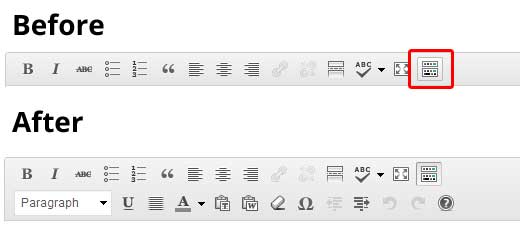
Algunos sitios también usan el plugin TinyMCE Advanced para agregar varios otros botones que no están allí por defecto.
Para el resto de ustedes que realmente tienen un problema con botones faltantes o texto blanco en el editor visual, continúen con este tutorial.
Borrar la caché del navegador
Al buscar, encontramos que algunos usuarios sugerían que borrar la caché del navegador les había funcionado. Lo primero que deberías intentar es borrar la caché del navegador o usar otro navegador. Esto podría ser un problema con tu computadora.
Si esto no soluciona tu problema, ¿quizás el problema es con tu instalación?
Reemplazar los scripts de TinyMCE
¿Quizás este problema ocurrió después de que actualizaste? Bueno, es poco probable, pero tal vez algo salió mal en el proceso de actualización. Intenta reemplazar la carpeta /wp-includes/js/tinymce/ con una copia nueva.
Solución con wp-config
Si ninguno de los trucos anteriores te funcionó, abre tu archivo wp-config.php y agrega la siguiente línea al principio, después de la etiqueta de apertura de php.
define('CONCATENATE_SCRIPTS', false);
Este truco solucionó el problema para nuestro usuario que reportó este inconveniente. Esperamos que alguna de las soluciones listadas en este artículo resuelva tu problema de texto blanco y botones faltantes en el editor visual de WordPress. Si encontraste otra solución que te funcionó, por favor compártela en los comentarios.





stefanoskoufidis
Hola y gracias por tu gran artículo. El código que agregué en mi archivo wp-config.php como describiste, solucionó el problema para mí.
Pero, ¿por qué está sucediendo esto? No he usado mi sitio web en mucho tiempo, y cuando lo abrí, vi que no podía escribir nada en mi campo de texto, ni ver ninguna herramienta de texto. Fue muy extraño de entender. Gracias.
andre_lefebvre
Este problema sigue apareciendo, obviamente (encontré tu publicación buscando una solución). Encontré un caso en el sitio web de mi cliente, donde ella había agregado un script "lindo" dentro de una publicación copiando y pegando el código del script. Fue entonces cuando apareció el texto blanco. Incluso después de eliminar la mayor parte, todavía existía el problema del texto blanco y sin botones.
Así es como lo "solucioné":
– Para averiguar cuándo se insertó el script, usé "Examinar revisiones" y encontré la última instancia del script dentro del código.
– Usando un plugin optimizador de base de datos, Optimize DB, seleccioné mantener solo 4 revisiones de la publicación, fechadas después de que se insertó el script. Luego ejecuté el Optimizador. Después de eso, el problema de "texto blanco y sin botones" se resolvió.
Tu experiencia puede variar...
Saludos,
Andre
andre_lefebvre
El problema ha vuelto para mí en otra publicación del mismo sitio. Intenté de todo. Definitivamente es un problema de WP, mucha gente lo tiene, y hay tantas "soluciones" que sospecho que algo está fallando en las versiones más recientes de WP.
Abner Silva Pino
¡¡¡Muchas gracias! ¡Resolví un error de página de panel de wp en blanco o semi en blanco con esto define(‘CONCATENATE_SCRIPTS’, false); en el archivo wp-config! ¡¡¡eres increíble!!! ¡¡¡Intenté de todo!!! ¡Saludos!
Mohan Manohar
A veces, la falta de archivos jquery en el front end del hosting causa esto.
nino
¡¡¡Genial!!! ¡¡¡Muchas gracias!! ¡define(‘CONCATENATE_SCRIPTS’, false); me ha funcionado!!
Craig
Gran blog, realmente me señaló en la dirección correcta. Al final resultó ser un problema de permisos de carpeta en la carpeta tinymce. Tenía 775, 755 y se arregló.
Sous
Tuve el problema descrito. define(‘CONCATENATE_SCRIPTS’, false); me ha funcionado (una vez que descubrí cómo editar el archivo de configuración) ¡así que gracias por publicarlo!
Alpesh Dhori
Acabo de agregar define(‘CONCATENATE_SCRIPTS’, false); en wp-config.php y eso solucionó el problema para mí.
ericB
¡wow, no puedo agradecerte lo suficiente por esto! La última opción funcionó para mí. Después de actualizar a la versión 3.9.1, varios de los botones en el editor visual no tenían sus íconos, así como algunos personalizados que agregué yo mismo.
¡gracias, gracias!
Theisdk
Después de mucho ensayo y error, descubrí que el plugin:
Styles with Shortcodes for WordPress
Causa este problema, así que quizás quieras intentar deshabilitarlo si lo usas.
Prashant
¡el truco de wp-config funcionó para mí! ¿pero no sé cuánto tiempo más funcionará?
ben
¡la última opción me ayudó, gracias chicos!
Nana
mi editor visual no está funcionando
Lars Elmo
Mi problema es precisamente como se describe, texto blanco y botones faltantes, pero solo en páginas seleccionadas. Borrar la caché no ayudó, mientras que reemplazar los scripts de TinyMCE solo trasladó el problema a todas mis páginas, y revertir al archivo antiguo de Wp-Config no me devolvió nada. Agregar la cadena de texto a Wp-Config hizo que los botones volvieran a algunas páginas, pero no a todas. Cuando, como solución alternativa, deshabilito Wordpress SEO, recupero mis botones y el texto se vuelve negro de nuevo, ¡extraño, ¿eh!?
What am I doing wrong here – please help
Misael del Río
The wp-config did it for me. Thank you very much.
Klaus
Esto podría ser útil para otros:
Tuve el mismo problema. Diseño extraño en el backend: la barra de administración no se mostraba correctamente y todos los botones del Editor Visual desaparecieron. Intenté solucionar el problema siguiendo los pasos proporcionados en el artículo, pero no ayudó.
Luego revisé mi registro de errores y dice que el .htaccess no es legible al acceder a admin-bar.min.js en /wp-includes/js/ y wp-lang-en.js en /wp-includes/js/tinymce/langs/ y otros archivos .js. Pero ese no es el caso. El .htaccess funciona perfectamente. Así que solo puede ser por algún problema de permisos.
Al subir mi sitio web, los permisos obviamente cambiaron. No sé por qué. Todas las carpetas necesitan tener chmod 755 pero solo tenían chmod 750. Después de haber cambiado el chmod de vuelta a 755 para todas las carpetas en wp-includes, todo vuelve a funcionar bien.
Moz
Ninguna de estas fue la causa/solución para mí, pero encontré otra solución.
El problema parecía estar con el tema. Cambiar al tema predeterminado solucionó el error.
Los autores del tema sugirieron buscar medios corruptos en la biblioteca. Cuando eliminé uno que no se cargó correctamente (sin miniatura en la biblioteca), el editor volvió al instante.
Para prevenir problemas con los medios, también sugirieron aumentar el límite máximo de memoria en el archivo de configuración de la siguiente manera:
define(‘WP_MAX_MEMORY_LIMIT’, ‘1024M’);
darthberne
¡Esto lo solucionó para mí, muchas gracias!
Anita
Tuve el mismo problema después de cambiar la URL en el campo Dirección de WordPress y el campo Dirección del sitio. No sé la razón, pero había 3 guiones en lugar de 2 después de "http:", como "http:///www. ". Eliminar uno de ellos para reflejar la URL correcta resolvió el problema.
Ralph
Con la actualización de WP 3.9 el problema me ocurrió.
No sé por qué, pero en el siguiente archivo CSS el color está configurado a blanco
wp-includes/css/editor.min.css?ver=3.9
La regla CSS es esta:
.js .tmce-active .wp-editor-area { color: #FFFFFF; }
Podrías cambiarlo en este archivo, pero es mejor sobrescribirlo en functions.php en el directorio de tu tema hijo con tu propia función como esta:
add_action(‘admin_head’, ‘my_wp_editor_area’);
function my_wp_editor_area() { echo '
.js .tmce-active .wp-editor-area { color: #333 !important}
'; }
¡Espero que esto también ayude a alguien!
Ralph
El editor de comentarios aquí eliminó las etiquetas de estilo CSS. Envuelve el CSS impreso en etiquetas de estilo.
Renjith
Thanks……..
Ramesh Chowdarapally
Gracias, está funcionando bien.
Riaan
Nada de lo discutido aquí funcionó... hasta que probé esto.
“Desactivar Edición Visual” en tu Perfil y luego
“Activar Edición Visual”
Tu editor visual / "kitchen sink" etc. volverá.
BONO
Si instalaste TinyMCE Advanced y moviste elementos,
desactívalo y deberías estar listo.
Gracias a todos por intentar ayudar.
¡SON GENIALES!
chusgo
¡¡¡No!!! ¡No puedo creer cuánto tiempo me ahorraste, amigo! ¡Desactivé la edición visual y la volví a habilitar y funciona! ¡¡¡muchas gracias!!!!
Alex
Tuve el problema directamente después de una instalación limpia, lo que significa que no había plugins instalados.
define(‘CONCATENATE_SCRIPTS’, false); también funcionó para mí.
¿Alguien sabe la razón de esta solución?
Parece un problema antiguo, que se informa en varios blogs. En mi caso, fue un problema directo al sacarlo de la caja y me pregunto por qué wordpress aún no ha corregido este "error"...
marko
Instalé WP por primera vez.
define(‘CONCATENATE_SCRIPTS’, false); no funcionó, borrar la caché, cambiar de proveedor de internet o de PC tampoco ayudó.
No estoy seguro si lo coloqué en el lugar correcto en mi archivo wp-config.php. Lo puse debajo de
// ** Ajustes de MySQL – ¡Puedes obtener esta información de tu proveedor de hosting! ** //
¿Está bien?
Marko
Intenté reemplazar la carpeta /wp-includes/js/tinymce/ con una copia nueva, pero no borré los archivos viejos antes. Ahora los borré y reinstalé y está funcionando.
Soporte de WPBeginner
Sí.
Administrador
fyrye
El problema es causado por la combinación de todos los scripts individuales en un solo archivo grande.
Si bien la práctica mejora el tiempo de carga del sitio web, tiene problemas potenciales.
Lo que sucede es que ciertas variables y llamadas a funciones necesitan ser terminadas con un salto de línea, paréntesis, o terminar con un punto y coma.
Entonces, el código previsto puede comenzar como
script-1.js: var a = 1
script-2.js: var b = 2
cuando se concatenan podría convertirse en
concatenated.js: var a = 1var b= 2
Cuando se ejecuta puede causar un error y detener la ejecución de otros javascripts.
El mejor escenario es que se sobrescriba un nombre de variable y el código continúe procesando.
Para resolver el problema anterior, var a = 1 debe terminar con un ; para que se convierta en var a = 1;var b = 2;
Lo que asegurará la correcta ejecución de JavaScript.
Estos son solo ejemplos muy básicos de lo que podría suceder con la concatenación.
Existen otros problemas como los límites de caracteres en la misma línea en algunos navegadores que se exceden, truncando efectivamente la salida deseada.
Otros problemas son la mezcla de diferentes finales de línea y las codificaciones de caracteres también son un factor.
POR EJEMPLO: UTF-8 con ISO-8859-1, y \r (Mac) \r\n (Windows) \n (Linux)
En resumen, es mejor concatenar manualmente para asegurar que estos problemas no ocurran, en lugar de confiar en las prácticas de programación de un extraño que se mezclan con el código de otros.
pixelandmore
Colocando
define(‘CONCATENATE_SCRIPTS’, false);
en el php funcionó para mí. ¡¡Gracias!!
Alex
Subir una carpeta TinyMCE nueva me funciona, pero solo por un día. ¿Cómo puede suceder esto???
Los plugins están deshabilitados, agregar la línea anterior en wp-config.php no cambió nada. "Google libraries" estaba instalado y activado, pero tampoco resolvió el problema (-> así que ahora está desactivado de nuevo). Hasta ahora, subo la carpeta TinyMCE cada día, y cada mañana el editor de Wordpress está blanco de nuevo y los botones también están invisibles de nuevo...
fyrye
Muchos otros factores entran en juego al alojar una aplicación web, no solo ejecutar WordPress.
Los trabajos cron pueden estar ejecutándose en el host del sitio web o dentro de WordPress que podrían estar reemplazando los archivos. Los scripts entre sitios podrían hacer lo mismo, incluso un mayor riesgo en alojamiento compartido, incluso mayor si el directorio y los archivos de su sitio web tienen permisos chmod 777.
Los archivos deben tener 640 o 660, los directorios 750 o 770 dependiendo de la configuración de su host.
Lleva un registro de la hora en que reemplazaste el archivo y luego observa la fecha de última modificación cuando notes que el problema vuelve a ocurrir.
Revisa los archivos de registro de tu servidor alrededor de ese momento para ver quién accedió a qué para ayudar a resolver el problema o contacta a tu proveedor de alojamiento para ver si pueden identificar el problema.
EJ: revisa /ruta/a/logs/httpd/dominio.com/access.log
para ver si alguien accedió a algo malicioso en ese momento.
T Winn
Colocando
define(‘CONCATENATE_SCRIPTS’, false);
en el php funcionó para mí. ¡¡Gracias!!
linux7802
yes, its fixed my issue…..define(‘CONCATENATE_SCRIPTS’, false); done the trick
Michael
Muchas gracias.
¡Agregar el código en wp-config.php resolvió el problema!
Alyson
Estoy teniendo este problema con un sitio que acabo de tomar a mi cargo para una organización benéfica local. Intentar el tema de 2012, deshabilitar plugins, usar "use google libraries", hacer una instalación limpia dentro de wordpress y borrar la caché no funcionan. No tengo acceso FTP y conseguirlo está resultando difícil ya que es una pequeña rama local de una organización benéfica nacional, por lo que no puedo acceder a los archivos para editarlos. ¿Hay alguna manera de que pueda resolver este problema?
Soporte de WPBeginner
¿Intentaste instalar el plugin TinyMCE Advanced?
Administrador
Darren
Yo también tengo este problema, pero solo en una página; todas las demás páginas/entradas están bien y el editor funciona como debería.
La página se ve bien, pero cuando voy a editarla, obtengo lo que parece una página en blanco (si haces Ctrl+A, puedes ver el código en la página), sin barra de herramientas, no puedo seleccionar/presionar el editor de texto, tampoco se muestran las revisiones.
He intentado borrar la caché, he agregado las líneas:
“define(‘CONCATENATE_SCRIPTS’, false);”
y
define(‘WP_MEMORY_LIMIT’, ‘256M’);
al archivo wp_config.
También he probado el plugin “Use Google Libraries”, pero sigo sin éxito.
Estoy a punto de probar el truco de TinyMCE, pero no tengo muchas esperanzas, ya que solo está afectando a esta página.
Estoy perdido, aparte de borrar la página y empezar de nuevo, no estoy seguro de qué más intentar.
Tadd Maudlin
Tengo el mismo problema. Hice la actualización de TinyMCE y ahora la página ni siquiera muestra nada cuando intento editar. Al menos antes, podía ver el texto en el editor cuando lo resaltaba, ¡ahora toda la página está blanca y no hay nada! Ni siquiera puedo revertir a una versión anterior ahora. No estoy seguro de qué hacer a continuación..
Bart
Muchas gracias, la opción de “Corregir con wp-config” me solucionó el problema de desaparición visual/de texto. ¡Muchas gracias!
Waqas Lakhani
I have tried, all the steps, but still facing the same issue, Visual Text Editor is not working.
¿Alguien puede ayudar por favor, han pasado casi 3 días...
Ikram
Bueno, mi botón de texto aparece bien, pero el problema es que cuando hago clic en el botón visual, no pasa nada. Parece que wp 3.6 tiene algunos problemas serios al respecto. Si alguien de ustedes tiene una solución para que el editor visual vuelva a funcionar, por favor compártala.
Muy feliz
Muchas gracias por publicar esta solución: define(‘CONCATENATE_SCRIPTS’, false);
¡¡¡Funcionó de maravilla!!!
Clint Pietersen
Intentar arreglar mi Editor Visual/HTML cuando desapareció casi me vuelve loco.
Probé todos los trucos o hacks posibles sin éxito. Incluso reinstalé WordPress, todavía sin éxito. Afortunadamente, aún no había lanzado el sitio, aunque ya estaba en vivo.
Entonces me topé con un artículo que mencionaba que podría ser el antivirus. Así que hice una rápida comprobación en mi iPad (sin antivirus), Editor Visual presente. Comprobé mi MacBook Pro (que tenía el antivirus), no había Editor Visual. Apagué el antivirus en mi MacBook Pro y apareció el Editor Visual. Maldito antivirus.
Espero que esto le ahorre a alguien algo de agonía.
nancy ziller
He pasado semanas intentando arreglar esto, incluso haciendo que el soporte de mi servidor revisara mis archivos de WordPress.
Vergonzosamente, ni siquiera PUEDO ENCONTRAR dónde están mi texto o el "Kitchen sink", ¿alguien puede decirme en términos sencillos dónde puedo encontrarlo? Empecé desde mi panel de control y no puedo
"verlo". ¿Alguien puede ayudarme por favor?
¡Gracias!
Nancy ZIller
¡¡¡Lo resolví!!! Instala el plugin “Use Google Libraries.” Ahora mi texto es visible y puedo ver el editor de texto, ¡solo me tomó dos semanas de búsqueda! Ahora, a la siguiente metida de pata, no puedo subir imágenes, sigo recibiendo un error que dice “error, inténtalo más tarde”. De todos modos, para todos aquellos cuyo texto se ha vuelto blanco e invisible, intenten agregar el plugin, a mí me funcionó muy bien :)
Ryan N
¡Esto resolvió mi problema! ¡Gracias, Nancy!
Barry
Wow… no sé por qué, pero el truco de Nancy funcionó perfectamente. Gracias.
Heleen
¡Gracias! Me acaba de pasar y funcionó de maravilla
td39
Todas las herramientas y el texto aparecen ahora. Creo que esto apunta a un problema de JS. ¡Gracias!
Dimitar Trepechov
Tengo el mismo problema con mi bloque. Texto blanco y la interfaz de usuario no se cargó completamente. Fue interesante que esto solo les sucediera a los redactores y los administradores no experimentaron este problema.
He intentado borrar la caché, reemplazar la carpeta tinymce js, agregué esta línea en el archivo wp-config pero nada ayuda.
Tengo varios plugins, así que al leer los comentarios decidí aumentar el límite de memoria de php. En mi caso, 64Mb simplemente no fue suficiente. Tal como dijo Micky Neuhaus
Marky Da Muller
¡Ah! Gracias, gracias, gracias. Agregué la cosa esa de define CONCATENATE_SCRIPTS como describiste y funcionó. Ya estoy feliz.
/ Marky /
rizly
¡¡Gracias, hombre!! Estaba confundido con eso. Y ahora lo encontré.
gracias.
Rizly
Micky Neuhaus
si estás ejecutando un par de plugins como: NextGen Gallery y ContactForm 7, etc., el servidor virtual necesita 64 Mb de memoria Php para ejecutar todos estos plugins Y tinymce (el Editor visual) juntos; si hay menos memoria, tinymce no se cargaría debido a la falta de memoria disponible, ya que es el último en demandar un poco de esa memoria para cargarse.
busca esto o algo similar en el modo de depuración de WP: “Fatal error: Allowed memory size of 50331648bytes (=48Mb) exhausted (tried to allocate 491520 bytes) in /htdocs/site/wp-includes/js/tinymce/langs/wp-langs.php on line 404”
o simplemente busca el tamaño de memoria de php en la página “general” del plugin NextGEN Gallery si lo estás ejecutando.
P. James Holland
mmmmm SÍ…… así queeeee
Después de buscar este problema todo el día – modificando código, eliminando plugins, cambiando temas… todo eso. Resulta que cuando instalas un nuevo WordPress, el botón del SUMIDERO está colapsado por defecto.
Simplemente haz clic en el maldito botón.
Quizás quieras agregar eso a la publicación porque, mientras buscaba en varios blogs y foros, y leía a todas las demás personas con el mismo problema, al menos la mitad de ellas podrían solucionarlo de esta manera.
Espero que esto ayude a alguien.
Personal editorial
Thanks a lot for bringing that up. We just made a note of that in the article, so others can benefit from it
Administrador
P. James Holland
=) Me alegra ayudar. Cuando descubrí esto, me alegré de haberlo logrado... ¡pero me enojé conmigo mismo por ser algo tan estúpido! jajaja
Es toda la teoría de la "falsa guía". La que hace que los magos se vean tan bien.
Permíteme explicar...
Debido a que el problema (los botones que faltan) ocurre justo después de instalar la actualización, y WordPress te advierte que algunos complementos podrían no ser compatibles con la actualización y causar problemas, lo primero que haces es asumir que la nueva instalación causó un problema, porque eso es a lo que te guiaron a prestar atención.
Hombre, creo que causo más daño que bien al meterle mano a todo intentando "arreglar" mi mal funcionamiento de WordPress.
Garantizado que este es el caso para al menos la mitad de las personas con este “error”. Apostaría dinero a ello. Me alegra que hayas puesto eso PRIMERO para que la gente lo revise, así los no técnicos como yo no rompemos nuestro sitio web por nada, ¡jaja!
¡¡¡MALDICIÓN WORDPRESS!!! :p
CHris Head
Mi problema fue con el archivo style.css en la carpeta raíz de mi tema hijo.
Busca textarea y cambia el color de #FFF a #333, como se muestra a continuación:
textarea { color: #333; era #FFF font-size: 12px; line-height: 18px; }
Si bien el editor visual funcionaba bien, al responder a blogs o publicaciones, el texto de entrada era invisible – blanco sobre blanco. Además, tengo una página protegida y cuando introduces la contraseña, no recibes ninguna retroalimentación con puntos visibles que indiquen que se ha introducido un carácter.
Espero que esto ayude a alguien.
WP 3.9.2
Firefox 31.0
Win 8
Elizabeth
Tengo exactamente este problema. El número 1 y el número 3 no funcionaron, ya que los probé. También probé el consejo de desactivar/activar el plugin. No sé qué implica el número 2. ¿Dónde encuentro una “copia nueva”? Esto es útil ya que aborda mi problema exacto, pero los consejos no son lo suficientemente claros/a prueba de tontos para alguien como yo, supongo. Por favor, ayuden.
Personal editorial
Puedes encontrar la copia m uevo de WordPress yendo a http://wordpress.org/download/
Administrador
Al Olby
Muchas gracias por esto, la solución de wp-config funcionó para mí.
Lina
Muchas gracias por esto – ¡la segunda sugerencia funcionó para mí!
Gregg Luhring
Tuvimos algunos problemas con la base de datos en nuestro servidor hace varios meses. Buscar “texto blanco” en los foros de soporte de WordPress no fue de mucha ayuda, ya que cada uno tenía su propia solución que parecía funcionarles individualmente, pero nunca se veía un montón de comentarios seguidos de acuerdo con una sola solución.
Lo que resultó ser el problema para nosotros estuvo en la Configuración General. Había dos puntos después de la URL en el campo Dirección de WordPress y en el campo Dirección del sitio.
Eliminamos los dos puntos y el texto volvió a ser negro. Estimo que este fue un problema en 10 a 15 de los sitios de WordPress alojados en nuestro servidor.
Esta fue probablemente otra solución singular a un problema que es mucho más profundo en el propio WordPress. Pero, nunca se sabe. Revisa si hay dos puntos en tu configuración…
Gregg
Personal editorial
Thanks for sharing that Gregg
Administrador
Jo Waltham
You star Gregg Lukring – the colon was indeed in the general settings. Thanks so much
Nik Cree
A veces es un problema con un plugin que se comporta mal. Así que deshabilito todos los plugins y luego los reactivo uno por uno hasta que se encuentra el culpable. A menudo, el plugin no se instaló correctamente y se arreglará solo al reactivarlo. Si esto no funciona, elimino el plugin, elimino las tablas en la base de datos de ese plugin y luego instalo una copia nueva.
Rob Wilson
Encontré que el plugin "using google libraries" a menudo funciona en este caso también.
Rambo Ruiz
Finally the answer to my sometimes-frustration!! thanks!
Ajay
Descubrí que presionar Ctrl + Shift + R para actualizar la página borrando la caché generalmente funcionaba para mí.
Personal editorial
Thanks for letting us know In our case, we tried it and it didn’t work.
Administrador
Raja Tahir Qaiser
¡Yo también lo encuentro pero tampoco funciona aquí!
Raja Tahir Qaiser
Hola WP Beginner,
¿Puedo saber cómo escribir HTML en la publicación como tú escribiste “define(‘CONCATENATE_SCRIPTS’, false);”?
¿proporcionando una opción de copiar y ver código fuente cuando se coloca la flecha en el lado derecho?
Gracias
Personal editorial
Esta página debería explicar:
https://www.wpbeginner.com/blueprint/syntax-highlighter/
Administrador
Peril
Bueno, probé todas las soluciones anteriores pero sin resultados...
Finally updated wordpress to 4.0 and all back to track..