


¿Sabías que Skype tiene un botón para compartir? Nosotros tampoco lo sabíamos hasta que un lector nos pidió un tutorial sobre cómo agregar el botón para compartir de Skype en WordPress. Skype es una de las aplicaciones de comunicación más populares del mundo. En este artículo, te mostraremos cómo agregar fácilmente un botón para compartir de Skype en WordPress.

Lo primero que debes hacer es instalar y activar el plugin Skype share (consulta nuestra guía para principiantes sobre cómo instalar un plugin de WordPress).
Después de la activación, ve a la página Configuración » Botón para compartir en Skype para configurar el plugin.
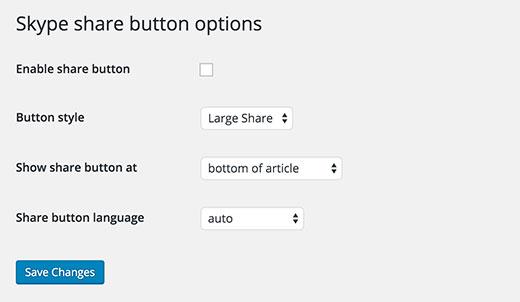
La primera opción es habilitar el botón para compartir. Debes marcar esta casilla para habilitar el botón para compartir en Skype en tu sitio de WordPress.
A continuación, debes elegir un tamaño de botón. Los tamaños disponibles para el botón son compartir grande, compartir pequeño, icono circular e icono cuadrado.
Por último, necesitas elegir la ubicación del botón. Puedes elegir mostrarlo en la parte superior del artículo, debajo del artículo, o en ambos lugares.
La función de compartir de Skype puede detectar automáticamente el idioma de tu sitio de WordPress. Pero si no lo hace, puedes seleccionar el idioma manualmente.
No olvides hacer clic en el botón de guardar cambios para almacenar tu configuración.
Eso es todo, ahora puedes visitar tu sitio web para ver el botón para compartir de Skype en acción.

Agregar manualmente Skype Share en la plantilla de WordPress
Si deseas agregar esto manualmente en los archivos de tu tema, puedes seguir las instrucciones de código manual a continuación.
Primero, agrega el siguiente script en la sección head de tu archivo. Puedes hacerlo editando directamente tu archivo header.php o hacerlo de la manera correcta de agregar scripts usando Enqueue scripts.
<script>
// Place this code in the head section of your HTML file
(function(r, d, s) {
	r.loadSkypeWebSdkAsync = r.loadSkypeWebSdkAsync || function(p) {
		var js, sjs = d.getElementsByTagName(s)[0];
		if (d.getElementById(p.id)) { return; }
		js = d.createElement(s);
		js.id = p.id;
		js.src = p.scriptToLoad;
		js.onload = p.callback
		sjs.parentNode.insertBefore(js, sjs);
	};
	var p = {
		scriptToLoad: 'https://swx.cdn.skype.com/shared/v/latest/skypewebsdk.js',
		id: 'skype_web_sdk'
	};
	r.loadSkypeWebSdkAsync(p);
})(window, document, 'script');
</script>
Después de eso, agrega el siguiente código en tu single.php, loop.php, index.php, page.php, category.php y archive.php, siempre y cuando esté dentro del bucle de publicaciones.
<div class='skype-share' data-href='<?php the_permalink(); ?>' data-lang='en-US' data-text='<?php the_title(); ?>' data-style='large' ></div>
Puedes cambiar el data-style a large, small, circle o square.
También puedes cambiar el idioma a tu idioma deseado.
Básicamente, el código anterior permitirá al usuario compartir la publicación individual con el título de la publicación como mensaje.
Esperamos que este artículo te haya ayudado a agregar el botón para compartir de Skype en tu sitio de WordPress. También puedes consultar nuestra guía sobre cómo agregar números de teléfono clickeables para smartphones en WordPress
Si te gustó este artículo, suscríbete a nuestro Canal de YouTube para ver tutoriales en video de WordPress. También puedes encontrarnos en Twitter y Facebook.



Tilok Chakma
Gracias por compartir este gran artículo. Ahora puedo administrar mi cuenta de Skype.
Dee Ann Rice
Hola,
No sabía que se podía poner un botón para compartir en Skype en un blog de WordPress. Eso es interesante y bueno saberlo.
Si usas Skype como parte integral de tu promoción para tu blog, sería genial poder hacer que los lectores compartan publicaciones en Skype.
Buen tutorial sobre cómo instalar el botón. Realmente claro y fácil de entender.
Buena publicación.
Dee Ann Rice