


El cuadro de "Me gusta" de Facebook, también conocido como cuadro de fans de Facebook, se ha convertido en un elemento imprescindible para muchos sitios web. Recientemente, Facebook reemplazó este widget con el nuevo plugin de página de Facebook. En este artículo, te mostraremos cómo agregar el plugin de página de Facebook en WordPress.
Nota: Los usuarios que ya hayan implementado el antiguo cuadro de "Me gusta" o cuadro de fans en sus sitios de WordPress serán transferidos automáticamente al nuevo plugin de página.
¿Qué es el plugin de página de Facebook?
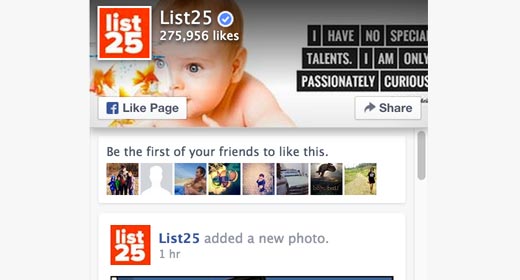
El plugin de página de Facebook es el reemplazo de lo que anteriormente se conocía como el cuadro de "Me gusta" de Facebook. Te permitía promocionar tu página de Facebook en tu sitio web. El nuevo plugin de página de Facebook hace exactamente lo mismo.
Tiene un aspecto nuevo y mejorado que ahora también muestra tu foto de portada de Facebook. Viene con dos botones. Los usuarios pueden dar "Me gusta" a tu página y también pueden compartirla. Tienes la opción de mostrar a los usuarios cuáles de sus amigos ya han dado "Me gusta" a tu página. También puedes mostrar las publicaciones recientes de tu página de Facebook.
Tutorial en video
Si no te gusta el video o necesitas más instrucciones, sigue leyendo.
Cómo agregar el nuevo plugin de página de Facebook en WordPress
Primero, debes visitar el sitio web Plugin de página de Facebook. Encontrarás las opciones para configurar la apariencia de tu incrustación de página de Facebook.
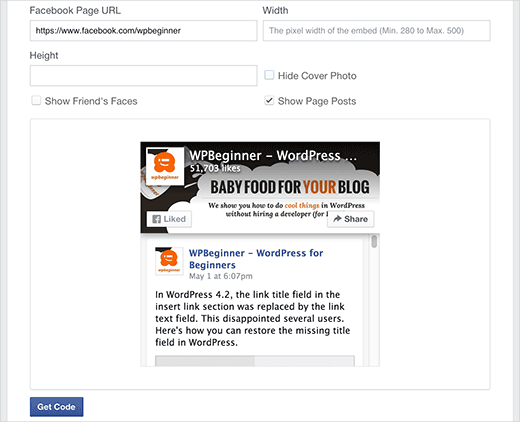
Simplemente proporciona la URL de tu página de Facebook. A continuación, deberás introducir el ancho y la altura del cuadro. Alternativamente, puedes dejarlo en blanco y Facebook intentará ajustarlo automáticamente.
Puedes mostrar tu foto de portada, publicaciones y caras de amigos en el plugin de página. Una vez que estés satisfecho con la apariencia, haz clic en el botón Obtener código para continuar.
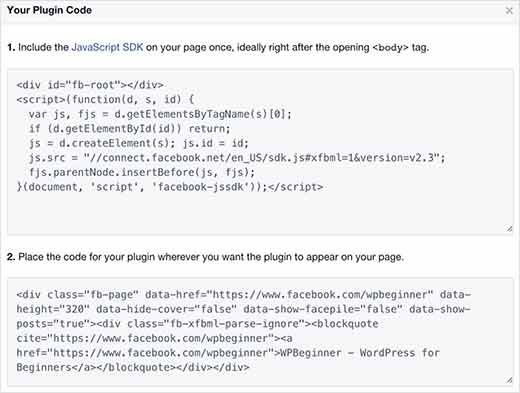
Facebook ahora te mostrará dos fragmentos de código. Copia el primer fragmento de código y pégalo en tu tema o en el archivo header.php de tu tema hijo, justo después de la etiqueta <body>.
A continuación, copia el segundo fragmento de código y pégalo en cualquier lugar donde desees mostrar el plugin de página. También puedes pegar este fragmento de código en un widget de texto yendo a Apariencia » Widgets.
Esperamos que este artículo te haya ayudado a agregar el plugin de página de Facebook a tu sitio de WordPress. También te puede interesar nuestro artículo sobre 5 formas rápidas de obtener más Me gusta en Facebook usando WordPress.
Si te gustó este artículo, suscríbete a nuestro Canal de YouTube para ver tutoriales en video de WordPress. También puedes encontrarnos en Twitter y Facebook.




Paddy
Esto no es compatible con el navegador Mozilla. Solo es compatible con Chrome.
¿Podrías ayudarme a configurarlo para todos los navegadores?
Soporte de WPBeginner
El plugin de página debería seguir funcionando en FireFox, es posible que desees intentar deshabilitar tus complementos del navegador para asegurarte de que no haya un conflicto allí.
Administrador
Roja
¿Hay alguna opción de llamarnos o enviar mensaje en lugar del botón de compartir?
Mario
Hola, cuando intento usarlo y lo agrego a través de un widget de texto o HTML, no funciona porque elimina todos los elementos de atributos de datos. ¿Puedes ayudarnos?
Xavier Clapin-Pépin
Gracias wpbeginner, es genial porque no tengo que descargar un plugin de WP para agregar el Plugin de Página de Facebook, lo cual se recomienda para minimizar la cantidad de plugins y evitar conflictos y tener demasiados problemas potenciales...
El plugin de Facebook en nuestra página se ve genial, como puedes ver en la barra lateral derecha:
¡Sigue con tu increíble trabajo!
Xavier
John
Todavía tengo problemas...
Por alguna razón, cuando lo estoy llenando bajo
Mi vista previa de la página no aparece...
Así que creo que son algún tipo de configuración de permisos que he configurado mal.
Así que cuando obtengo el código y lo pongo en mi página, tampoco aparece. ¡Por favor, ayuda!
John
Xavier Clapin-Pépin
Tuve el mismo problema, asegúrate de que tu página de Facebook esté publicada en la configuración.
Teresa
Ok, ya resolví eso, pero no quiero mostrar una publicación, la hace demasiado grande. Tu ejemplo muestra dónde puedes desmarcar eso, pero en la página esa opción no está. ¿Cómo elimino eso y solo muestro el encabezado de mi página de FB? Gracias
Teresa
Así que hice exactamente lo que dijiste: ahora tengo una caja de FB con el video en vivo de Mark Zuckerberg, tal como está en la página de donde copié el código... ¿por qué obtendría eso? Obviamente no es lo que quiero, así que no es útil.
Diana Lesko
¿Gran video? ¿Qué hay de la parte de edición? ¿Dónde editas el ancho?
Diana Lesko
I found my answer. I cant delete my comment, sorry.
John
De acuerdo, estoy desconcertado. Seguí las instrucciones aquí en el sitio de WordPress de una amiga para su agencia de viajes, y funcionó perfectamente. Durante cuatro días. Luego simplemente dejó de funcionar. Para probarlo, cambié la URL a la página de Facebook de otra amiga y funcionó. Pero una vez que volví a la página de la agencia de viajes, nada. Esperaba que quizás tuvieras una idea de lo que está pasando y/o, aún mejor, cómo puedo hacer que la aplicación vuelva a funcionar.
Anne Marie
Hola,
He estado teniendo muchos problemas para completar este proceso: la página de desarrolladores de Facebook rechaza la URL de mi página de Facebook, así como la URL de mi página de perfil... Simplemente no sé qué hacer para que aparezca en mi blog.
Además, si intento, con las herramientas de Beaver Builder, agregar un "shortcode" de cualquier plugin de Facebook, ¡nunca funciona! No aparece nada. ¿Me puedes ayudar por favor? ¡¡¡Gracias!!!
chris
¿Has encontrado una respuesta a esto? ¿Es una configuración de FB? Estoy teniendo el mismo problema. Intentando hacer esto para un grupo. No estoy seguro si necesito ser administrador de la página para que el código funcione correctamente o qué.
Anne-Marie
Hi Chris, yes! I wrote to the plugin company and they helped me understand the major difference between “everyone’s” Facebook page (aka, your personal page)–AND–the Facebook page you create with a different account..so until you do the steps via Facebook to create yourself a second, “professional” page (free, quite easy to do), no plugin will work. Once you do this, go back in the plugin section asking for your professional page Facebook URL (which is different), and it should show easily on your blog or site…hope it works for you too!
rohit
Hola. Puedo obtener el enlace en mi sitio web pero no puedo obtener la imagen de la página ni ninguna visual. ¿Cómo lo soluciono? Por favor, ayúdenme.
Monique
¿Cómo puedo mostrar una foto, artículo (o enlace) de WP en una página de Facebook?
niloy
¿Cómo puedo cambiar el idioma en este plugin de Facebook?
AL
It works, thanks
Bogdan
Solo funciona en widgets. ¿Cómo puedo hacer que funcione en una página?
Jackie Parry
Gracias por la información, pero para tontos como yo, ¿dónde encuentro la página para poner la URL de mi página de FB, como en tu primera imagen? Abrí el enlace para ir al sitio web del plugin de FB, pero no sé cómo mostrar la página correcta para agregar mi URL. Por favor, avísame. Gracias.
Abril
¡Publicación útil! Gracias.
Tomas
¡Gracias por esta publicación, era justo lo que estaba buscando!
Sin embargo, al usar el botón Compartir, todos reciben el siguiente error:
App no configurada: Esta app todavía está en modo de desarrollo y no tienes acceso a ella. Cambia a un usuario de prueba registrado o pide permisos a un administrador de la app.
¿Algún consejo? ¡Gracias!
Carole
He insertado el código, pero por alguna razón solo se muestra la parte superior de 1/4" de la imagen. Se ve bien en la vista previa en la página de FB para crear el código, pero no en mi sitio web. ¿Alguna idea de cómo solucionar esto?
Paul Butterworth
Gracias por esto, funciona, pero no puedo hacer que la opción Adaptar al ancho del contenedor del plugin funcione, es estrecho, y si lo configuro manualmente, el máximo de 500 de ancho es bastante estrecho. ¿Hay alguna forma de hacerlo más ancho?
Erik
Pregunta: ¿Es este Plugin de Página de Facebook el mismo que el Plugin de Página de Facebook creado por Cameron Jones que se puede encontrar aquí:
No estoy seguro si importa, pero estoy tratando de discernir cuál usar. Si tienes alguna sugerencia o información útil, ¡te lo agradecería!
Gracias,
Erik
Soporte de WPBeginner
No, no es el mismo.
Administrador
Cameron Jones
Hola Erik,
Mi plugin y el tutorial aquí son lo mismo, pero también diferentes. Siguiendo este tutorial, necesitas editar las plantillas de tu tema para agregar el código para el plugin de Facebook; sin embargo, si usas mi plugin de WP, escribirá todo el código por ti y podrás controlar las opciones con un código corto o un widget.
Espero que eso te ayude
Cameron
Junaid
He usado este método para agregar el feed de Facebook aquí. Pero solo muestra 5 publicaciones recientes, después de 5 publicaciones muestra un botón "Encuéntranos en Facebook". ¿Hay alguna forma de configurarlo para que muestre publicaciones ilimitadas o al menos aumentar el número de publicaciones a mostrar?
Soporte de WPBeginner
Por favor, consulta la página de Plugins Sociales en Facebook para ver más parámetros de la API.
Administrador
Junaid
Ya lo revisé, no pude encontrar un parámetro para establecer el número de publicaciones a mostrar.
Long Nguyen
He descubierto que incluso si no copio el primer fragmento en el header.php, el código del segundo fragmento todavía ayuda a mostrar la insignia.
Pero tengo un problema: la insignia no se muestra completa. Se muestra la mitad de la izquierda, por lo que he perdido el botón de compartir a la derecha, sin importar cómo ajuste el ancho en el código.
¿Podrías por favor indicarme cómo puedo hacerlo una insignia completa? Gracias. Mi web es diadiemdulich.com
samkelo magoqo
¡Gracias por la publicación! Me hubiera encantado ver también el tutorial en video
Soporte de WPBeginner
Próximamente tutorial en video.
Administrador
Jared
Noté que en algunos temas que estoy usando, tienes que agregar la inicialización del SDK de JavaScript de Facebook a tu archivo. Así como el código que Facebook proporciona para tu plugin.
También experimenté minificando el javascript y todavía funciona. Sin embargo, el rendimiento del nuevo plugin es deficiente. Noté que se carga después en comparación con el que usaba anteriormente.
Lindsey Garcia
¡Ok, genial, esto es increíble! PERO, ¿cómo pego el código en el archivo .php de mi tema hijo????? No tengo idea de qué estás hablando (bloguero novato). ¿Está dentro de mi panel de WordPress? ¿Es a través de mi host y tengo que ir allí? Encontré un tutorial de YouTube para esto también, y hicieron lo mismo sin explicar cómo hacer eso...?? ¡Ayuda sería genial! ¡Gracias!
Sajid Akhtar Rehman
Muchas gracias... esta es una publicación increíble y funciona correctamente
NemiraB
Hola, gracias por la información. Es un poco complicado para mí, pero supongo que vale la pena intentarlo. Estas conexiones sociales son tan importantes, porque ¿cómo puedes difundir tu mensaje sin ellas? Mis mejores deseos, saludos. Nemira
Abhishek
Muchas gracias por la actualización, finalmente actualicé mi sitio con el plugin de página de Facebook. No usé el primer código de arriba, sino que usé el segundo código e hice un widget cuando necesito que aparezca
oladayo awe
gracias por esta publicación
Govertz
¿Alguien ha probado el impacto en el rendimiento de este nuevo plugin de FB?
Damien Carbery
Un plugin de funciones (con add_action para wp_head) sería un excelente lugar para el código JavaScript. Esto significaría que el archivo header.php no tendría que modificarse, lo cual es útil cuando el propietario del sitio ha cambiado un tema principal o no quiere tocar el código del tema hijo.