


Esta es una publicación de invitado de Josh Pollock
La visualización en cuadrícula de publicaciones, similar a Pinterest, ha sido un diseño popular para las páginas de índice de blogs de WordPress durante un tiempo. Es popular no solo porque imita la apariencia del popular sitio de redes sociales, sino también porque aprovecha al máximo el espacio en la pantalla. En un índice de blog de WordPress, permite que cada vista previa de publicación tenga el tamaño que necesita de forma natural, sin dejar espacio adicional.
En este tutorial, te mostraré cómo usar la popular Biblioteca JavaScript Masonry para crear diseños de cuadrícula en cascada para el índice de tu blog, así como para las páginas de archivo de tu tema. Abordaré algunos problemas que debes considerar para la optimización móvil y cómo resolverlos.
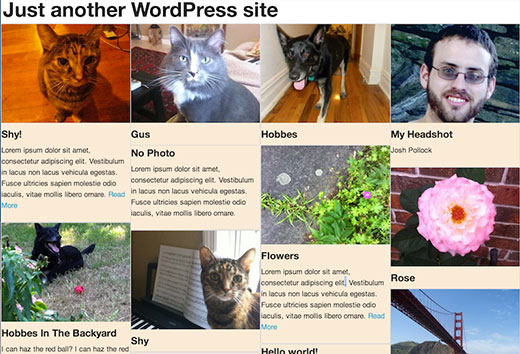
Nota: Este es un tutorial de nivel avanzado para aquellos que se sienten cómodos editando temas de WordPress y tienen conocimientos suficientes de HTML/CSS.
Paso 1: Agrega las bibliotecas necesarias a tu tema
Actualización: WordPress 3.9 ahora incluye la última versión de Masonry.
Primero, necesitas cargar Masonry en tu tema, usando este código:
if (! function_exists('slug_scripts_masonry') ) :
if ( ! is_admin() ) :
function slug_scripts_masonry() {
    wp_enqueue_script('masonry');
    wp_enqueue_style('masonry’, get_template_directory_uri().'/css/’);
}
add_action( 'wp_enqueue_scripts', 'slug_scripts_masonry' );
endif; //! is_admin()
endif; //! slug_scripts_masonry exists
Este código simplemente carga masonry y lo pone a disposición de los archivos de plantilla de su tema (consulte nuestra guía sobre cómo agregar JavaScripts y estilos en WordPress correctamente). Tenga en cuenta también que no estamos agregando jQuery como dependencia para ninguno de los dos. Una de las ventajas de Masonry 3 es que no requiere jQuery, pero se puede usar con él. En mi experiencia, inicializar Masonry sin jQuery es más confiable y abre la posibilidad de omitir la carga de jQuery, lo que puede ayudar tanto con los tiempos de carga de la página como con los problemas de compatibilidad.
Paso 2: Inicializar el Javascript
La siguiente función configura Masonry, define los contenedores que se usarán con él y también se asegura de que todo suceda en el orden correcto. Masonry necesita calcular el tamaño de cada uno de los elementos en la página para diseñar su cuadrícula dinámicamente. Un problema que he encontrado con Masonry en muchos navegadores es que Masonry calculará incorrectamente la altura de los elementos con imágenes de carga lenta, lo que provocará que los elementos se superpongan. La solución es usar imagesLoaded para evitar que Masonry calcule el diseño hasta que todas las imágenes se carguen. Esto asegura un tamaño adecuado.
Esta es la función y la acción que generará el script de inicialización en el pie de página:
if ( ! function_exists( 'slug_masonry_init' )) :
function slug_masonry_init() { ?>
<script>
    //set the container that Masonry will be inside of in a var
    var container = document.querySelector('#masonry-loop');
    //create empty var msnry
    var msnry;
    // initialize Masonry after all images have loaded
    imagesLoaded( container, function() {
        msnry = new Masonry( container, {
            itemSelector: '.masonry-entry'
        });
    });
</script>
<?php }
//add to wp_footer
add_action( 'wp_footer', 'slug_masonry_init' );
endif; // ! slug_masonry_init exists
La función se explica paso a paso con comentarios en línea. Lo que hace la función de Javascript es indicarle a Masonry que busque dentro de un contenedor con el id "masonry-loop" elementos con la clase "masonry-entry" y que calcule la cuadrícula solo después de que las imágenes se hayan cargado. Establecemos el contenedor exterior con querySelector y el interior con itemSelector.
Paso 2: Crear el Bucle Masonry
En lugar de agregar el marcado HTML para Masonry directamente a una plantilla, crearemos una parte de plantilla separada para ello. Crea un nuevo archivo llamado “content-masonry.php” y agrégalo a tu tema. Esto te permitirá agregar el bucle Masonry a tantas plantillas diferentes como desees.
En tu nuevo archivo agregarás el código que se muestra a continuación. El marcado es similar a lo que normalmente verías para cualquier vista previa de contenido. Puedes modificarlo como necesites, solo asegúrate de que el elemento más externo tenga la clase “masonry-entry” que establecimos como itemSelector en el último paso.
<article class="masonry-entry" id="post-<?php the_ID(); ?>" <?php post_class(); ?> >
<?php if ( has_post_thumbnail() ) : ?>
    <div class="masonry-thumbnail">
        <a href="<?php the_permalink(' ') ?>" title="<?php the_title(); ?>"><?php the_post_thumbnail('masonry-thumb'); ?></a>
    </div><!--.masonry-thumbnail-->
<?php endif; ?>
    <div class="masonry-details">
        <h5><a href="<?php the_permalink(' ') ?>" title="<?php the_title(); ?>"><span class="masonry-post-title"> <?php the_title(); ?></span></a></h5>
        <div class="masonry-post-excerpt">
            <?php the_excerpt(); ?>
        </div><!--.masonry-post-excerpt-->
    </div><!--/.masonry-entry-details -->
</article><!--/.masonry-entry-->
Este marcado tiene clases para cada una de sus partes para que puedas agregar marcado que coincida con tu tema. Me gusta agregar un borde agradable y ligeramente redondeado a .masonry-entry. Otra buena opción es no tener borde para .masonry-entry, sino darle una ligera sombra. Eso se ve particularmente bien cuando la miniatura de la publicación se extiende hasta el borde del contenedor, lo que se puede lograr dando a .masonry-thumbnail márgenes y rellenos de 0 en todas las direcciones. Querrás agregar todos estos estilos en un archivo llamado masonry.css en el directorio css de tu tema.
Paso 3: Agregar el bucle Masonry a las plantillas
Ahora que tenemos nuestra parte de plantilla, puedes usarla en cualquier plantilla de tu tema que desees. Podrías agregarla a index.php, pero no a category.php si no quieres que se use para archivos de categoría. Si solo quieres que se use en la página de inicio de tu tema, cuando esté configurada para mostrar publicaciones de blog, la usarías en home.php. Dondequiera que elijas, todo lo que necesitas hacer es envolver tu bucle en un contenedor con el id “masonry-loop” y agregar la parte de plantilla al bucle usando get_template_part(). Asegúrate de iniciar el contenedor del bucle masonry antes de while (have_posts() ).
Por ejemplo, aquí está el bucle principal de index.php de twentythirteen:
<?php if ( have_posts() ) : ?>

    <?php /* The loop */ ?>
    <?php while ( have_posts() ) : the_post(); ?>
        <?php get_template_part( 'content', get_post_format() ); ?>
    <?php endwhile; ?>

    <?php twentythirteen_paging_nav(); ?>

<?php else : ?>
    <?php get_template_part( 'content', 'none' ); ?>
<?php endif; ?>
Y aquí está modificado para usar nuestro bucle Masonry:
<?php if ( have_posts() ) : ?>
<div id="masonry-loop">
    <?php /* The loop */ ?>
    <?php while ( have_posts() ) : the_post(); ?>
        <?php get_template_part( 'content', 'masonry' ?>
    <?php endwhile; ?>
</div><!--/#masonry-loop-->
    <?php twentythirteen_paging_nav(); ?>

<?php else : ?>
    <?php get_template_part( 'content', 'none' ); ?>
<?php endif; ?>
Paso 4: Establecer anchos responsivos de los elementos Masonry
Hay varias maneras de establecer el ancho de cada elemento Masonry. Puedes establecer el ancho usando un número de píxeles al inicializar Masonry. No soy fan de hacer eso, ya que uso temas responsivos y requiere consultas de medios complejas para que las cosas funcionen bien en pantallas pequeñas. Para diseños responsivos, he descubierto que lo mejor es establecer un valor de ancho para .masonry-entry con un porcentaje, basado en cuántos elementos quieres en una fila, y dejar que Masonry haga el resto de los cálculos por ti.
Todo esto requiere dividir el 100 por el número de elementos que deseas establecer el porcentaje en una entrada simple en el style.css de tu tema. Por ejemplo, si quieres cuatro elementos en cada fila, podrías hacer esto en tu archivo masonry.css:
.masonry-entry{width:25%}
Paso 5: Optimización móvil
Podríamos detenernos aquí, pero no creo que el resultado final funcione increíblemente bien en pantallas pequeñas de teléfonos. Una vez que estés satisfecho con cómo se ve tu tema con la nueva cuadrícula Masonry en tu escritorio, compruébalo en tu teléfono. Si no estás contento con cómo se ve en tu teléfono, entonces necesitarás hacer un poco de trabajo.
No creo que haya suficiente espacio en la pantalla de un teléfono para todo lo que agregamos a nuestra parte de plantilla de contenido-masonry. Dos buenas soluciones disponibles para usted son acortar el extracto para teléfonos o omitirlo por completo. Aquí hay una función adicional que puede agregar al functions.php de su tema para hacer eso. Como no creo que estos problemas sean un problema en las tabletas, estoy usando un excelente plugin Mobble en todos los ejemplos de esta sección para hacer los cambios solo en los teléfonos, no en las tabletas. También estoy verificando si Mobble está activo antes de usarlo y, si es necesario, recurriendo a la función de detección móvil más general wp_is_mobile, que está integrada en WordPress.
if (! function_exists('slug_custom_excerpt_length') ) :
function slug_custom_excerpt_length( $length ) {
    //set the shorter length once
    $short = 10;
    //set long length once
    $long = 55;
    //if we can only set short excerpt for phones, else short for all mobile devices
    if (function_exists( 'is_phone') {
        if ( is_phone() ) {
            return $short;
        }
        else {
            return $long;
        }
    }
    else {
        if ( wp_is_mobile() ) {
            return $short;
        }
        else {
            return $long;
        }
    }
}
add_filter( 'excerpt_length', 'slug_custom_excerpt_length', 999 );
endif; // ! slug_custom_excerpt_length exists
Como puedes ver, comenzamos almacenando la longitud del extracto largo y la longitud del extracto corto en variables, ya que usaremos esos valores dos veces y queremos poder cambiarlos desde un solo lugar si es necesario más adelante. A partir de ahí, probamos si podemos usar is_phone() de Mobble. Si es así, establecemos el extracto corto para teléfonos y el extracto largo si no lo estamos. Después de eso, hacemos lo mismo básico, pero usando wp_is_mobile, que afectará a todos los dispositivos móviles, si is_phone() no se puede usar. Esperamos que la parte else de esta función nunca se use, pero es bueno tener una copia de seguridad por si acaso. Una vez que la lógica de la longitud del extracto está configurada, solo queda enganchar la función al filtro excerpt_length.
Acortar el extracto es una opción, pero también podemos eliminarlo por completo con un proceso simple. Aquí hay una nueva versión de content-masonry, con la porción completa del extracto omitida en teléfonos:
<article class="masonry-entry" id="post-<?php the_ID(); ?>" <?php post_class(); ?> >
<?php if ( has_post_thumbnail() ) : ?>
    <div class="masonry-thumbnail">
        <a href="<?php the_permalink(' ') ?>" title="<?php the_title(); ?>"><?php the_post_thumbnail('masonry-thumb'); ?></a>
    </div><!--.masonry-thumbnail-->
<?php endif; ?>
    <div class="masonry-details">
        <h5><a href="<?php the_permalink(' ') ?>" title="<?php the_title(); ?>"><span class="masonry-post-title"> <?php the_title(); ?></span></a></h5>
        <?php
            //put the excerpt markup in variable so we don't have to repeat it multiple times.
            $excerpt = '<div class="masonry-post-excerpt">';
            $excerpt .= the_excerpt();
            $excerpt .= '</div><!--.masonry-post-excerpt-->';
//if we can only skip for phones, else skip for all mobile devices
            if (function_exists( 'is_phone') {
                if ( ! is_phone() ) {
                    echo $excerpt;
                }
            }
            else {
                if ( ! wp_is_mobile() ) {
                    echo $excerpt;
                }
            }
        ?>
    </div><!--/.masonry-entry-details -->
</article><!--/.masonry-entry-->
Esta vez estamos probando para ver si no estamos en un teléfono/dispositivo móvil y, si es así, devolvemos la parte del extracto de nuestro bucle. Si estamos en un teléfono/dispositivo móvil, no hacemos nada.
Otra cosa que podrías querer hacer es aumentar el ancho de los elementos de Masonry, lo que reduce el número en una fila, en dispositivos móviles. Para hacer esto, agregaremos un estilo en línea diferente al encabezado basado en la detección del dispositivo. Dado que esta función utiliza wp_add_inline_styles, dependerá de una hoja de estilos específica. En este caso, estoy usando masonry.css, que podrías querer para mantener tus estilos de masonry separados. Si no terminas usando ese, puedes usar el handle de otra hoja de estilos ya registrada.
if ( ! function_exists ( 'slug_masonry_styles' ) ) :
function slug_masonry_styles() {
    //set the wide width
    $wide = '25%';
    //set narrow width
    $narrow = '50%';
    /**Determine value for $width**/
    //if we can only set narrow for phones, else narrow for all mobile devices
    if (function_exists( 'is_phone') {
        if ( is_phone() ) {
            $width = $narrow;
        }
        else {
            $width = $wide;
        }
    }
    else {
        if ( wp_is_mobile() ) {
            $width = $narrow;
        }
        else {
            $width = $wide;
        }
    }
    /**Output CSS for .masonry-entry with proper width**/
    $custom_css = ".masonry-entry{width: {$width};}";
    //You must use the handle of an already enqueued stylesheet here.
    wp_add_inline_style( 'masonry', $custom_css );
}
add_action( 'wp_enqueue_scripts', 'slug_masonry_styles' );
endif; // ! slug_masonry_styles exists
Esta función agrega la hoja de estilos personalizada y luego establece un valor para el ancho utilizando una lógica que ahora debería ser muy familiar. Después de eso, creamos la variable $custom_css pasando el valor del ancho a un fragmento de CSS de apariencia regular con {$width}. Luego usamos wp_add_inline_style para indicarle a WordPress que imprima nuestros estilos en línea en el encabezado cada vez que se esté utilizando la hoja de estilos de Masonry, y luego conectamos toda la función a wp_enqueue_scripts y listo.
Si eligió combinar sus estilos de Masonry en una hoja de estilos existente, asegúrese de usar el identificador de esa hoja de estilos con wp_add_inline_style o sus estilos en línea no se incluirán. Me gusta usar wp_add_inline_style porque generalmente envuelvo el hook de acción para agregar Masonry en una condición para que solo se agregue cuando sea necesario. Por ejemplo, si solo estoy usando Masonry en el índice de mi blog y en las páginas de archivo, haría esto:
if ( is_home() || is_archive() ) {
    add_action( 'wp_enqueue_scripts', 'slug_scripts_masonry' );
}
Estos últimos ejemplos deberían abrir algunas otras ideas en tu mente. Por ejemplo, podrías usar una lógica similar para omitir Masonry por completo en un dispositivo móvil. Además, wp_add_inline_style() es una función menos utilizada, pero muy útil, ya que te permite establecer programáticamente diferentes estilos basados en cualquier tipo de condición. Puede permitirte cambiar radicalmente el estilo de cualquier elemento basándose no solo en la detección del dispositivo, sino que los cambios también podrían basarse en qué plantilla se está utilizando, o incluso si el usuario ha iniciado sesión o no.
Espero que veas estos diferentes cambios que estoy haciendo como una oportunidad para ser creativo. Los sistemas de cuadrícula de mampostería y similares en cascada han sido populares por un tiempo, así que es hora de darle algunos giros nuevos a esta idea popular. Muéstranos en los comentarios las formas geniales que se te han ocurrido para usar Masonry en un tema de WordPress.
Un profesional de WordPress multifacético, Josh Pollock escribe sobre WordPress, desarrolla temas, se desempeña como gerente de comunidad para Pods Framework y aboga por soluciones de código abierto para el diseño sostenible.



Gabi
Hola, quería saber si hay alguna forma de usar la cuadrícula de mampostería para mostrar usuarios registrados. ¿Alguna idea?
Neil
Solo una nota rápida si estás recibiendo el error "imagesLoaded", intenta agregar el código Javascript después de la llamada a wp_footer en tu footer.php.
Esto me funciona:
Agregar a functions.php
add_action( ‘wp_enqueue_scripts’, ‘slug_masonry’ );
function slug_masonry( ) {
wp_enqueue_script(‘masonry’); // nota que esto no es jQuery
}
En tu loop, asegúrate de que tu div sea:
Y la clase de la imagen sea:
y luego después de wp_footer en tu footer.php esto:
//establecer el contenedor en el que Masonry estará dentro en una variable
var container = document.querySelector(‘#masonry-loop’);
//crear variable vacía msnry
var msnry;
// inicializar Masonry después de que todas las imágenes se hayan cargado
imagesLoaded( container, function() {
msnry = new Masonry( container, {
itemSelector: ‘.masonry-entry’
});
});
Marisa Di Monda
Hola Andy, intenté esto y no pude hacerlo funcionar. Todo sigue ejecutándose verticalmente en una columna.
¿Alguna solución?
Marisa Di Monda
Tengo el mismo problema. ¿Lo resolvieron?
Peter
did not work for me. i see only two images on my front page which are arranged underneath. don’t know where is the problem
Eva
Por alguna razón, mis publicaciones se muestran todas en filas como de costumbre, no en forma de mampostería, no estoy muy seguro de cómo puede suceder esto. ¿Alguna idea?
Peter
sí, tengo el mismo error. ¿alguna solución para esto?
jcbrmn06
Para cualquiera que todavía tenga problemas con esto, noté que este código:
//establece el contenedor en el que estará Masonry en una variable
var container = document.querySelector(‘#masonry-loop’);
//crea una variable vacía msnry
var msnry;
// inicializa Masonry después de que todas las imágenes se hayan cargado
imagesLoaded( container, function() {
msnry = new Masonry( container, {
itemSelector: ‘.masonry-entry’
});
});
Estaba antes de la biblioteca masonry JS. Por lo tanto, obtienes el error de imagesLoaded. Como Andy sugirió abajo, ponerlo en el encabezado debería solucionarlo. Básicamente, solo tienes que asegurarte de que la biblioteca venga antes de este código.
Andy Giesler
Gracias de nuevo por este tutorial, realmente me ayudó a empezar.
Incluso con todo en su lugar, vi problemas intermitentes donde las baldosas simplemente caían por el lado izquierdo de la página en una sola columna, y Firebug confirmó que a veces el código de Masonry no se ejecutaba. Esto sucedía solo ocasionalmente y solo en Firefox.
Parecía que bajo ciertos escenarios de carga, había problemas con el código que intentaba ejecutarse antes de que se cargaran los archivos requeridos. No creo que este fuera un problema de imagesLoaded, ya que eso tiene síntomas diferentes.
Arreglé el problema de la siguiente manera:
1. La función “slug_masonry_init” inserta el código de inicialización de masonry en línea en el pie de página. Eliminé toda esa función (así como el código add_action ‘wp_footer’) y moví el JS a un archivo externo: masonry-init.js
2. Envolví el código de inicialización de masonry en jQuery para aprovechar su capacidad document.ready. Es desafortunado incluir jQuery ya que esta es la versión de Masonry sin jQuery, pero document.ready parecía necesario para que el código se ejecutara en todos los escenarios de carga.
(function( $ ) { “use strict”; $(function() {
}); }(jQuery));
3. Encolé los scripts de esta manera:
wp_enqueue_script( ‘masonry’ ); wp_enqueue_script( ‘jquery’ ); wp_enqueue_script( ‘masonryInit’, get_stylesheet_directory_uri().’/js/masonry-init.js’, array( ‘masonry’, ‘jquery’ ) );
Daniel Nikolovski
Hecho exactamente como dice el tutorial, wp 3.9.1... imagesLoaded ni siquiera se está cargando. Se agradecería mucha ayuda.
Tiago Celestino
Este, ¿dónde se define ‘masonry-thumb’?? ¿este tamaño de miniatura predeterminado con mampostería de WordPress?
Personal de WPBeginner
Consulte nuestra guía sobre cómo agregar javascript y estilos en WordPress correctamente.
Jenny Beaumont
Estoy teniendo problemas para que esto funcione... seguí las cosas de acuerdo, basándome en _s, pero mis columnas no se ajustan, solo obtengo una larga. ¿Tienes algún ejemplo de CSS para acompañar? Obviamente me falta algo. ¡Saludos!
marisa
Hola Jenny
Estoy teniendo el mismo problema. ¿Resolviste tu problema?
caratcake
Estoy desesperadamente confundido. Realicé cada paso al pie de la letra, y mi sitio simplemente se queda en blanco. Un problema con el archivo de funciones. Mi navegador ni siquiera alude a qué línea causa algún error, todo lo que obtengo es "
Error del servidor
El sitio web encontró un error al recuperar (url) Puede que esté caído por mantenimiento o configurado incorrectamente."
Lo mismo sucedió con la página de inicio de sesión de WP Admin. Eliminé functions.php en la carpeta de mi tema, y se restauró la pantalla de inicio de sesión, pero la página principal no. Si pudieras darme alguna pista sobre cuál podría ser el problema, estaría muy agradecido. De todos modos, muchas gracias por el tutorial y las explicaciones detalladas.
Andy Giesler
En caso de que esto ayude a otros a que la muestra funcione:
No me funcionaba incluso después de hacer la corrección que otros han notado: cambiar "function slug_masonry_exists()" a "function slug_masonry_init()". Las bibliotecas se estaban cargando, pero Masonry no estaba haciendo su trabajo.
Luego cambié las llamadas a wp_enqueue_script para que Masonry e imagesLoaded se cargaran en el encabezado en lugar de al final.
De repente, todo funcionó.
Jean
Hola, no puedo averiguar cómo cambiar wp_enqueue_script. Realmente agradecería si pudieras explicar eso en detalle. ¡Gracias!
gabi
Hola, no me funciona, tengo este mensaje de error:
"Error de análisis: error de sintaxis, T_ENDIF inesperado en..."...functions.php en la línea 17
Significa un error en el script del tercer paso. ¿Qué me perdí?
werner
¿Actualizarás tu publicación debido al hecho de que ahora con 3.9 Masonry3 está en el núcleo de Wordpress?
Personal editorial
Sí, estamos trabajando en actualizarlo.
Administrador
Steven Gardner
El script de inicialización se sigue llamando antes de que se defina imagesloaded, por lo que obtengo
Uncaught ReferenceError: imagesLoaded is not defined
¿Cómo puedo asegurarme de que imagesLoaded esté ahí primero antes de empezar a inicializar cosas?
Violacase
imagesLoaded se llama antes de que se haya establecido la cola. Asígnale una prioridad baja para que se llame al final, como:
add_action( ‘wp_footer’, ‘slug_masonry_init’, 100000 );
Esto me funcionó.
Nota: Creo que este artículo necesita ser actualizado. No solo por este problema.
Chplusink
¡Gracias! Esta es la única solución que me funcionó.
Kate
Gracias por esta publicación. Estoy intentando configurar una página de blog con publicaciones de Masonry, pero me atasqué en el paso 1. Cada vez que agrego las funciones para agregar las dos bibliotecas a mi archivo functions, mi sitio se queda totalmente en blanco. Como estoy desarrollando en un subdirectorio, intenté hacer que las rutas a los archivos js fueran absolutas en lugar de relativas, pero eso no ayudó. ¿Alguna idea de lo que me estoy perdiendo?
Steven Gardner
Sí, yo también.
Estoy usando la versión 3.8.3, por lo que WordPress aún no se ha actualizado a la V3 de masonry, lo que pensé que podría haber sido el problema.
Planean hacerlo en la versión 3.9 http://make.wordpress.org/core/2014/03/27/masonry-in-wordpress-3-9/
Angie Lee
Hola,
Estoy recibiendo este error: "ReferenceError: imagesLoaded is not defined" por favor ayúdenme.
Violacase
Ver arriba
Amitabha Ghosh
Gracias. Es una gran publicación y me está funcionando. Estoy haciendo una plantilla con este código y está funcionando perfecto. Pero dos obstáculos que estoy enfrentando
1. Quiero limitar mis publicaciones en mi página de índice para que muestre las primeras 6 a 7 publicaciones y debajo habrá un botón con la función "Cargar más" que, al hacer clic, cargará las otras publicaciones.
2. Estoy intentando integrar el script de scroll infinito de Paul Irish, pero no he podido hacerlo funcionar. ¿Alguna ayuda??
Gracias
Ismar Hadzic
Bueno, seguí todos tus pasos y me encontré con un error fatal "PHP Fatal error: Call to undefined function wp_enquqe_style()" y todavía no entiendo por qué wp_enquqe_style() no entiendo por qué, ¿puedes revisarlo?
AndyM
Hola
Iba a comentar para señalar que es un error tipográfico y debería ser:
wp_enqueue_style
Andre
Gran tutorial… solo una cosa en el paso 3… esto:
…tiene un corchete faltante:
Aurélien Denis
¡Hola!
Esta publicación es un gran comienzo, pero encontré algunos errores...
1/ Deberías usar the_title_attribute() para el atributo title en lugar de title
2/ add_action( ‘wp_footer’, ‘slug_masonry_exists’ ); es el código correcto y no add_action( ‘wp_footer’, ‘slug_masonry_init’ );
¡Salud!
Zulian
Actually, you don’t need to use title attributes.
AndyM
Me pregunto si
if ( ! function_exists( ‘slug_masonry_init’ )) :
function slug_masonry_exists() { ?>
debería ser:
if ( ! function_exists( ‘slug_masonry_init’ )) :
function slug_masonry_init() { ?>
Ben Racicot
No puedo hacer que esto funcione con una configuración de scroll infinito en mi CB de éxito de $ajax. Cualquier consejo sería genial.
Tomasz Bystrek
Estaba buscando este efecto, pero no sabía cómo se llamaba ni cómo buscarlo, hasta ahora. Definitivamente lo probaré en uno de mis futuros proyectos de blog de fotos. ¡Gracias!
Katrina Moody
Great post – wish it was around when I started working with Masonry on a theme a few weeks ago
A couple variations – I created a new post-thumbnail image size to pull in so that both horizontal and vertical images would have equal attention within the Masonry pages – it’s fairly easy to change out the actual image for a new one (I did that at first, creating a new “entry-thumbnail” size and allowing unlimited length so that horizontal images would display properly). Then I just edited the post-thumbnail
También envolví la miniatura de la publicación dentro de una etiqueta para poder permitir que volviera al permalink de la publicación (lo cambié para que devolviera el enlace del archivo multimedia para poder implementar un efecto de lightbox, según la solicitud de un cliente), de modo que los visitantes pudieran ir directamente a la publicación.
I also added a hover effect to the post-thumbnail to indicate it was clickable
Ahora necesito revisar lo que he hecho y compararlo con lo tuyo para ver qué puedo mejorar con tu conocimiento (¡me encanta la comunidad de WordPress!)
Ivan Vilches
¿todo ese código está en functions.php? gracias