


Si alguna vez has pasado horas mirando hojas de cálculo intentando conciliar las ventas de WooCommerce con tus depósitos de QuickBooks, sabes lo doloroso que puede ser la contabilidad de la tienda.
Ahí es donde entra LedgerPort. Es un conector automatizado diseñado para manejar la contabilidad de tu WooCommerce en segundo plano sin obligarte a aprender términos contables complicados.
En esta revisión práctica de LedgerPort, pongo a prueba el plugin para ver si realmente cumple ese objetivo. Aquí tienes todo lo que necesitas saber.

Revisión de LedgerPort: ¿Por qué lo elegí y qué debes saber?
LedgerPort es un servicio en línea que sincroniza tu tienda WooCommerce con QuickBooks Online, utilizando un plugin gratuito de WordPress para conectar ambos. Funcionando como un conector seguro, vincula tu sitio a los servidores de LedgerPort, que procesan y envían automáticamente cada venta y pago directamente a QuickBooks.
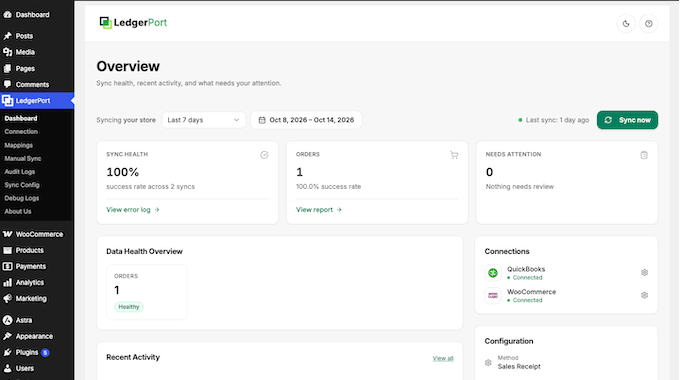
Lo mejor de todo es que LedgerPort está diseñado para propietarios de tiendas, no para contadores. No tendrás que preocuparte por jerga contable compleja como débitos y créditos. Simplemente configura algunas opciones sencillas y LedgerPort se encargará automáticamente de tus asientos contables.
Si tienes un presupuesto ajustado, puedes descargar LedgerPort gratis desde el directorio de plugins de WordPress.org. El plan gratuito funciona bien para una tienda nueva con un número pequeño de pedidos, mientras que los planes de pago ofrecen límites de pedidos más altos, sincronización más rápida y conciliación de pagos.
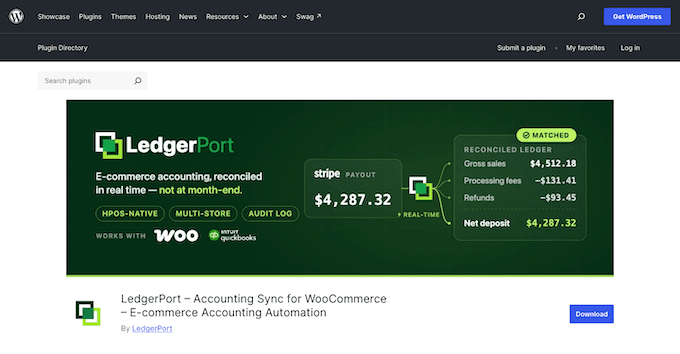
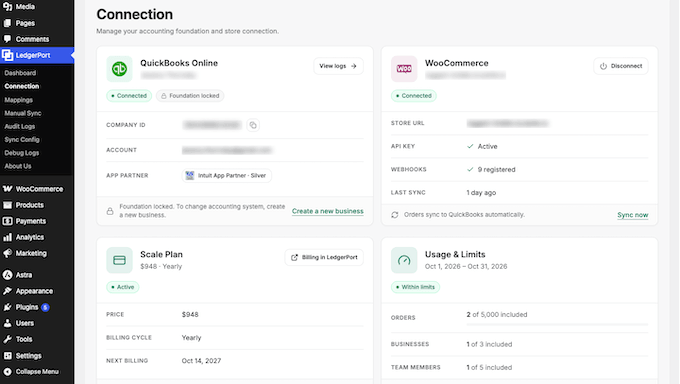
LedgerPort también es un socio oficial de aplicaciones Silver de Intuit. Una vez que vincules tu cuenta de QuickBooks, verás esta insignia de socio en la pantalla de conexión, confirmando que tu integración está verificada por Intuit.
¿Revisión de LedgerPort: ¿Es el plugin de contabilidad WooCommerce adecuado para ti? (Mi experiencia honesta)
Para ver cómo se comporta LedgerPort en el mundo real, lo puse a prueba en una tienda WooCommerce activa conectada a QuickBooks Online. Comencé con el plan gratuito para ver lo que obtienes de inmediato, luego actualicé al plan Scale para probar sus funciones de alto volumen.
Aquí tienes un vistazo a cómo funcionó cada función clave durante mis pruebas prácticas.
1. Sincronización automática de pedidos que reemplaza la exportación mensual
LedgerPort envía tus pedidos de WooCommerce a QuickBooks Online sin exportaciones manuales. Tu tienda notifica a LedgerPort sobre cada nuevo pedido a través de un webhook, que es un mensaje automatizado que tu sitio envía cuando algo cambia.
Para ver esto en acción, realicé un pedido de prueba de una sudadera con capucha y dos gorros, y luego marqué el pedido como completado. Sin que yo tocara ninguna configuración adicional, LedgerPort capturó la venta y la registró en QuickBooks durante su próxima actualización programada.
Ese cronograma es un detalle importante a tener en cuenta. La frecuencia con la que LedgerPort se actualiza depende de tu plan, lo cual explico en la sección de precios.
Pero si alguna vez necesitas una sincronización instantánea, no tienes que esperar. Simplemente ve a LedgerPort » Dashboard y haz clic en ‘Sincronizar ahora’.
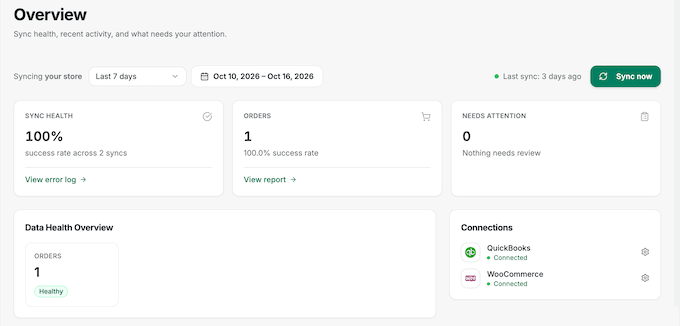
Este enfoque automático es fácilmente la mejor característica de LedgerPort. Si eres el propietario de una pequeña tienda que gestiona tu propia contabilidad, elimina una tarea importante de contabilidad mensual de tu lista de tareas pendientes.
2. Una configuración guiada que nunca pide tu contraseña de QuickBooks
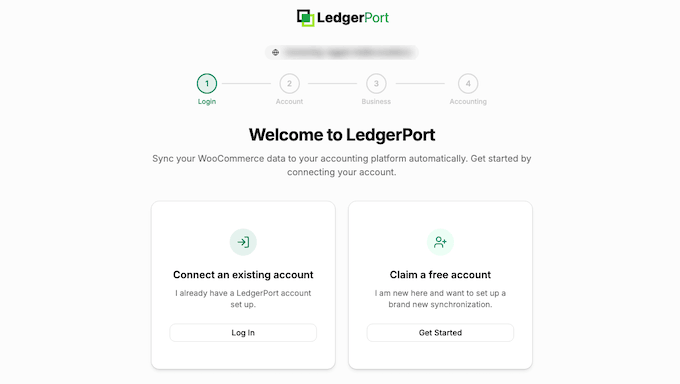
Es fácil empezar. Simplemente ve a LedgerPort » Conectar LedgerPort en tu panel de WordPress y haz clic en ‘Conectar tu tienda’.
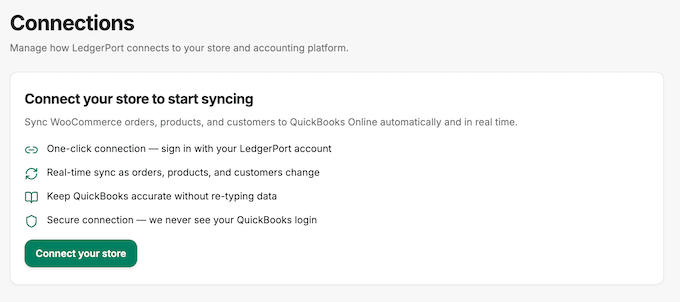
LedgerPort te guía a través de cuatro breves pasos llamados Inicio de sesión, Cuenta, Negocio y Contabilidad, lo que me llevó unos minutos en mi tienda de prueba.
Solo ten en cuenta que tu sitio debe usar HTTPS, que es el protocolo seguro de dirección web.
Cuando intenté conectar inicialmente un sitio de prueba sin HTTPS, el sistema mostró un error indicando que el sitio no estaba usando HTTPS. Si aparece ese mensaje, primero debes mover tu sitio a HTTPS.
La moneda de tu cuenta de QuickBooks también debe coincidir con la moneda de tu tienda WooCommerce, ya que LedgerPort no realiza conversiones de moneda. Si las monedas difieren, la conexión no funcionará.
En el paso de Contabilidad, inicia sesión usando la página oficial de inicio de sesión de Intuit QuickBooks, lo que garantiza que LedgerPort nunca reciba tu contraseña. Al regresar a WordPress, una pantalla de consentimiento te pide que apruebes una clave API, que es un token de acceso seguro que permite a LedgerPort leer los datos de la tienda.
Verifiqué esta clave en mi tienda de prueba, y WooCommerce le asigna permisos de solo lectura. Eso significa que LedgerPort puede ver pedidos y productos, pero no puede alterarlos usando esa clave.
Una vez conectado, la pantalla de Conexión de LedgerPort muestra ambos enlaces de cuenta, tu plan actual y tu recuento de pedidos mensual.
LedgerPort también se integra directamente con la herramienta Salud del sitio de WordPress integrada. Si la conexión entre tu tienda y QuickBooks se interrumpe alguna vez, recibirás una advertencia instantánea directamente en el estado de salud de tu sitio. Esto facilita la detección y corrección temprana de problemas.
3. Elegir exactamente cómo aparece cada venta en QuickBooks
Cada contable tiene una forma preferida de hacer un seguimiento de los ingresos, por lo que LedgerPort te da control total sobre cómo aparecen tus ventas de WooCommerce en QuickBooks.
Encontrarás estas opciones en LedgerPort » Configuración de sincronización en la pestaña ‘Pedidos’.
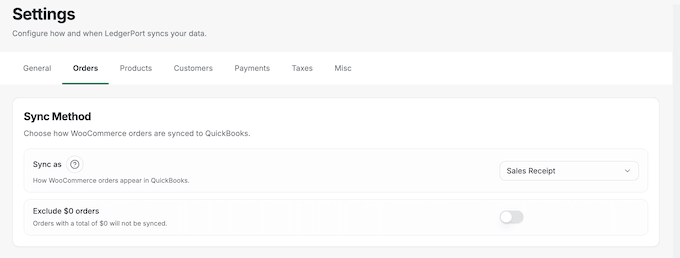
La configuración ‘Sincronizar como’ te da tres opciones:
- Recibo de venta – Para pedidos que ya están pagados. Esta es la opción predeterminada.
- Factura – Para pedidos en los que el cliente aún debe dinero, lo que funciona como las facturas que envías a un cliente.
- Presupuesto – Para cotizaciones que aún no se han convertido en una venta.
La misma pestaña te permite elegir qué estados de pedido inician una sincronización, omitir pedidos realizados antes de una fecha determinada y anular el registro de QuickBooks cuando se cancela un pedido.
Otras opciones controlan si el envío, los descuentos y el impuesto sobre las ventas aparecen como líneas separadas.
En mi tienda de prueba, dejé 'Sincronizar como' en 'Recibo de Venta' porque cada pedido se pagó por adelantado y la configuración predeterminada funcionó sin cambios.
En lugar de crear un perfil de cliente de QuickBooks completamente nuevo para cada comprador, puedes dirigir todas las ventas a una única entrada de cliente genérica. Este nivel de flexibilidad es especialmente útil para los contadores, ya que les permite reflejar la configuración existente de QuickBooks de un cliente sin alterar su flujo de trabajo actual.
4. Mantener los Reembolsos al Día con tus Libros
Cuando reembolsas un pedido en WooCommerce, LedgerPort sincroniza automáticamente ese cambio a QuickBooks para mantener tus totales de ingresos completamente precisos. Esto incluye reembolsos parciales, como cuando un cliente devuelve un artículo de un pedido más grande.
La sincronización de reembolsos está desactivada por defecto, por lo que los reembolsos no aparecerán en QuickBooks hasta que la actives. Para hacerlo, ve a LedgerPort » Configuración de Sincronización, abre la pestaña 'Pagos', haz clic en cada método de pago y activa 'Sincronizar reembolsos'.
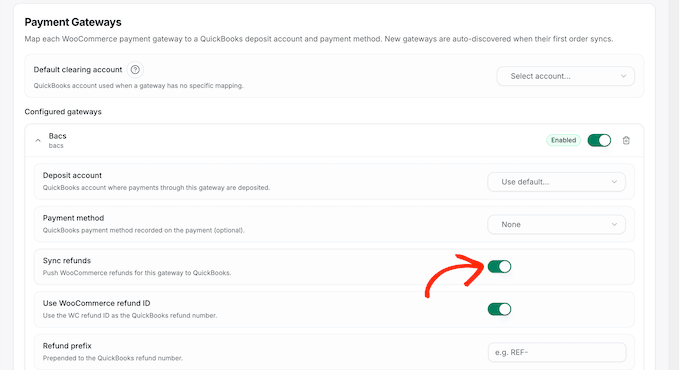
En mi tienda de prueba, esta configuración estaba inicialmente desactivada para los pagos por transferencia bancaria, así que la habilité antes de emitir un reembolso parcial por una gorra.
Me gustaría ver la sincronización de reembolsos activada por defecto, ya que casi todas las tiendas la querrán. Hasta entonces, esta es la primera configuración que cambiaría después de conectar.
Para ayudar a mantener tu contabilidad organizada, LedgerPort también te permite agregar un prefijo o sufijo personalizado a los números de reembolso, lo que facilita su identificación de un vistazo en QuickBooks.
5. Conciliar Pagos y Depósitos con tus Depósitos Bancarios
Los procesadores de pagos suelen agrupar varios pedidos en un solo depósito, después de deducir sus comisiones. LedgerPort resuelve esto vinculando cada método de pago de WooCommerce a la cuenta correcta en QuickBooks, para que tus depósitos sean más fáciles de conciliar.
Encontrarás esto en LedgerPort » Configuración de Sincronización » Pagos. En mi tienda de prueba, el método de pago por transferencia bancaria apareció en esta lista por sí solo después de que se sincronizó mi primer pedido. Simplemente tuve que elegir la cuenta de QuickBooks en la que se deposita.
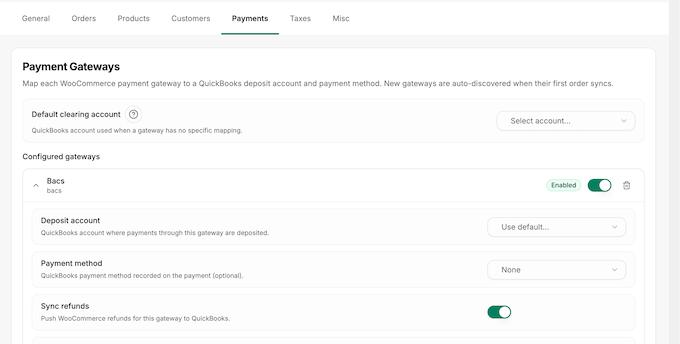
Cualquier método de pago que no hayas mapeado explícitamente se dirigirá automáticamente a una cuenta de compensación predeterminada. Esta es una cuenta de retención como Fondos no depositados, donde el dinero espera antes de llegar a tu banco.
En los planes Scale y Enterprise, LedgerPort también divide cada depósito de Stripe y WooPayments en los pedidos y las comisiones de Stripe que lo componen. De esa manera, el depósito en tu extracto bancario coincide con tus libros línea por línea.
Conciliar los depósitos de pagos suele ser la parte más laboriosa de la contabilidad de comercio electrónico. Eso hace que la conciliación automática de pagos sea la mejor razón para considerar la actualización a un plan de pago de LedgerPort.
6. Un Registro de Auditoría que Muestra Exactamente Qué Sucedió con Cada Pedido
LedgerPort mantiene un registro completo de cada acción en segundo plano en LedgerPort » Registros de Auditoría.
Si alguna vez necesitas rastrear una transacción específica, puedes buscar fácilmente en el registro o filtrar tus resultados por tipo de evento, estado de sincronización y rango de fechas.
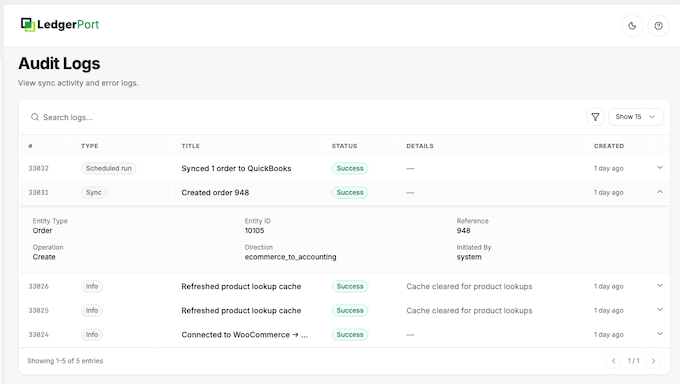
Puedes hacer clic en cualquier entrada para ver todos los detalles sobre esa sincronización específica.
Si una entrada falla alguna vez, también verás un ID de rastreo de Intuit. Este es un código de referencia único que puedes compartir con el soporte para que puedan localizar y resolver el problema de inmediato.
Después de que mi pedido de prueba se sincronizara, abrí su entrada de registro para ver un desglose completo. Esto incluía el número de pedido de WooCommerce, el registro coincidente de QuickBooks y la confirmación de que la sincronización automática se había activado.
LedgerPort facilita la resolución de problemas al mostrarte exactamente lo que sucedió detrás de escena.
7. Envío de pedidos antiguos y datos de catálogo a pedido
LedgerPort sincroniza la actividad nueva automáticamente, pero también te da la opción de enviar datos manualmente. La pantalla de Sincronización Manual presenta una pestaña separada para cada tipo de dato, incluyendo productos, pedidos y clientes.
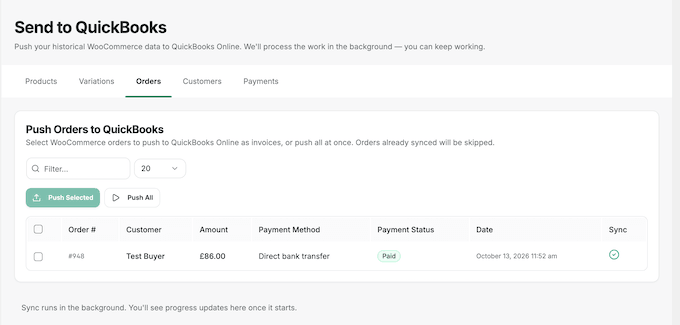
Si necesitas sincronizar elementos específicos, puedes seleccionar los registros individuales y hacer clic en Empujar Seleccionados, o hacer clic en Empujar Todo para procesar todo a la vez.
LedgerPort omite automáticamente todo lo que ya se ha sincronizado, lo que evita entradas duplicadas en QuickBooks.
Si prefieres incorporar pedidos anteriores automáticamente, la pestaña General en Configuración de Sincronización incluye una opción de 'Sincronización histórica'. Aquí, puedes establecer una fecha de inicio específica para asegurar que solo los pedidos realizados a partir de ese día se transfieran.
En mi tienda de prueba, la pestaña Pedidos mostraba mi pedido de prueba completado con una marca de verificación verde clara, lo que facilitaba la identificación de las ventas que ya habían llegado a QuickBooks.
10. Coincidencia de productos, clientes y existencias entre ambos sistemas
Si tu empresa de QuickBooks ya tiene productos y clientes, la pantalla LedgerPort » Mapeos los vincula directamente a sus versiones de WooCommerce. El botón de Mapeo Automático simplifica este proceso al hacer coincidir los productos por ti utilizando un campo como el SKU, que es el código único del producto en tu tienda.
Si un producto no tiene una coincidencia exacta, puedes optar por crearlo en QuickBooks, publicarlo en un producto general o pausar el pedido hasta que lo mapees manualmente. Puedes establecer esta preferencia en Configuración de Sincronización » Productos.
Esto es útil para cuentas nuevas de QuickBooks, ya que LedgerPort puede crear automáticamente tu catálogo de productos a medida que llegan los pedidos.
LedgerPort también puede sincronizar información de QuickBooks a WooCommerce. En la pestaña General, los interruptores individuales te permiten importar niveles de existencias, precios y costos de QuickBooks directamente a tu tienda.
En mi tienda de prueba, estos interruptores estaban desactivados por defecto, y recomiendo dejarlos desactivados hasta que todos tus productos estén completamente mapeados. Activarlos demasiado pronto podría hacer que QuickBooks sobrescriba los precios de tu tienda activa antes de que ambas plataformas confirmen qué productos pertenecen juntos.
Revisión de LedgerPort: Soporte Comunitario y Profesional
Antes de elegir un plugin de contabilidad, vale la pena verificar qué ayuda está disponible, ya que un problema de sincronización puede afectar todo tu registro financiero.
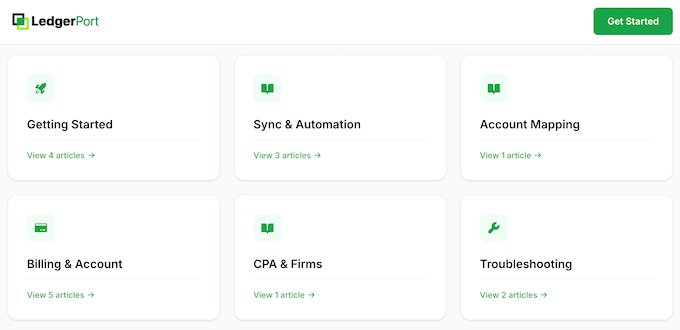
LedgerPort proporciona documentación detallada para guiarte en la configuración inicial, la asignación de cuentas y la resolución de problemas. La mayoría de las guías actuales se centran en tiendas Shopify, por lo que algunos pasos se verán ligeramente diferentes en WooCommerce.
Para obtener ayuda directa, la página de soporte cuenta con un asistente de chat de IA llamado LedgerBot que responde preguntas las 24 horas del día, los 7 días de la semana.
También puedes enviar un correo electrónico al equipo o abrir un ticket directamente desde tu cuenta de LedgerPort, con tiempos de respuesta típicos dentro de las 4 horas hábiles.

Los usuarios del plan gratuito pueden hacer preguntas en el foro de soporte de LedgerPort oficial en WordPress.org. Dado que es un foro comunitario público, ten en cuenta que los tiempos de respuesta pueden ser un poco más largos en comparación con el soporte directo en los planes de pago.
Independientemente del canal de soporte que utilices, incluir el ID de seguimiento de Intuit de tu entrada del registro de auditoría ayudará al equipo de soporte a identificar y solucionar cualquier sincronización fallida mucho más rápido.
Para obtener más consejos, consulta nuestra guía sobre cómo solicitar soporte de WordPress correctamente.
Reseña de LedgerPort: Precios y Planes
LedgerPort ofrece un plan gratuito que cubre hasta 30 pedidos al mes para una tienda. En el plan gratuito, envías los pedidos a QuickBooks tú mismo haciendo clic en 'Sincronizar ahora', lo que funciona bien para una tienda nueva con solo unos pocos pedidos.
Los planes de pago proporcionan límites de pedidos mensuales más altos, intervalos de sincronización más rápidos y funciones adicionales como la conciliación de pagos.
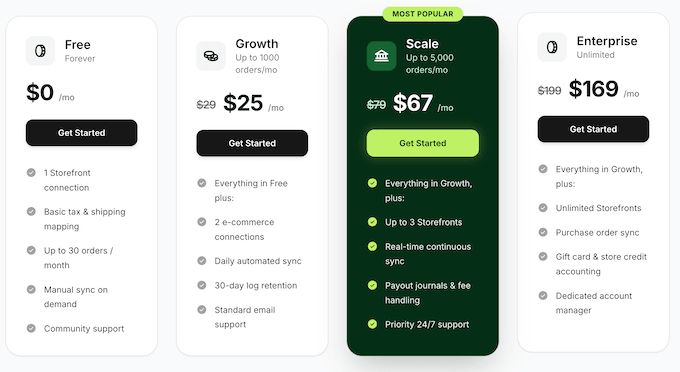
Si estás iniciando una tienda en línea, la pregunta principal es cuántos pedidos esperas cada mes:
- Crecimiento – Por $29 al mes, Crecimiento cubre hasta 1,000 pedidos al mes en 2 conexiones de comercio electrónico, con una sincronización automatizada diaria. Es una mejora ideal para pequeñas empresas que han superado el nivel gratuito de LedgerPort y necesitan límites de transacciones más altos.
- Escala – Con un precio de $79 al mes, el plan Escala cubre hasta 5,000 pedidos mensuales en hasta 3 tiendas, con soporte para hasta 5 miembros del equipo. Desbloquea la sincronización en tiempo real, la conciliación automatizada de pagos y el soporte prioritario 24/7. Esta es mi principal recomendación para tiendas WooCommerce en crecimiento o para contadores que administran cuentas de varios clientes.
- Empresarial – Por $199 al mes, el plan Empresarial elimina por completo todos los límites de pedidos y tiendas. Agrega capacidades avanzadas como sincronización de órdenes de compra, contabilidad dedicada de tarjetas de regalo y créditos de tienda, y un gerente de cuenta dedicado. Esto hace que Empresarial sea la solución ideal para tiendas de alto volumen y firmas de contabilidad ocupadas.
Pagar anualmente te ahorra hasta un 15 por ciento, y cada plan de pago incluye una garantía de devolución de dinero de 14 días. Las firmas de contabilidad también pueden solicitar el programa CPA de LedgerPort para acceder a precios más bajos por cliente.
Reseña de LedgerPort: ¿Es el plugin de contabilidad WooCommerce adecuado para ti?
Para mí, LedgerPort proporciona una forma confiable de transferir las ventas de WooCommerce a QuickBooks Online sin exportaciones manuales mensuales. Durante mis pruebas, los pedidos se sincronizaron sin problemas en segundo plano, y el registro de auditoría facilitó el seguimiento de cada acción paso a paso.
Lo mejor de todo es que LedgerPort te da control total sobre tus libros sin que tengas que aprender términos contables complicados.
LedgerPort es un producto nuevo y aún no tiene reseñas en WordPress.org. Además, solo funciona con QuickBooks Online, por lo que las tiendas que usan Xero o QuickBooks Desktop no pueden usarlo hoy. Sin embargo, los dueños de tiendas pueden comenzar fácilmente con el plan gratuito para ver cómo funciona y actualizar a medida que aumenta su volumen de ventas.
En mi opinión, LedgerPort elimina las molestias de la contabilidad de la tienda para que puedas concentrarte en hacer crecer tu negocio, y definitivamente vale la pena probarlo.
Preguntas Frecuentes de LedgerPort
¿Con qué versiones de QuickBooks funciona LedgerPort?
LedgerPort funciona con QuickBooks Online en todos los planes, desde Simple Start hasta Advanced, en todos los países que soporta QuickBooks Online.
No soporta QuickBooks Desktop ni QuickBooks Self-Employed, por lo que necesitarás migrar a QuickBooks Online para usar el plugin.
¿Ralentizará LedgerPort mi tienda WooCommerce?
No. LedgerPort procesa las tareas de sincronización en sus propios servidores en lugar de depender de tu entorno de hosting. Tu tienda simplemente envía una notificación rápida y ligera cada vez que se actualiza un pedido.
LedgerPort también soporta completamente el almacenamiento de pedidos de alto rendimiento, que es la estructura de base de datos más rápida que las tiendas WooCommerce más nuevas usan por defecto. Esto mantiene tu proceso de pago rápido y tu servidor funcionando sin problemas.
¿Puedo probar LedgerPort en un sitio de staging antes de usarlo en mi tienda principal?
Sí, puedes usar LedgerPort en un sitio de staging, siempre que sea accesible a través de internet. Debido a que los servidores de LedgerPort necesitan acceder a tu tienda para leer productos y pedidos, no funcionará en una configuración local que se ejecute estrictamente en tu computadora o en un sitio oculto detrás de protección de contraseña.
Cuando probé LedgerPort en un sitio protegido con contraseña, las pantallas de Mapeos y Sincronización Manual permanecieron completamente en blanco sin mostrar un mensaje de error.
¿Qué sucede con mis registros de QuickBooks si dejo de usar LedgerPort?
Tus registros contables permanecen completamente seguros e intactos en QuickBooks Online.
Desconectar LedgerPort simplemente elimina su clave API y webhooks de tu tienda, dejando intactos todos tus datos sincronizados previamente. Puedes dejar de usar el plugin en cualquier momento sin tener que preocuparte por limpiar o deshacer entradas pasadas.
¿Qué datos de la tienda envía LedgerPort a sus servidores?
LedgerPort envía los detalles de tus pedidos, productos, clientes y pagos a través de sus servidores seguros para mantener tus registros de QuickBooks precisos. Nada se transfiere hasta que finalices la configuración inicial, y todas las credenciales de conexión almacenadas permanecen completamente encriptadas.
Además, si un cliente solicita la eliminación de datos bajo el Reglamento General de Protección de Datos (GDPR) u otras leyes de privacidad, puedes borrar fácilmente su información directamente desde tu panel de LedgerPort utilizando su herramienta de eliminación de datos incorporada.
Recursos Adicionales: Reseña de LedgerPort
Espero que esta reseña de LedgerPort te haya ayudado a decidir si es el plugin de contabilidad WooCommerce adecuado para tu tienda en línea. Estas guías cubren el resto de la gestión de una tienda, desde informes y facturas hasta impuestos:
- Los mejores plugins de WooCommerce para tu tienda
- WooCommerce simplificado: un tutorial paso a paso
- Cómo Recaudar Impuestos para Pagos con Stripe en WordPress
Si te gustó este artículo, suscríbete a nuestro Canal de YouTube para ver tutoriales en video de WordPress. También puedes encontrarnos en Twitter y Facebook.

Reseñas de Usuarios de LedgerPort
Por favor, comparte tu reseña de LedgerPort para ayudar a otros en la comunidad.