


Recientemente, uno de nuestros usuarios nos preguntó ¿qué es Markdown? Lo escucharon de un amigo que usaba la plataforma de blogs Ghost. Markdown es un lenguaje de marcado simple que convierte texto plano en HTML. Piénsalo como un editor de texto mucho más simple. En este artículo, te mostraremos cómo usar Markdown en WordPress.
¿Qué es Markdown?
Markdown es un lenguaje de marcado que convierte texto plano en código HTML. Permite a los usuarios usar caracteres especiales como asteriscos, signos de número, guiones bajos y guiones en la sintaxis de Markdown en lugar de HTML. Esta sintaxis de Markdown se convierte automáticamente en HTML.
Por ejemplo:
**Este es texto en negrita**
El texto anterior será convertido por Markdown en:
<strong>Este es texto en negrita</strong>
Markdown proporciona una forma eficiente de crear documentos de texto enriquecido, especialmente para usuarios avanzados. Si usas el editor de texto para escribir publicaciones en WordPress, entonces Markdown puede convertirse en un buen editor alternativo para ti.
Tutorial en video
Si no te gusta el video o necesitas más instrucciones, sigue leyendo.
Cómo agregar soporte de Markdown en WordPress
Lo primero que debes hacer es instalar y activar el plugin WP-Markdown. Tras la activación, debes visitar Ajustes » Escritura y desplazarte hacia abajo hasta la sección Markdown.
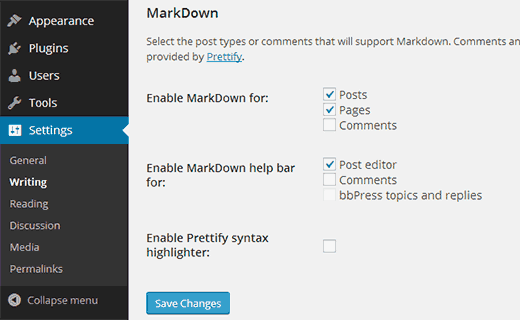
Puedes habilitar WP-Markdown para publicaciones, páginas y tipos de publicación personalizados. También puedes habilitar el soporte de Markdown para comentarios.
El plugin viene con una barra de menú en el área de edición, para que puedas agregar fácilmente sintaxis Markdown. Si eres nuevo en Markdown, deberías habilitar la barra de ayuda. Esto te ayudará a aprender la sintaxis Markdown rápidamente.
Después de habilitar el soporte de Markdown, haz clic en el botón guardar cambios para guardar tu configuración.
Usando Markdown en el Editor de Publicaciones de WordPress
Una vez que hayas habilitado el soporte de Markdown para publicaciones y páginas, puedes ir a Publicaciones » Añadir Nueva para verlo en acción.
Lo primero que notarás es que los editores visual y de texto predeterminados de WordPress son reemplazados por el editor Markdown.
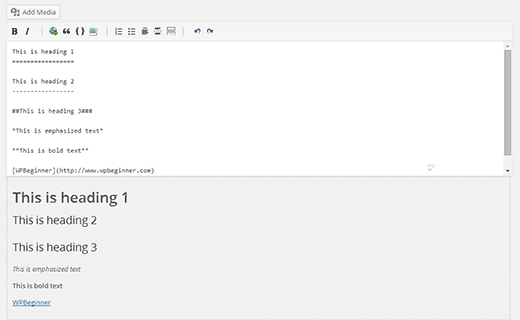
La pantalla de edición ahora muestra una vista previa en vivo del texto que escribes en el editor. Arriba, tienes una barra de ayuda de Markdown que te permite insertar sintaxis Markdown usando botones. Esta barra de ayuda es útil para que los nuevos usuarios se familiaricen con la sintaxis Markdown.
Hoja de referencia rápida de sintaxis Markdown
La sintaxis Markdown es muy simple, pero puede llevar algo de tiempo acostumbrarse a ella. Aquí tienes una hoja de referencia rápida de Markdown que puedes usar como referencia.
Entrada:
*Este es texto enfatizado*
Salida:
Este es texto enfatizado
Entrada:
**Este es texto en negrita**
Salida:
Este es texto en negrita
Entrada:
#Este es Encabezado 1#
Salida:
Este es encabezado 1
Entrada:
##Este es Encabezado 2##
Salida:
Este es encabezado 2
Entrada:
###Este es Encabezado 3###
Salida:
Este es encabezado 3
Entrada:
[WPBeginner](https://www.wpbeginner.com)
Salida
WPBeginner
Entrada
1. Elemento de lista ordenada 1
2. Elemento de lista ordenada 2
3. Elemento de lista ordenada 3
Salida
- Elemento de lista ordenada 1
- Elemento de lista ordenada 2
- Elemento de lista ordenada 3
Entrada
*Elemento de lista no ordenada 1
*Elemento de lista no ordenada 2
*Elemento de lista no ordenada 3
Salida
- Elemento de lista no ordenada 1
- Elemento de lista no ordenada 2
- Elemento de lista no ordenada 3
Agregar videos al usar Markdown en WordPress
Normalmente puedes incrustar cualquier video de YouTube simplemente pegando la URL del video en el editor de publicaciones. Esto no funcionará con WP-Markdown activado. Necesitarás envolver tu URL de video en el shortcode [embed]. Así:
[embed]https://www.youtube.com/watch?v=qzOOy1tWBCg[/embed]
Esperamos que este artículo te haya ayudado a aprender sobre Markdown y cómo usarlo en WordPress. Si sientes que Markdown no es lo que buscabas, entonces prueba el editor de pantalla completa sin distracciones en WordPress.
Si te gustó este artículo, suscríbete a nuestro Canal de YouTube para tutoriales en video de WordPress. También puedes encontrarnos en Twitter y Google+.





Angela
I’ve used the Markdown plugin, but when I go to edit a comment, it’s full of strange characters and I have to re-do the entire comment before I can publish it.
Kitty Kilian
Hola, el plugin de markdown que recomiendas no ha sido actualizado en más de un año. ¿Sigue siendo seguro usarlo?
¡Gracias!
Christophe Keller
Simplemente usa la opción Markdown en Jetpack...
Dabing Huang
Buena publicación. Para aquellos que usan Mac, prueben Wordmark
Steve
Gran publicación como siempre. Gracias. Definitivamente algo a considerar cuando quieras centrarte en el contenido y no en la estructura.
Viktor Dite
Si ya estás usando Jetpack de todos modos, solo tienes que habilitar Markdown allí
Hardeep Asrani
No veo ninguna razón para usar WP-Markdown cuando Jetpack tiene un módulo de Markdown. Además, también puedes usar oEmbed con el módulo de Markdown de Jetpack.