


El contenido web no se mantiene igual para siempre. Con el tiempo, las páginas se mueven, se eliminan o se desconectan, lo que deja enlaces rotos y referencias faltantes. Este problema se conoce como rotura de enlaces y afecta a todos los rincones de Internet.
Si tienes un sitio de WordPress, estos enlaces rotos pueden perjudicar tu SEO y hacer que los lectores pierdan la confianza en tu contenido. El desafío es que revisar cientos o miles de URL manualmente simplemente no es práctico.
La buena noticia es que existe un plugin gratuito que se encarga de este trabajo automáticamente. Escanea tu sitio en busca de enlaces rotos y los reemplaza con versiones archivadas de Internet Archive.
En este artículo, te mostraré cómo configurar esta herramienta y proteger tu sitio de WordPress de la podredumbre de enlaces, ¡y ayudar a construir una web mejor al mismo tiempo!
Aquí tienes un resumen rápido de los temas que cubriré en esta guía:
- ¿Qué es la podredumbre de enlaces y cómo la prevengo?
- Paso 1: Instalar y activar el plugin Wayback Machine Link Fixer
- Step 2: Configure the Wayback Machine Link Fixer Plugin
- Paso 3: Monitorear y administrar enlaces
- Alternativa: Usar el verificador de enlaces rotos de All in One SEO para encontrar y corregir enlaces rotos
- Preguntas frecuentes sobre la prevención de la podredumbre de enlaces
- Recursos adicionales para administrar enlaces en WordPress
¿Qué es la podredumbre de enlaces y cómo la prevengo?
La "podredumbre de enlaces" ocurre cuando una página web a la que has enlazado desaparece o se mueve, dejando un enlace roto en tu sitio web. Con el tiempo, esto puede sucederle a cualquier sitio web cuando haces referencia a publicaciones de blog antiguas, artículos de noticias o recursos que ya no están disponibles.
Prevenir la podredumbre de enlaces es esencial para:
- SEO y experiencia de usuario: Los enlaces rotos pueden afectar tus posicionamientos en buscadores y frustrar a los visitantes. Los motores de búsqueda pueden ver múltiples enlaces rotos como una señal de que tu sitio no está bien mantenido, lo que puede perjudicar tus posicionamientos generales.
- Credibilidad del sitio web: Los enlaces inactivos hacen que tu contenido parezca desactualizado o poco confiable. Esto puede dañar tu reputación y alejar a los visitantes.
- Apoyando la web abierta: Internet funciona mejor cuando la información es accesible. Cada vez que archivas una página web para prevenir la degradación de enlaces, ayudas a preservar un pedazo de la historia digital para todos. Con el tiempo, esto convierte la web en un recurso más confiable.
Una de las mejores herramientas para esto es la Wayback Machine. Es operada por Internet Archive, un servicio gratuito y sin fines de lucro que toma instantáneas de páginas web a lo largo del tiempo para que la información nunca se pierda. Su objetivo general es ser una biblioteca de internet para que la información sea accesible para todos.
Y con el plugin de WordPress adecuado, puedes reemplazar automáticamente tus enlaces inactivos con versiones archivadas de la Wayback Machine.
Paso 1: Instalar y activar el plugin Wayback Machine Link Fixer
El primer paso es instalar el plugin gratuito Internet Archive Wayback Machine Link Fixer en tu sitio de WordPress. Este plugin revisará automáticamente tus enlaces y reemplazará los rotos con versiones archivadas de la Wayback Machine.
Si eres nuevo en la instalación de plugins, consulta nuestra guía para principiantes sobre cómo instalar un plugin de WordPress. Una vez activado, el plugin estará listo para su configuración en el siguiente paso.
Paso 2: Configurar el plugin Wayback Machine Link Fixer
Después de activar el plugin, es hora de configurarlo.
El plugin tiene dos funciones potentes: el Corrector de Enlaces (Link Fixer), que encuentra y repara enlaces rotos existentes, y el Archivador Automático (Auto Archiver), que guarda de forma proactiva copias de enlaces externos para evitar que se rompan en el futuro. El asistente de configuración te ayudará a configurar ambos.
Después de activar el plugin, deberías ver un banner en la parte superior de tu panel de WordPress. Haz clic en el enlace ‘ejecutar el asistente de configuración’ para comenzar. Si no ves el banner, también puedes iniciar el asistente yendo a Corrector de Enlaces » Configuración en tu menú de la izquierda.

El plugin iniciará un sencillo asistente de configuración que te guiará a través de tres pasos sencillos: introducir claves API (si es necesario), configurar qué tipos de publicaciones escanear y configurar el archivado automático para contenido nuevo.
Ingresar claves API
Si desea archivar más de 4,000 enlaces por día, necesitará una cuenta gratuita de Archive.org y claves API. Este límite se aplica a cada enlace externo en su sitio que el plugin verifica o archiva.
La mayoría de los sitios web pequeños o medianos no alcanzarán este límite diario, y puede hacer clic de forma segura en el botón 'Siguiente paso' y pasar a la siguiente sección.
Solo los sitios muy grandes, como los editores de noticias o los sitios que publican automáticamente cientos de publicaciones con muchos enlaces salientes, podrían necesitar las claves API.
Los propietarios de esos sitios deberán ir a la página de claves API en Archive.org y copiar su Clave de Acceso API de Archive.org única y su Clave Secreta API de Archive.org.
Finalmente, ingrese estas claves en la configuración del plugin para desbloquear límites diarios más altos para archivar enlaces.
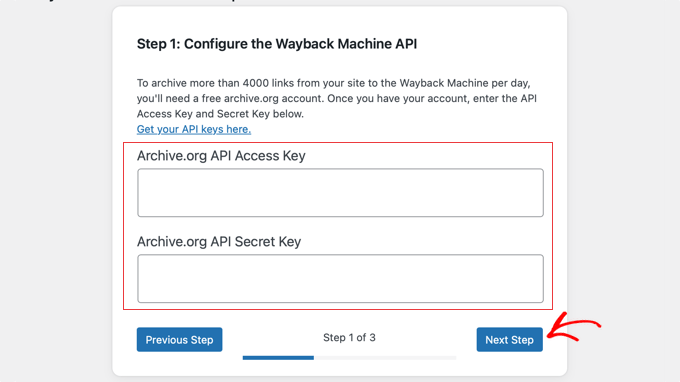
Una vez que haya hecho esto, haga clic en el botón 'Siguiente paso' en la parte inferior de la página para continuar.
Configurar los ajustes de Link Fixer
A continuación, configurará cómo el plugin escanea su sitio. Este paso le permite elegir qué contenido monitorea el plugin en busca de enlaces rotos, y se asegura de que tanto las publicaciones nuevas como las existentes estén protegidas.
Comience habilitando la opción Reparador de Enlaces. Esto permite que el plugin procese los enlaces dentro de los tipos de publicación que seleccione debajo de esa configuración.
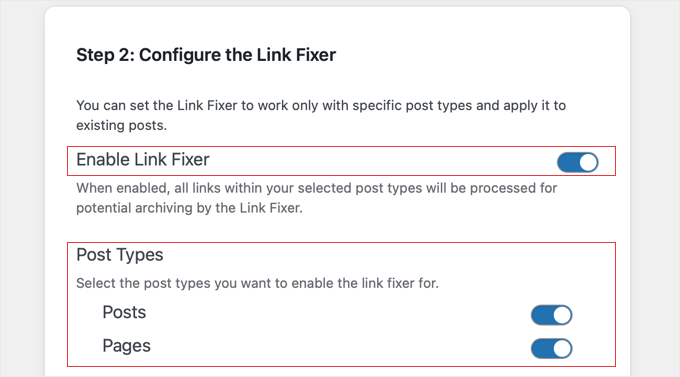
Luego, elija qué tipos de publicación desea que el plugin escanee en busca de enlaces, como Publicaciones y Páginas. Esta configuración le dice al plugin dónde buscar enlaces rotos, ya sean enlaces a su propio sitio o a sitios web externos.
Le recomiendo que habilite el reparador de enlaces tanto para publicaciones como para páginas.
Finalmente, puede habilitar Escanear Contenido Existente para permitir que el plugin revise todas las publicaciones existentes de los tipos seleccionados. Tenga en cuenta que escanear contenido antiguo puede llevar algún tiempo si su sitio tiene muchas publicaciones.
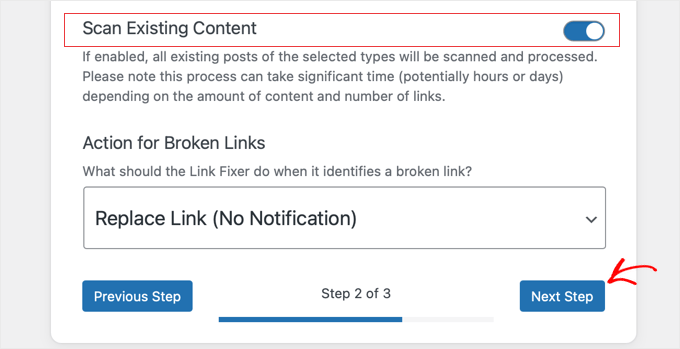
Para asegurarte de que el plugin corrija automáticamente tus enlaces rotos, deja la configuración de ‘Acción para enlaces rotos’ en la opción predeterminada ‘Reemplazar enlace (sin notificación)’.
Ahora puedes hacer clic en el botón ‘Siguiente paso’ para continuar.
Configurar el archivador automático
A continuación, configurarás el Archiver Automático, que archiva automáticamente tu contenido en la Wayback Machine cada vez que publicas o actualizas publicaciones. Esto asegura que el contenido nuevo esté protegido contra la rotura de enlaces sin que necesites hacer nada.
Comienza habilitando la opción Archiver Automático, que permite al plugin archivar automáticamente páginas externas enlazadas desde los tipos de publicación que elijas, como Publicaciones y Páginas.
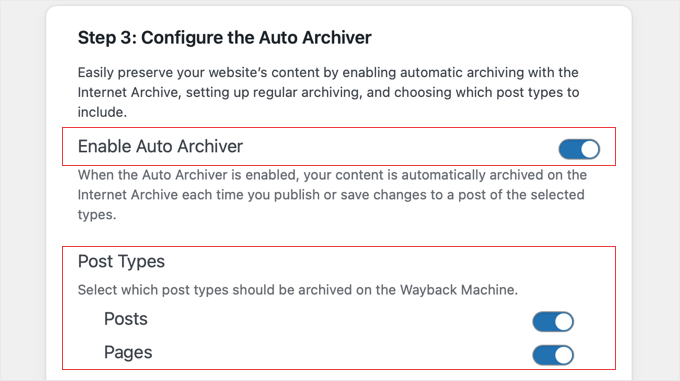
Finalmente, puedes habilitar el archivado programado para que el plugin archive contenido a intervalos regulares según tu horario preferido. Esto mantiene tu sitio respaldado de manera consistente en la Wayback Machine y ayuda a mantener la integridad de los enlaces a lo largo del tiempo.
Cuando estés satisfecho con la configuración que has seleccionado, asegúrate de hacer clic en el botón ‘Finalizar’ para guardarla.
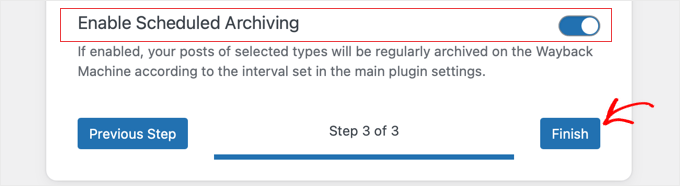
Una vez que esta configuración esté lista, el plugin monitoreará automáticamente tus enlaces y los mantendrá actualizados con versiones archivadas, ahorrándote tiempo y protegiendo el SEO de tu sitio.
Paso 3: Monitorear y administrar enlaces
Una vez configurado el plugin, puedes monitorear su actividad navegando al menú Corregidor de Enlaces en la barra lateral de administración de tu WordPress. La página Panel te da una vista general rápida, mientras que la página Enlaces proporciona una lista detallada de cada enlace que el plugin está rastreando.
En la página del Panel, verás una lista de Comprobaciones de Enlaces Recientes y Enlaces Más Recientes.

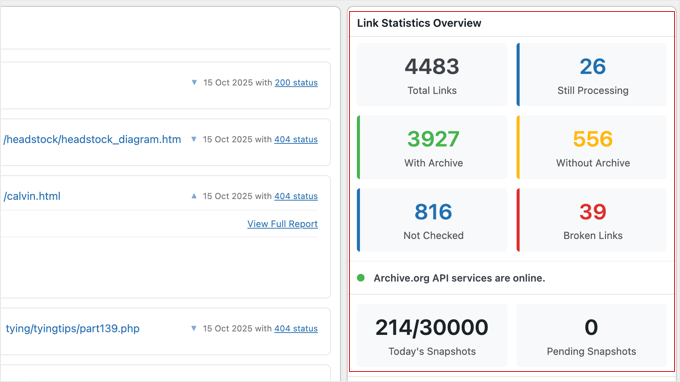
También hay una Descripción General de Estadísticas de Enlaces a la derecha, que muestra los totales de todos los enlaces, enlaces guardados, enlaces archivados exitosamente, enlaces no elegibles para redirección, comprobaciones en progreso y enlaces rotos totales.
Esto te da una instantánea rápida de la salud de los enlaces de tu sitio de un vistazo.
La página de Enlaces te permite profundizar, mostrando cada enlace junto con columnas para URL, estado de archivo, estado del enlace, veces revisado y la fecha y hora de la última revisión.
Esto facilita la identificación de cualquier enlace problemático que pueda requerir acciones adicionales.

Al revisar regularmente estas páginas, puedes asegurarte de que los enlaces de tu sitio permanezcan intactos, tanto para tus lectores como para el SEO. Si surge algún problema, puedes investigar o corregir manualmente los enlaces según sea necesario.
Alternativa: Usa el Verificador de Enlaces Rotos de All in One SEO para Encontrar y Corregir Enlaces Rotos
El método que te acabo de mostrar es ideal para prevenir automáticamente enlaces rotos en tu sitio web mientras mejoras los archivos de internet.
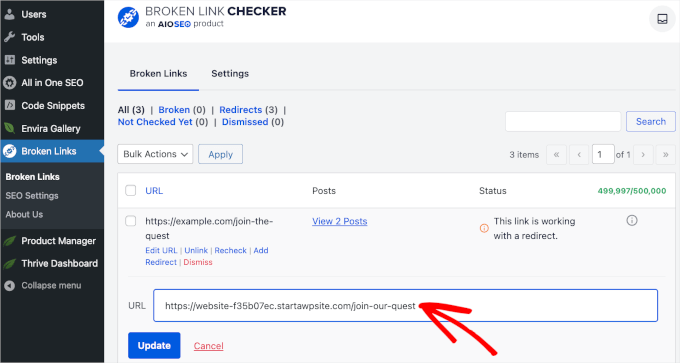
Pero si solo buscas una forma fácil de encontrar y corregir manualmente enlaces rotos en tu sitio, entonces Broken Link Checker by AIOSEO es una excelente alternativa. Este plugin gratuito escanea regularmente tu sitio web en busca de enlaces rotos, incluidos enlaces internos y externos.
Después de instalar el plugin, puedes verlos todos yendo a Enlaces rotos en tu panel de WordPress.
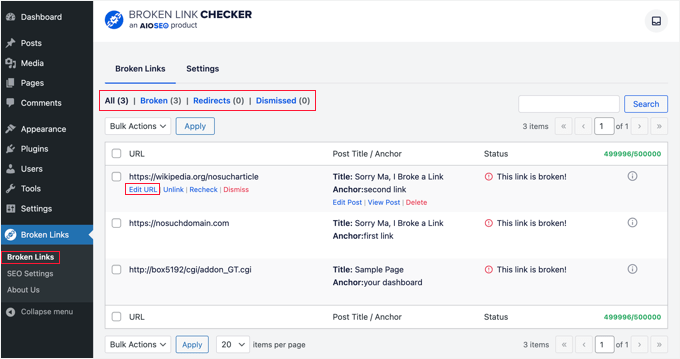
Desde aquí, puedes corregir fácilmente cualquier enlace roto ingresando manualmente la nueva URL o eliminando el enlace por completo.
Además, el plugin ejecuta escaneos cada 3 días, por lo que no tendrás que preocuparte por futuros enlaces rotos.
Para más detalles, consulta nuestra guía sobre cómo encontrar y corregir enlaces rotos en WordPress.
Preguntas frecuentes sobre la prevención de la podredumbre de enlaces
Mantener tus enlaces saludables puede generar muchas preguntas, especialmente si eres nuevo en WordPress o en el concepto de archivo de enlaces.
A continuación, he respondido algunas de las preguntas más comunes sobre cómo proteger tu sitio de la degradación de enlaces y los enlaces rotos.
1. ¿Cómo identifica un plugin de verificación de enlaces rotos los enlaces rotos?
Un plugin de verificación de enlaces rotos funciona escaneando regularmente cada enlace en un sitio web para ver si conduce a una página web activa. Si detecta un error, como una página de '404 No Encontrado', marca el enlace como roto.
2. ¿Qué sucede si un enlace roto no tiene una versión archivada en la Wayback Machine?
Si un enlace está roto y no existe una versión archivada, una herramienta como Wayback Link Fixer no puede crear una instantánea de la página antigua porque el contenido original ya no existe. Es por eso que su función de 'Archivador Automático' es tan importante. Guarda proactivamente instantáneas de los enlaces mientras aún están activos.
3. ¿Puedo verificar manualmente publicaciones individuales de WordPress en busca de enlaces rotos?
Sí. El plugin Wayback Link Fixer funciona automáticamente en segundo plano. También te permite activar un escaneo manual de publicaciones o páginas específicas directamente desde el panel de WordPress. Esto es útil si acabas de actualizar un artículo antiguo importante y quieres verificarlo de inmediato.
4. ¿Cómo arreglo los enlaces rotos en mi sitio web?
El plugin Wayback Link Fixer ofrece un método sencillo. Reemplaza automáticamente los enlaces rotos con sus versiones archivadas de la Wayback Machine. Si no hay una versión archivada disponible, o si prefieres dirigir el enlace a un nuevo recurso, también puedes arreglarlo manualmente. Para una guía completa sobre otros métodos, consulta nuestro tutorial sobre cómo encontrar y arreglar enlaces rotos en WordPress.
5. ¿Las instantáneas en la Wayback Machine son de acceso público?
Sí. Una vez que una URL se archiva en la Wayback Machine, se convierte en parte del archivo público y es accesible para cualquier persona.
6. ¿El plugin Wayback Link Fixer ralentizará mi sitio web?
El plugin Wayback Link Fixer está diseñado para ser ligero. Realiza sus comprobaciones en segundo plano como una tarea programada, lo que minimiza cualquier impacto en el rendimiento y la velocidad de carga de tu sitio.
7. ¿Arreglar enlaces rotos ayuda al SEO del sitio web?
Sí. Los motores de búsqueda como Google ven una gran cantidad de enlaces rotos como una señal de un sitio web mal mantenido, lo que puede afectar negativamente tus rankings de búsqueda. Arreglar estos errores 404 mejora la experiencia del usuario y le indica a Google que tu sitio es de alta calidad y está bien mantenido, lo cual es excelente para el SEO.
8. ¿En qué se diferencia Wayback Link Fixer del plugin Broken Link Checker?
El popular plugin Broken Link Checker de AIOSEO es excelente para encontrar enlaces rotos, pero requiere que los arregles manualmente. Wayback Link Fixer va un paso más allá al arreglar automáticamente el enlace roto, reemplazándolo con una versión funcional y archivada de la Wayback Machine. Su enfoque principal está en preservar la referencia original, no solo en señalar un error.
Recursos adicionales para administrar enlaces en WordPress
Gestionar tus enlaces internos y externos de manera efectiva es clave para mantener tu sitio saludable, mejorar el SEO y asegurar una experiencia fluida para tus visitantes.
Si deseas aprender más sobre cómo trabajar con enlaces en WordPress, estos recursos amigables para principiantes pueden ayudarte:
- Guía para principiantes sobre cómo agregar un enlace en WordPress – Aprende a agregar enlaces a tus publicaciones y páginas de la manera correcta.
- Cómo encontrar y arreglar enlaces rotos en WordPress (Paso a Paso) – Una guía paso a paso para localizar y arreglar enlaces rotos manualmente.
- Cómo rastrear enlaces salientes en WordPress – Descubre cómo monitorear enlaces que apuntan a sitios web externos.
- Cómo agregar enlaces nofollow en WordPress (Guía sencilla para principiantes) – Aprende cuándo y cómo usar enlaces nofollow.
- Cómo abrir enlaces externos en una nueva ventana o pestaña con WordPress – Haz que los enlaces externos se abran en una nueva pestaña para una mejor experiencia de usuario.
Si te gustó este artículo, suscríbete a nuestro canal de YouTube para obtener tutoriales en video de WordPress. También puedes encontrarnos en Twitter y Facebook.



¿Tienes alguna pregunta o sugerencia? Por favor, deja un comentario para iniciar la discusión.