


Las personas a menudo comparten sus inicios de sesión de Netflix con amigos. Para evitar que el intercambio de contraseñas se salga de control, los servicios en línea ahora han comenzado a limitar la cantidad de dispositivos que pueden usar una cuenta a la vez.
Muchos de nuestros lectores administran sitios web de membresía y ofrecen cursos en línea. Nos dicen que les preocupa igualmente que las personas compartan los detalles de su inicio de sesión porque esto genera una pérdida de ingresos para su negocio. Es por eso que les gustaría establecer restricciones de inicio de sesión similares.
En este artículo, explicaremos cómo limitar el inicio de sesión de cada usuario a un solo dispositivo en su sitio web de WordPress. Al final de esta guía, sabrá cómo proteger su contenido y asegurarse de que solo los miembros que pagan puedan acceder a él, ayudando a que su negocio en línea se mantenga justo y rentable.
¿Por qué restringir el inicio de sesión de usuario a un solo dispositivo en WordPress?
Los servicios de transmisión enfrentan el desafío de que los usuarios compartan sus credenciales de inicio de sesión. En 2023, Netflix informó que alrededor de 100 millones de hogares compartían contraseñas a nivel mundial. ¡Eso es enorme!
Muchos sitios web de WordPress, especialmente los sitios de membresía y de aprendizaje electrónico, tienen el mismo problema. Por defecto, los usuarios de WordPress pueden iniciar sesión desde dispositivos y navegadores ilimitados simultáneamente.
Esta práctica parece inofensiva para esos usuarios, pero puede afectar significativamente los ingresos y la experiencia del usuario de un sitio web. Por ejemplo:
- Los sitios de membresía ofrecen contenido especial a las personas que pagan. Cuando los usuarios comparten inicios de sesión, menos personas compran membresías. Esto significa menos dinero para el propietario del sitio.
- Cuando los estudiantes comparten los inicios de sesión de su aprendizaje en línea, otros usuarios no necesitan comprar el curso. Además, dificulta ofrecer ayuda personalizada o saber quién termina el curso.
Cuando limitas los inicios de sesión de usuario a un solo dispositivo, puedes saber cuántos usuarios reales tienes, ganar más dinero y mantener el valor de tu contenido o servicios. Además de eso, proporcionarás una experiencia justa a todos los usuarios de pago y mantendrás tu sitio web más seguro.
Limitar los inicios de sesión no se trata de no confiar en los usuarios. Se trata de mantener el sitio web justo y asegurarse de que pueda seguir funcionando. Esto ayuda tanto al propietario del sitio web como a los usuarios honestos.
Restringir el inicio de sesión de usuario a un dispositivo en WordPress (fácil)
Lo primero que debes hacer es instalar y activar el plugin gratuito Loggedin – Limit Active Logins. Puedes encontrar ayuda paso a paso en nuestra guía sobre cómo instalar un plugin de WordPress.
Tras la activación, el plugin comienza a funcionar automáticamente y limita a cada usuario a 3 inicios de sesión activos.
Dependiendo de la configuración, el usuario podría no poder iniciar sesión en un nuevo dispositivo una vez que se haya alcanzado este límite hasta que cierre sesión en uno de sus otros dispositivos. Más sobre eso a continuación.
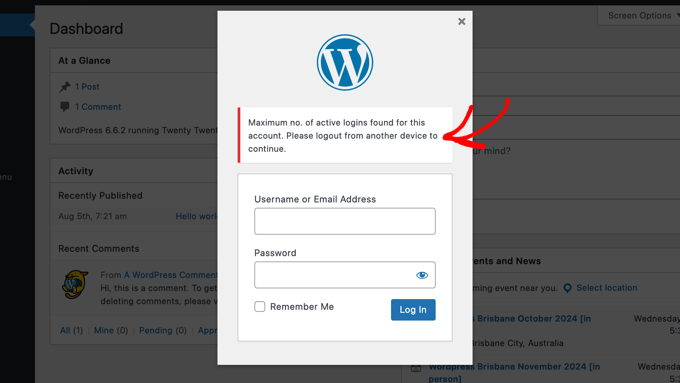
Nota: Después de iniciar sesión en WordPress, el usuario generalmente permanecerá conectado incluso si cierra su navegador web. Necesitan cerrar sesión manualmente usando el menú 'Howdy' en la esquina superior derecha de la pantalla.
Puedes configurar el plugin visitando Ajustes » General en tu panel de WordPress y luego desplazándote hacia abajo hasta la sección ‘Configuración de inicio de sesión’.
Aquí, puedes cambiar el número en el campo ‘Máximo de inicios de sesión activos’ para permitir un número diferente de inicios de sesión.
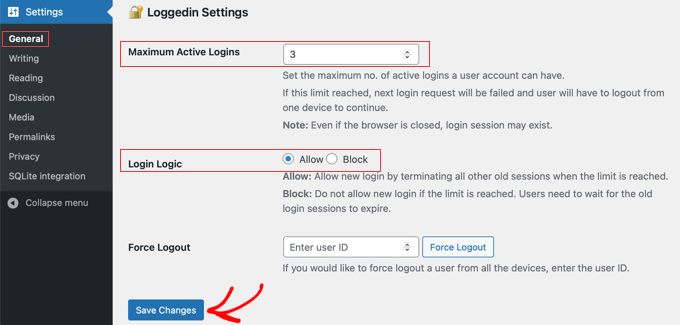
La configuración ‘Lógica de inicio de sesión’ determina qué sucede cuando el usuario alcanza el límite máximo de inicios de sesión activos:
- Permitir: Pueden iniciar sesión en un nuevo dispositivo pero serán desconectados automáticamente de todos los demás dispositivos.
- Bloquear: No podrán iniciar sesión en el nuevo dispositivo hasta que sus otras sesiones de inicio de sesión expiren.
Por lo tanto, si deseas restringir el inicio de sesión del usuario a un solo dispositivo, entonces necesitas establecer ‘Máximo de inicios de sesión activos’ en 1 y ‘Lógica de inicio de sesión’ en Bloquear.
O, si no te importa qué dispositivo usan siempre y cuando solo estén conectados a un dispositivo a la vez, entonces deberías establecer ‘Máximo de inicios de sesión activos’ en 1 y ‘Lógica de inicio de sesión’ en Permitir.
No olvides hacer clic en el botón ‘Guardar cambios’ para almacenar tu configuración.
El plugin también te permite cerrar la sesión de un solo usuario en todos los dispositivos. Simplemente ingresa su ID de usuario y luego haz clic en el botón 'Forzar cierre de sesión'.
Puedes aprender cómo encontrar un ID de usuario en nuestra guía sobre cómo encontrar ID de publicaciones, categorías, etiquetas, comentarios o usuarios en WordPress.
Omitir restricciones de inicio de sesión para ciertos usuarios o roles (Avanzado)
Puedes omitir estas restricciones de inicio de sesión para usuarios o roles de usuario específicos.
Por ejemplo, es posible que desees asegurarte de que tus administradores y editores del sitio no queden bloqueados accidentalmente. O es posible que tengas un miembro importante del equipo que trabaja en diferentes computadoras en múltiples ubicaciones.
Sin embargo, para hacer esto, necesitarás agregar fragmentos de código personalizados al archivo functions.php de tu tema de WordPress. Incluso un pequeño error puede dañar tu sitio de WordPress y hacerlo inaccesible, por lo que deberías echar un vistazo a nuestra guía sobre cómo agregar fácilmente código personalizado en WordPress.
Te recomendamos que uses WPCode porque es la forma más segura de agregar fragmentos de código, y no necesitarás editar manualmente el archivo functions.php.
Omitir restricciones de inicio de sesión para ciertos usuarios
Simplemente instala y activa la versión gratuita de WPCode y luego navega a Snippets de código » + Agregar Snippet en tu panel de WordPress.
A continuación, pasa el mouse sobre la entrada 'Agregar tu código personalizado (Nuevo fragmento)' y luego haz clic en el botón 'Usar fragmento' que aparece.

Una ventana emergente en la parte inferior de la pantalla te pedirá que selecciones el tipo de código para tu fragmento.
Deberías hacer clic en la opción 'Fragmento de PHP'.

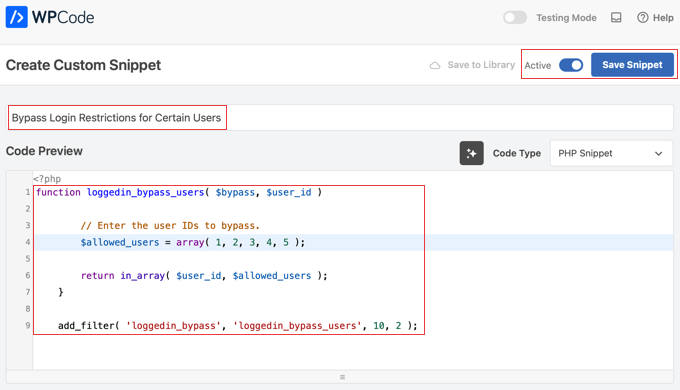
Esto abrirá la página Crear fragmento personalizado, donde puedes agregar el código que necesitas. Puedes comenzar agregando un título para el fragmento, como 'Omitir restricciones de inicio de sesión para ciertos usuarios'.
Después de eso, deberías copiar el fragmento de código a continuación y pegarlo en el panel 'Vista previa del código':
function loggedin_bypass_users( $bypass, $user_id ) {

    // Enter the user IDs to bypass.
    $allowed_users = array( 1, 2, 3, 4, 5 );

    return in_array( $user_id, $allowed_users );
}

add_filter( 'loggedin_bypass', 'loggedin_bypass_users', 10, 2 );
Ahora mira la línea que comienza con $allowed_users = array. Necesitas reemplazar '1, 2, 3, 4, 5' con los IDs de usuario de los usuarios específicos para los que deseas omitir la restricción. Puedes agregar cualquier número de IDs de usuario, y deben estar separados por comas.
Puedes aprender cómo encontrar un ID de usuario en nuestra guía sobre cómo encontrar ID de publicaciones, categorías, etiquetas, comentarios o usuarios en WordPress.
Finalmente, necesitas activar el fragmento a 'Activo' y luego hacer clic en el botón 'Guardar fragmento' para almacenar tu configuración.
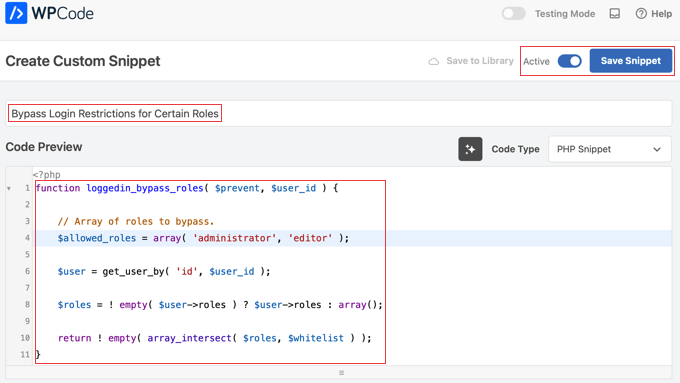
Omitir restricciones de inicio de sesión para ciertos roles
Puedes seguir los mismos pasos para agregar un fragmento de código para omitir las restricciones de inicio de sesión para ciertos roles.
Simplemente crea un nuevo fragmento de código llamado 'Omitir restricciones de inicio de sesión para ciertos roles' y luego pega el siguiente fragmento de código en el panel 'Vista previa del código':
function loggedin_bypass_roles( $prevent, $user_id ) {

    // Array of roles to bypass.
    $allowed_roles = array( 'administrator', 'editor' );

    $user = get_user_by( 'id', $user_id );

    $roles = ! empty( $user->roles ) ? $user->roles : array();

    return ! empty( array_intersect( $roles, $allowed_roles ) );
}

add_filter( 'loggedin_bypass', 'loggedin_bypass_roles', 10, 2 );
Este fragmento omite la restricción para los roles de ‘administrador’ y ‘editor’. Puedes agregar cualquier otro rol, como ‘autor’, entre comillas simples y separados por comas.
Asegúrate de activar el fragmento a ‘Activo’ y haz clic en el botón ‘Guardar fragmento’ cuando hayas terminado.
Esperamos que este tutorial te haya ayudado a aprender cómo restringir el inicio de sesión de usuario a un solo dispositivo en WordPress. También puedes consultar nuestra guía definitiva sobre cómo crear un sitio de membresía de WordPress o nuestra selección experta de los mejores plugins de LMS de WordPress.
Si te gustó este artículo, suscríbete a nuestro Canal de YouTube para ver tutoriales en video de WordPress. También puedes encontrarnos en Twitter y Facebook.




Justin
Solo quería señalar que hay un error en el código de ejemplo aquí para la sección “Omitir restricciones de inicio de sesión para ciertos roles”. La línea de retorno dice:
return ! empty( array_intersect( $roles, $whitelist )
La variable $whitelist aquí debería ser $allowed_roles, que se declara anteriormente en el código. Copiar y pegar sin este cambio resulta en un error del sitio al iniciar sesión.
Soporte de WPBeginner
Gracias por notarlo, ¡nos aseguraremos de actualizar el artículo con el código correcto!
Administrador
Moinuddin Waheed
Esta es una característica muy necesaria para cualquier sitio web basado en membresías.
He visto muchas suscripciones de Netflix compartiendo sus credenciales con otros y consumen los datos simultáneamente.
pero recientemente han utilizado esta técnica para permitir que solo un dispositivo inicie sesión y cierre la sesión de todos los demás usuarios.
Esta es una buena práctica para que las empresas crezcan y especialmente para los sitios web de cursos para rastrear el rendimiento de los estudiantes y mejorar su experiencia de aprendizaje.
Gracias por esta guía detallada para restringir dispositivos para usuarios conectados.
Jiří Vaněk
Tengo MemberPress y un sitio de membresía. Esta es una característica realmente buena, y no se me había ocurrido que alguien pudiera abusar de la membresía compartiéndola con otros. Definitivamente vale la pena abordarlo, así que probaré primero la opción más simple. Parece rápida y fácil. Es genial que el número de dispositivos también se pueda ajustar. Eso es realmente bueno. Así que gracias por el gran consejo, ya que esto definitivamente será útil.