


¿Disfrutas escribiendo fanfiction? Si bien puedes agregar tu fanfiction como publicaciones normales, se vuelve difícil organizarlas y mostrarlas en tu sitio. En este artículo, te mostraremos cómo crear un archivo de fanfiction con WordPress.

¿Por qué crear un archivo de fanfiction en lugar de publicaciones?
WordPress viene con dos tipos de contenido comúnmente utilizados llamados entradas y páginas. Si bien estos tipos de contenido son suficientes para la mayoría de las personas, no te brindan todo lo que podrías necesitar al escribir fanfiction.
Por ejemplo, es posible que desees mantener tu fanfiction separada de tu blog principal, o quizás quieras agregar colaboradores para que participen en actividades de escritura. Incluso podrías querer trabajar en varios libros o géneros al mismo tiempo.
Ahí es donde necesitas usar tipos de entrada personalizados y taxonomías para crear un archivo de fanfiction perfecto que sea fácil de navegar para tu audiencia.
Echemos un vistazo a cómo crear un archivo de fanfiction en WordPress sin necesidad de codificación ni habilidades de programación de WordPress.
Creando Fanfiction en WordPress
Lo primero que debes hacer es instalar y activar el plugin WriteShare. Para más detalles, consulta nuestra guía paso a paso sobre cómo instalar un plugin de WordPress.
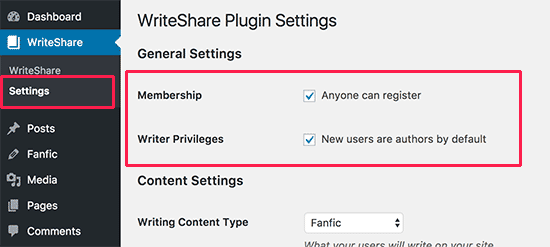
Después de la activación, necesitas visitar la página WriteShare » Configuración para configurar los ajustes del plugin.
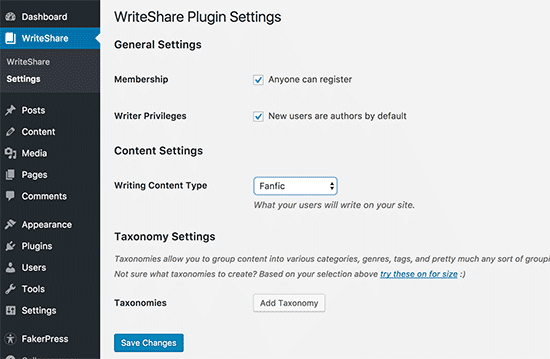
En la página de configuración, puedes permitir que los usuarios se registren en tu sitio para escribir fanfiction o cualquier otro contenido. A continuación, debes marcar la casilla 'Privilegios de escritor' para convertir a esos usuarios en autores.
Si no quieres permitir que los usuarios se registren y escriban contenido, o si quieres agregar manualmente usuarios de confianza, asegúrate de que ambas opciones estén desmarcadas.
A continuación, necesitas seleccionar Fanfic junto a la opción de tipo 'Escribir contenido'. El plugin también te permite crear otros tipos de contenido como académico, poemas, escritura creativa, ensayos, recetas, sueños y más.
Ahora, llegarás a la sección de taxonomía de la configuración del plugin. En WordPress, las taxonomías te permiten agrupar diferentes tipos de contenido. Por ejemplo, las categorías y etiquetas son dos taxonomías predeterminadas disponibles cuando escribes entradas de blog.
Dado que estás creando un nuevo tipo de contenido, necesitarás nuevas taxonomías personalizadas para organizar eficientemente los elementos que guardes como fanfiction.
Haz clic en el enlace 'pruébalos' y el plugin creará automáticamente taxonomías basadas en el tipo de contenido que seleccionaste anteriormente.
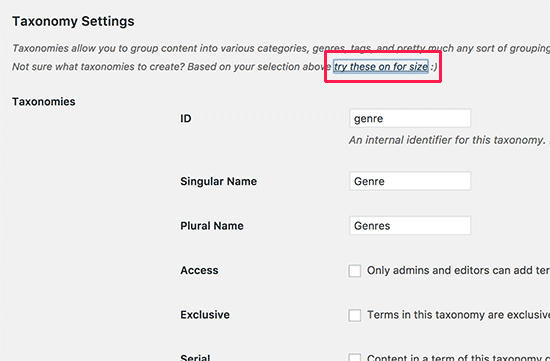
Para fanfiction, creará taxonomías de género, libro y capítulo. Puedes eliminar cualquiera de estas o crear las tuyas haciendo clic en el botón Agregar taxonomía.
No olvides hacer clic en el botón de guardar cambios para almacenar tu configuración.
Escribiendo Fanfiction en WordPress con WriteShare
Ahora que has configurado el plugin, notarás el nuevo elemento de menú etiquetado como 'Fanfic' en tu barra lateral. Para agregar un nuevo elemento de Fanfic, necesitas visitar la página Fanfic » Agregar Nuevo.
Verás una página similar a las pantallas de edición de entradas y páginas en WordPress.
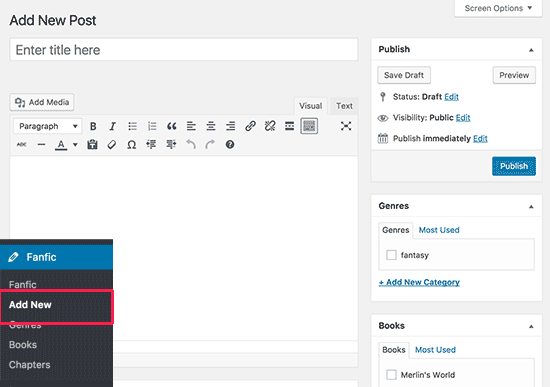
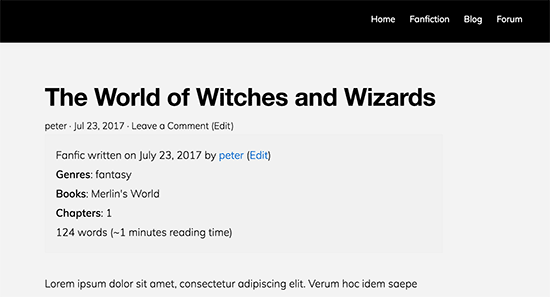
Aquí puedes escribir fanfiction como escribirías cualquier otra entrada o página de WordPress. Puedes agregar género, libro o capítulo. Una vez que hayas terminado, puedes guardarlo o publicarlo.
Mostrando Fanfiction en tu sitio web
Después de agregar algunos elementos de fanfiction, no podrás verlos en tu sitio web en vivo. Eso se debe a que los temas de WordPress están configurados en su mayoría para mostrar entradas y páginas de forma predeterminada, pero no tipos de contenido personalizados.
Para solucionar esto, debes ir a la página Apariencia » Menús. Aquí es donde puedes editar los menús de navegación de tu sitio de WordPress.
Necesitas hacer clic en los enlaces personalizados en la columna izquierda para expandirla. En el campo URL, agrega la URL de tu página de archivo de fanfic, que sería algo como esto:
http://example.com/fanfic/
No olvides reemplazar ejemplo.com con el nombre de tu propio dominio. En el campo texto del enlace, ingresa Fanfiction y luego haz clic en el botón ‘Agregar al menú’.
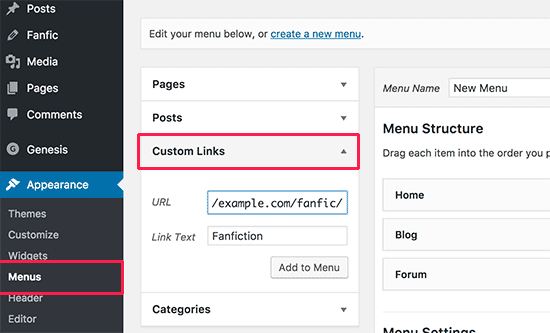
Notarás un nuevo elemento de menú etiquetado como ‘Fanfiction’ que aparece en la columna derecha. Puedes arrastrarlo y soltarlo para ajustar su posición.
No olvides hacer clic en el botón ‘Guardar menú’ para almacenar tus cambios.
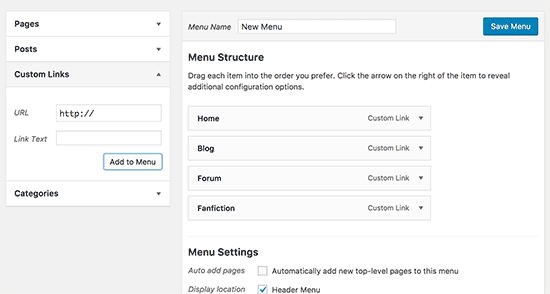
Ahora puedes visitar tu sitio web para verlo en acción. El enlace del archivo de Fanfiction aparecerá ahora en el menú de navegación de tu sitio. Al hacer clic en él, los usuarios serán dirigidos a tu página de archivo de fanfiction.
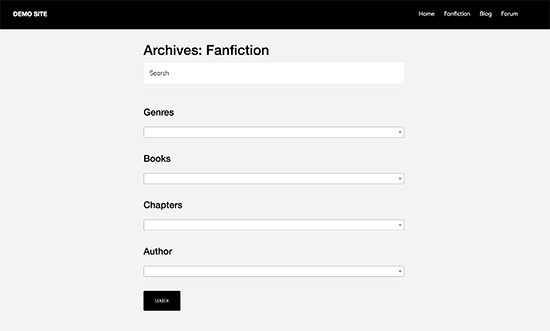
La página de archivo tiene una potente función de búsqueda y filtro en la parte superior. Esto permite a los visitantes buscar y ordenar fácilmente fanfiction por género, libros, capítulos o autores.
Debajo de eso, se mostrarán los elementos de fanfiction en orden cronológico inverso (los elementos más nuevos primero).
Creando una comunidad de escritura de Fanfic en WordPress
WriteShare es un potente plugin escrito específicamente para ayudar a los escritores a crear comunidades en línea y compartir sus obras. Te permite construir fácilmente tu propia comunidad de escritura en línea de autores.
Aquí te explicamos cómo configurar una comunidad de escritura en línea y permitir que los usuarios envíen fanfiction a tu sitio web.
Primero, ve a la página WriteShare » Configuración y asegúrate de que las opciones de membresía y privilegios de escritura estén habilitadas.
A continuación, necesitas revisar tus taxonomías de fanfic. Cada taxonomía viene con algunas configuraciones que te permiten controlar cómo los autores pueden usarlas en tu sitio.
Por ejemplo, puedes restringir el Género marcando la casilla junto a ‘Solo administradores y editores pueden agregar términos a esta taxonomía’. Esto te permitirá pre-llenar la taxonomía de Género. Tus autores podrán seleccionar el género de tu lista en lugar de agregar nuevos géneros.
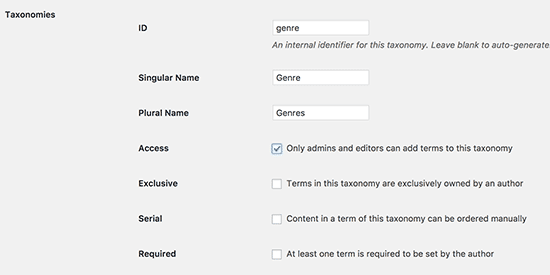
Una vez que hayas revisado la configuración de la taxonomía, no olvides hacer clic en el botón ‘Guardar Cambios’ para almacenar tu configuración.
A continuación, necesitas visitar la página Apariencia » Menús y agregar estos enlaces a tu menú de navegación.
http://example.com/write/
http://example.com/profile/
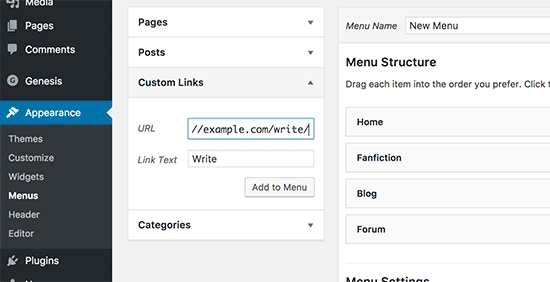
No olvides hacer clic en el botón Guardar menú para almacenar tus cambios.
Ahora puedes visitar tu sitio web y verás los enlaces de escritura y perfil en tu menú de navegación. Al hacer clic en el enlace ‘Escribir’, los usuarios registrados serán dirigidos a una página donde podrán escribir o enviar fanfiction.
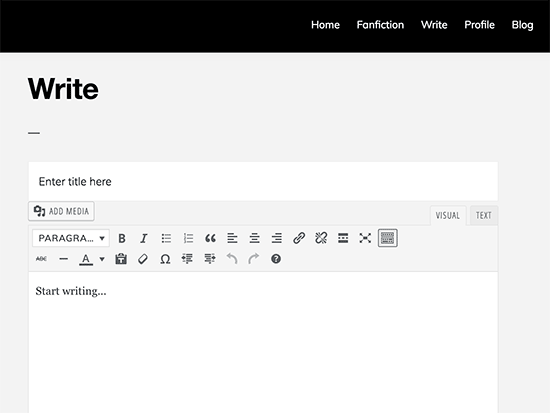
Los autores también podrán editar sus fanfiction visitando su página de perfil. Verán la lista de elementos que han enviado y podrán editarlos sin acceder al área de administración de tu sitio web.

Esperamos que este artículo te haya ayudado a aprender cómo crear un archivo de fanfiction y tu propia comunidad de fanfiction en línea en WordPress. También te puede interesar ver nuestra guía definitiva de SEO para WordPress para principiantes.
Si te gustó este artículo, suscríbete a nuestro Canal de YouTube para obtener tutoriales en video de WordPress. También puedes encontrarnos en Twitter y Facebook.




Marcie Lucas
Está bien, pero lleva más trabajo que E-Fiction. Writeshare necesita arreglar realmente sus capítulos, se muestran más de una vez en la lista del archivo. Y en tu perfil las historias están listadas, pero si tiene más de un capítulo, se filtran todas las publicaciones de una historia en él.
Nathan Pinno
No me gusta el plugin WriteShare porque no puede mostrar solo las historias y hacer que los capítulos caigan fácilmente en ellas. Nombres de capítulos únicos son algo que la mayoría de los escritores no apreciarán ni usarán la mayor parte del tiempo. Preferiría un plugin para WordPress que pudiera generar un archivo similar al de Fanfiction.Net o eFiction.