


Las revisiones de publicaciones te brindan una forma sencilla de deshacer cambios, restaurar publicaciones y volver a borradores antiguos. Sin embargo, muchos usuarios creen que demasiadas revisiones pueden aumentar el tamaño de sus archivos de copia de seguridad, aumentar los tiempos de consulta de las publicaciones y afectar el rendimiento general de su sitio. Es fácil deshabilitar las revisiones de publicaciones, pero para hacerlo necesitas editar el archivo de configuración. En este artículo, te mostraremos cómo controlar las revisiones para los tipos de publicaciones en WordPress con una interfaz de usuario simple.
Tutorial en video
Si no te gusta el video o necesitas más instrucciones, sigue leyendo.
Lo primero que debes hacer es instalar y activar el plugin WP Revisions Control. Tras la activación, simplemente visita Ajustes » Escritura para controlar las revisiones.
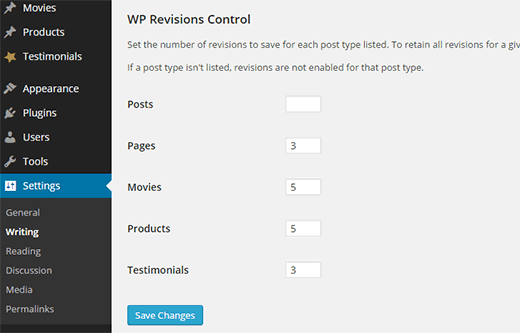
Desplázate un poco hacia abajo en la página de ajustes de escritura y notarás la nueva sección WP Revisions Control. Puedes definir el número de revisiones que deseas almacenar para cada tipo de publicación.
Si no estás utilizando ningún tipo de publicación personalizado, entonces solo verás Publicaciones y Páginas aquí; de lo contrario, el plugin listará todos tus tipos de publicaciones.
Si deseas guardar todas las revisiones de un tipo de publicación, simplemente deja el campo en blanco y WordPress almacenará todas las revisiones para ese tipo de publicación.
Una vez que hayas terminado, simplemente haz clic en el botón Guardar cambios para almacenar tu configuración.
Eso es todo, esperamos que este artículo te haya ayudado a controlar las revisiones para los tipos de publicaciones en WordPress. También puedes echar un vistazo a cómo eliminar revisiones antiguas de publicaciones en WordPress.
Si te gustó este artículo, suscríbete a nuestro Canal de YouTube para tutoriales en video de WordPress. También puedes encontrarnos en Twitter y Google+.


Neo
¿Cómo habilitamos las revisiones para tipos de publicación personalizados en un tema como "Servicios"? Gracias.
Soporte de WPBeginner
Para los tipos de publicación personalizados agregados por un tema, recomendamos contactar al soporte de ese tema específico y ellos deberían poder ayudarte.
Administrador
Robert
¡Hola!
Instalé y activé el plugin, pero no parece funcionar. Todas las revisiones siguieron listadas, a pesar de que intenté limitarlas a 10.
Buscando el problema en Google, parece ser una queja bastante general.
Saludos.
Personal de WPBeginner
Es debatible y depende de la cantidad de contenido que tengas en tu sitio. Si tienes mucho contenido, las revisiones pueden aumentar el tamaño de tus archivos de copia de seguridad. WordPress no consulta las revisiones cuando consulta las publicaciones. Aun así, algunas personas argumentan que las revisiones pueden afectar los tiempos de consulta.
Nadia
Cuando dices "muchos usuarios creen que demasiadas revisiones pueden aumentar el tamaño de sus archivos de copia de seguridad, aumentar los tiempos de consulta de las publicaciones y afectar el rendimiento general de su sitio", ¿eso significa que en realidad no es cierto?