


¿Alguna vez has querido comparar plugins activos de WordPress entre dos sitios? WordPress tiene una función de búsqueda en la página de plugins, pero no es tan eficiente al comparar plugins instalados. En este artículo, te mostraremos cómo comparar plugins activos de WordPress entre dos sitios.

Mejorar la página de plugins instalados en WordPress
La página de plugins predeterminada en WordPress muestra una lista de los plugins instalados en tu sitio. Tiene un cuadro de búsqueda en la esquina superior derecha y opciones para administrar los plugins instalados.
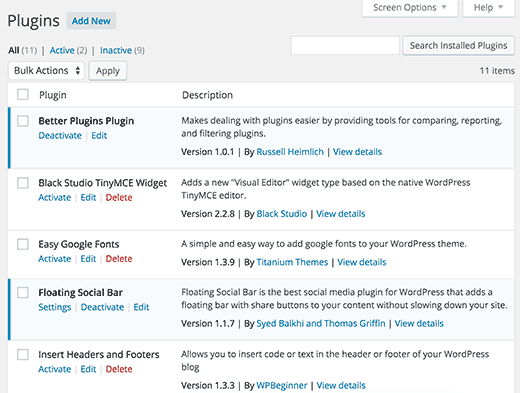
Si tienes muchos complementos instalados, entonces se vuelve difícil localizar un complemento desplazándose por la página. Consulta nuestra guía sobre cuántos complementos deberías instalar en tu sitio de WordPress.
La búsqueda de plugins instalados es bastante lenta porque recarga toda la página de nuevo.
A los usuarios que administran varios sitios de WordPress les resulta difícil comparar plugins cambiando entre pestañas abiertas.
Veamos cómo puedes mejorar la página de plugins instalados en WordPress agregando una mejor función de búsqueda y comparación.
Agregar búsqueda y comparación más rápidas en la página de plugins en WordPress
Lo primero que necesitas hacer es instalar y activar el complemento Better Plugins. Tras la activación, simplemente escribe algunos caracteres del nombre de un complemento en el cuadro de búsqueda de complementos instalados, y comenzará a ordenar los complementos que coincidan.
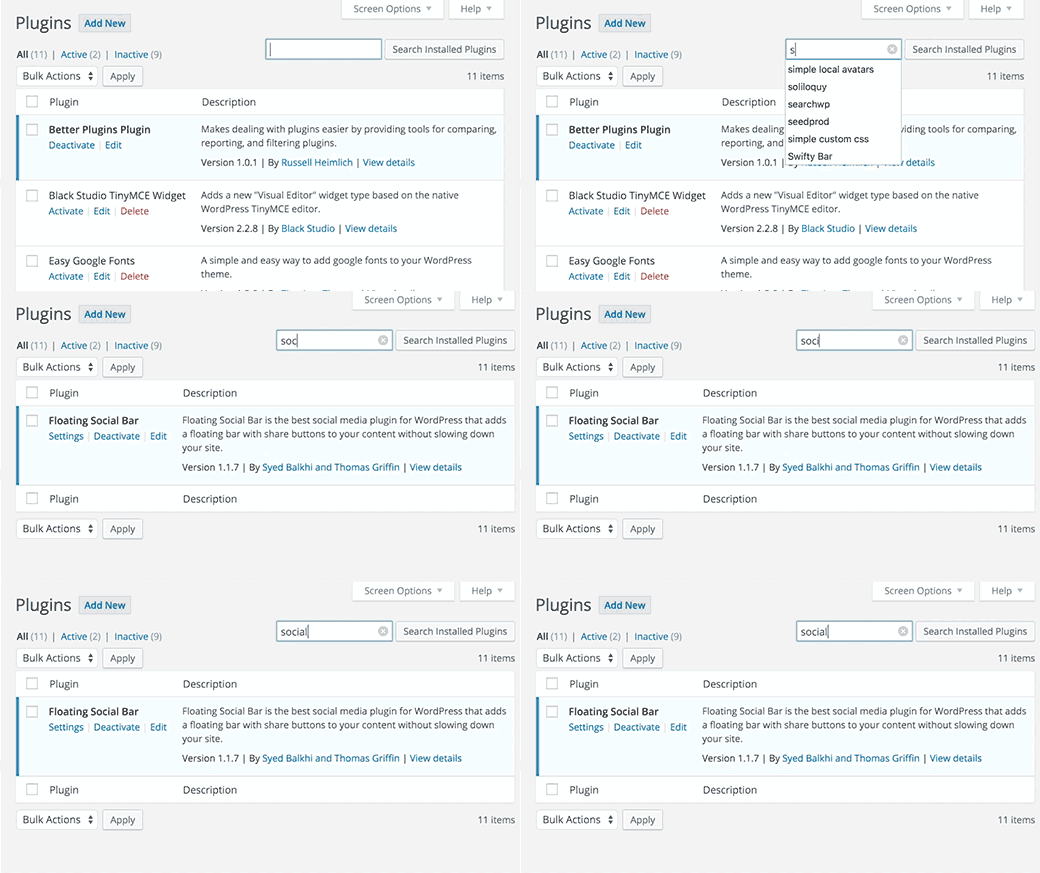
Esto es realmente útil cuando quieres ver si tienes un plugin instalado, pero no quieres desplazarte por la lista de plugins. Es más rápido que la búsqueda de plugins instalados predeterminada de WordPress y ahorra tiempo en la gestión de tus plugins.
Compara Plugins Entre Dos Sitios de WordPress
Otra gran característica de Better Plugins es que te permite comparar los plugins instalados entre dos sitios de WordPress.
Instala y activa el Plugin Better Plugins en ambos sitios de WordPress. Simplemente ve a la página Plugins » Comparar en el primer sitio y copia el código del plugin.

Ahora ve al área de administración del otro sitio de WordPress y visita la página Complementos » Comparar. Pega el código que copiaste del primer sitio web en el área de texto y haz clic en el botón comparar complementos.
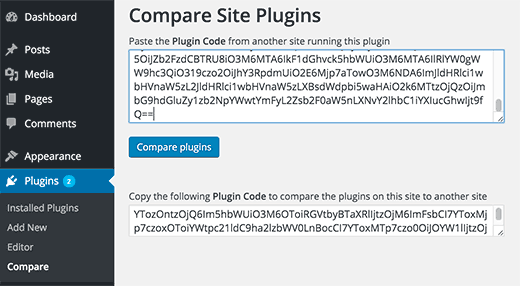
El plugin ahora te mostrará la lista de plugins faltantes que no están instalados en el segundo sitio web. Puedes hacer clic en un enlace para obtener más información sobre un plugin e instalarlo.
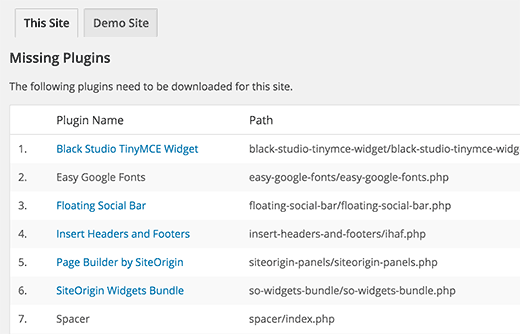
También te mostrará una pestaña para el primer sitio web donde puedes ver todos los plugins utilizados en ese sitio. Esta característica también se puede utilizar como una forma de decirle a alguien qué plugins tienes instalados, en caso de que quieran instalar los mismos plugins que tú.
Esperamos que este artículo te haya ayudado a comparar fácilmente los complementos activos de WordPress entre dos sitios. También puedes consultar nuestra lista de 40 herramientas útiles para administrar y hacer crecer tu blog de WordPress.
Si te gustó este artículo, suscríbete a nuestro Canal de YouTube para obtener tutoriales en video de WordPress. También puedes encontrarnos en Twitter y Facebook.





Colton Kexel
Usé este método para comparar mis sitios. Es realmente maravilloso comparar plugins en mis sitios. Gracias por publicar este útil artículo.
Martin
Soy principiante en el diseño de Wordpress. Quiero probar más plugins para los sitios de mis clientes. Compararé plugins usando este método. Gracias