


¿Alguna vez te has encontrado con un sitio que tiene formas personalizadas para los avatares de usuario o gravatars? ¿Quieres añadir el mismo estilo en tu sitio? En el pasado, hemos escrito sobre cómo añadir avatares redondos usando CSS, pero eso requiere modificar el código. En este artículo, te mostraremos cómo cambiar la forma de los avatares de usuario en WordPress sin necesidad de HTML ni CSS.
Tutorial en video
Si no te gusta el video o necesitas más instrucciones, sigue leyendo.
Lo primero que necesitas hacer es instalar y activar el plugin Avatar Shaper.
Una vez que hayas activado el plugin, debes ir a Ajustes » Avatar Shaper para configurar las opciones.
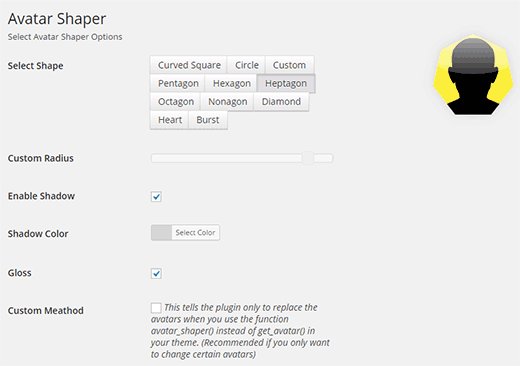
El plugin viene con 10 formas predefinidas que puedes usar para tus imágenes de gravatar. Puedes ver una vista previa en vivo de cada forma haciendo clic en el botón de seleccionar forma.
Avatar Shaper viene con las siguientes formas: cuadrado curvo, círculo, pentágono, hexágono, nonágono, heptágono, diamante, estrella y avatares en forma de corazón.
Puedes personalizar los estilos cambiando la configuración del radio, añadiendo o eliminando sombras, modificando el color de la sombra y eliminando la opción de brillo de cada una de estas formas predefinidas.
En caso de que no quieras usar ninguna de estas, siempre puedes hacer clic en Personalizado y crear tu propia forma personalizada. Al crear una forma personalizada, puedes ajustar el radio del borde a tu gusto.
Si eres un usuario avanzado y deseas agregar avatares modificados manualmente, puedes marcar la casilla del método personalizado. Al usar el método personalizado, te permite agregar manualmente la etiqueta de plantilla avatar_shaper() en tu tema donde quieras mostrar avatares personalizados. Los principiantes pueden ignorar esta configuración de forma segura.
Una vez que hayas terminado de elegir la forma para tus avatares, puedes presionar el botón de guardar cambios para almacenar tu configuración.
Eso es todo. Ahora puedes visitar tu sitio web y ver las formas de avatar en acción.
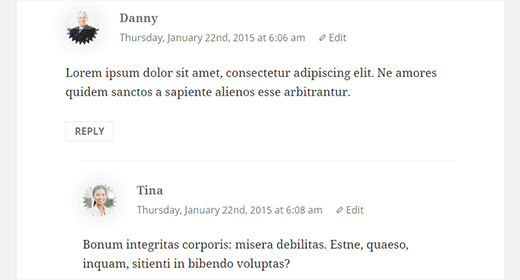
Esperamos que este artículo te haya ayudado a cambiar la forma de los avatares de usuario en WordPress. También puedes consultar este tutorial sobre cómo añadir nuevos avatares predeterminados en WordPress.
Si te gustó este artículo, suscríbete a nuestro Canal de YouTube para tutoriales en video de WordPress. También puedes encontrarnos en Twitter y Google+.





¿Tienes alguna pregunta o sugerencia? Por favor, deja un comentario para iniciar la discusión.