


Todos hemos lidiado con un sitio de WordPress lento que parece imposible de arreglar. Encontrar la causa exacta de una página lenta a menudo se siente como buscar una aguja en un pajar.
Después de años depurando sitios web, descubrimos que el plugin Query Monitor cambia totalmente las reglas del juego. Actúa como una radiografía de tu sitio, mostrándote exactamente lo que está sucediendo detrás de escena.
Nuestro equipo utiliza esta herramienta regularmente para mantener WPBeginner y nuestras otras marcas funcionando rápido. Nos ayuda a detectar consultas lentas a la base de datos y scripts rotos antes de que causen grandes problemas.
En esta guía, te mostraremos cómo agregar y usar Query Monitor para solucionar problemas de tu sitio web. Aprenderás a obtener una visión clara del rendimiento de tu sitio, al igual que los profesionales.
¿Qué es WordPress Query Monitor?
Un monitor de consultas de WordPress es una herramienta de depuración que supervisa las solicitudes que su sitio web de WordPress realiza al servidor.
Luego, puede usar esta información para solucionar problemas de WordPress o encontrar y corregir errores comunes de WordPress.
Algunas de las cosas que puedes buscar son:
- Consultas a la base de datos activadas por una página en WordPress
- Solicitudes HTTP realizadas por scripts en tus temas o plugins
- Ganchos y acciones activados en una página
- Archivos de idioma, verificaciones de roles de usuario y plantillas utilizados para mostrar la página
- Tus entornos de alojamiento como versiones de PHP y MySQL, límites de memoria y más
Dicho esto, veamos cómo agregar un monitor de consultas en tu sitio de WordPress.
Agregar Query Monitor en WordPress
Lo primero que debe hacer es instalar y activar el plugin Query Monitor. Para obtener más detalles, consulte nuestra guía paso a paso sobre cómo instalar un plugin de WordPress.
Tras la activación, el plugin agregará el menú del monitor de consultas a su barra de administración de WordPress.
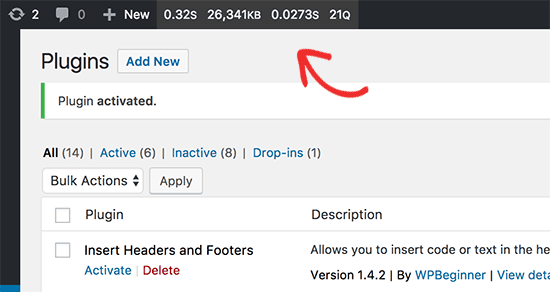
Al pasar el ratón sobre el monitor de consultas, se mostrará el menú, lo que te permitirá saltar rápidamente a un parámetro. También puedes hacer clic en las estadísticas del monitor de consultas para ver todos los datos.
Ver datos en Query Monitor de WordPress
Al explorar estas secciones, buscarás principalmente dos cosas: qué es lento y qué está causando errores. Busca números altos en 'Tiempo de generación de página' y 'Uso máximo de memoria' en la parte superior. En las secciones inferiores, presta atención a las consultas lentas a la base de datos (valores de tiempo altos), consultas duplicadas o scripts de plugins que no necesitas en una página específica. Estas son pistas comunes de lo que está ralentizando tu sitio.
Primero, necesitas asegurarte de que la barra de administración de WordPress sea visible cuando estés viendo tu sitio web. Simplemente ve a la página Usuarios » Tu Perfil y marca la casilla junto a la opción 'Mostrar barra de herramientas al ver el sitio'.
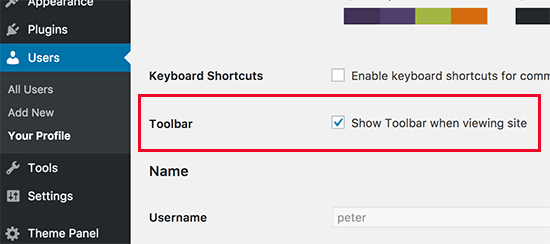
No olvides hacer clic en el botón 'Actualizar perfil' para guardar tu configuración.
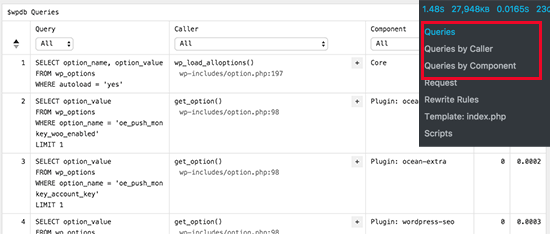
A continuación, debes visitar la página que deseas verificar. Una vez allí, simplemente pasa el mouse (o toca en móvil) sobre las estadísticas de Query Monitor en la barra de administración y haz clic en la sección específica que deseas investigar.
Monitoreo de consultas SQL
El plugin Query Monitor le permite monitorear todas las consultas SQL, el número de consultas por llamador y las consultas por componente. La sección de consultas por componente le muestra las consultas realizadas por plugins, temas y archivos principales.
Reglas de reescritura y plantillas
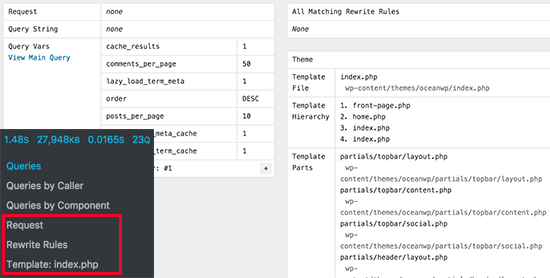
Esta sección del plugin te muestra las reglas de reescritura coincidentes y las plantillas que se utilizan para mostrar la página actual.
Scripts y estilos
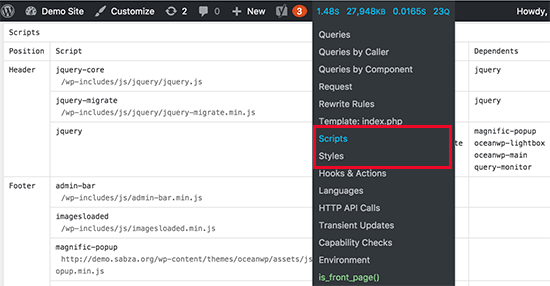
¿Alguna vez se preguntó si un plugin específico está cargando demasiados archivos y ralentizando su sitio? Aquí es donde lo descubre. Enumera cada archivo JavaScript y hoja de estilo cargado en la página y le dice a qué plugin o tema pertenece.
También verá dónde se cargan estos archivos, por ejemplo, en el encabezado o pie de página.
Hooks y Acciones
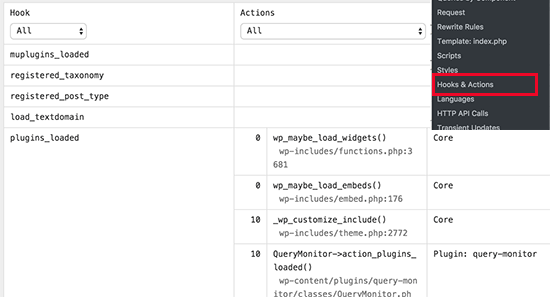
Esta es una sección más avanzada, pero puede ser muy útil para ver cómo sus plugins 'hablan' entre sí y con el núcleo de WordPress. Muestra todos los hooks y acciones que se ejecutan en la página, lo que puede ayudar a identificar conflictos entre plugins.
Sección de Idiomas
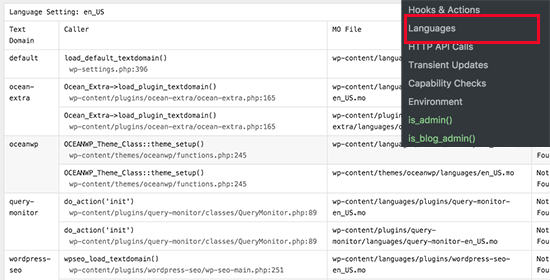
Esta sección le muestra los archivos de idioma solicitados y cargados por la página actual.
Si tiene un sitio multilingüe de WordPress, esto le ayuda a determinar qué temas y plugins tienen archivos de idioma disponibles.
Llamadas a la API HTTP
Esta sección le muestra cualquier solicitud que su sitio web haga a otros servicios en línea. Por ejemplo, si utiliza un plugin de Google Maps o un widget del clima, realiza una 'llamada a la API' para obtener datos. Si su sitio se siente lento, esta sección puede ayudarle a ver si una respuesta lenta de un servicio externo es la causa.
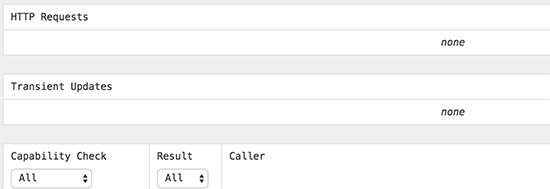
Actualizaciones Transitorias
Esta sección te muestra cualquier actualización transitoria que haya ocurrido durante la carga de la página. Los transitorios son una forma para que WordPress almacene datos temporales en tu base de datos (como una caché) para que no tenga que regenerarse cada vez, lo que ayuda a que tu sitio cargue más rápido.
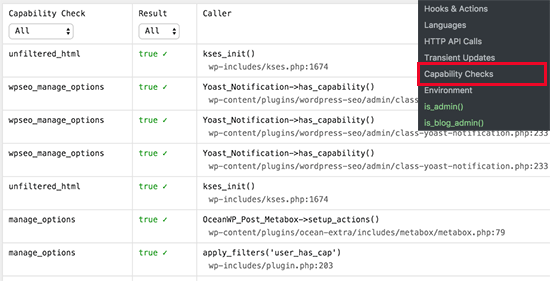
Sección de Verificación de Capacidades
La sección "Verificación de capacidades" muestra las verificaciones de capacidades de usuario realizadas por el núcleo de WordPress, los plugins y los temas al cargar la página actual.
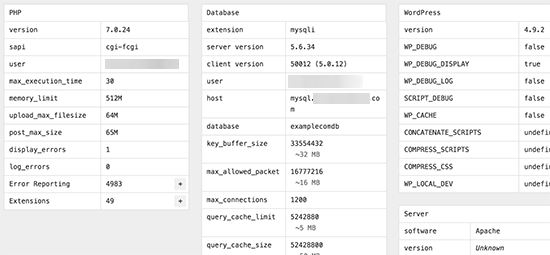
Sección de Entorno
Aquí obtendrás información sobre tu entorno de hosting de WordPress, como la versión de PHP, la versión de la base de datos (MySQL o MariaDB), el Host de la base de datos, los límites de memoria y más.
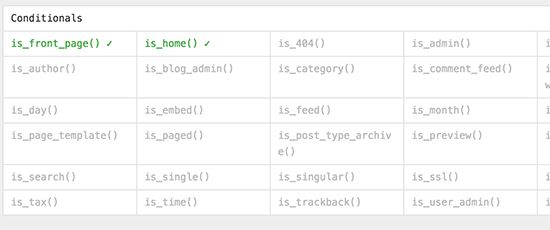
Verificaciones Condicionales
Aquí es donde el plugin muestra las condiciones que se requerían para mostrar la vista de página actual.
Preguntas Frecuentes
Aquí encontrará respuestas a algunas de las preguntas más comunes que recibimos sobre el uso del plugin Query Monitor para WordPress.
1. ¿Para qué se utiliza el plugin Query Monitor?
El plugin Query Monitor es una herramienta de depuración gratuita para WordPress. Ayuda a los propietarios de sitios y desarrolladores a encontrar cuellos de botella de rendimiento al mostrar información detallada sobre consultas de bases de datos, errores de PHP, scripts y estilos cargados, llamadas a la API HTTP y mucho más.
2. ¿El plugin Query Monitor ralentizará mi sitio web?
Si bien cualquier plugin agrega una sobrecarga, Query Monitor está altamente optimizado y su impacto en el rendimiento es mínimo. La información que proporciona solo es visible para los administradores, por lo que no afectará la experiencia de sus visitantes habituales del sitio web.
3. ¿Puedo usar Query Monitor en un sitio en producción?
Sí, puedes usar Query Monitor de forma segura en un sitio web en producción. Es una excelente herramienta para solucionar problemas del mundo real a medida que ocurren. Solo recuerda desactivarlo una vez que hayas terminado de depurar para mantener tu sitio lo más ágil posible.
Nota: Si bien Query Monitor es seguro, muestra información sensible como rutas de archivos y nombres de bases de datos a cualquier administrador conectado. Recomendamos desactivar el plugin una vez que hayas terminado de solucionar problemas para mantener tu sitio seguro y optimizado.
4. ¿Quién debería usar el plugin Query Monitor?
Query Monitor es más útil para desarrolladores de WordPress, diseñadores de temas y administradores de sitios que desean optimizar el rendimiento de su sitio. Sin embargo, incluso los usuarios no técnicos pueden usarlo para identificar qué plugins o temas están causando ralentizaciones en su sitio.
Recursos adicionales
Esperamos que esta guía te haya ayudado a aprender a usar el plugin Query Monitor para depurar tu sitio de WordPress. Al echar un vistazo interno, puedes dejar de adivinar qué está mal y comenzar a realizar correcciones específicas para mejorar el rendimiento y la estabilidad de tu sitio. ¡Es una herramienta imprescindible para cualquier propietario de sitio de WordPress serio!
Ahora que sabes cómo usar Query Monitor, puedes llevar la optimización de tu sitio web aún más lejos. Aquí tienes algunas guías adicionales de nuestro equipo que podrían resultarte útiles:
- Cómo realizar correctamente una prueba de velocidad de sitio web: una buena prueba de velocidad es el primer paso para identificar qué necesita ser arreglado. Esta guía le muestra la forma correcta de hacerlo.
- La guía definitiva para aumentar la velocidad y el rendimiento de WordPress: descubra una lista completa de consejos prácticos para hacer que su sitio de WordPress sea más rápido.
- Guía para principiantes para solucionar errores de WordPress: aprenda un proceso paso a paso para identificar y solucionar problemas comunes de WordPress.
- Los mejores plugins de caché para WordPress: el almacenamiento en caché es una de las formas más efectivas de mejorar la velocidad del sitio. Vea nuestras mejores opciones.
Si te gustó este artículo, suscríbete a nuestro Canal de YouTube para ver tutoriales en video de WordPress. También puedes encontrarnos en Twitter y Facebook.




Luke Cavanagh
Cuando no necesites encontrar consultas lentas en tu sitio, desactiva Query Monitor; si lo dejas activo, puede disminuir el rendimiento del sitio y aumentar el uso de memoria.