


La parte más frustrante de administrar una tienda WooCommerce es ver a un cliente agregar un producto a su carrito solo para desaparecer en el último segundo. Hiciste el arduo trabajo de atraerlos a tu sitio, pero te pierdes la venta.
Cuando los compradores dejan tus productos en una pestaña abierta, a menudo se distraen y olvidan por qué los querían en primer lugar. Esto conduce a una alta tasa de abandono de carritos que deja dinero sobre la mesa.
Recomiendo resolver esto agregando un temporizador de 'Carrito Reservado'. Esta simple herramienta les da a los compradores un suave empujón al hacerles saber que sus artículos están seguros por un tiempo limitado.
En esta guía, te mostraré cómo usar un temporizador de carrito para reducir el abandono en WooCommerce.
Resumen rápido: Para agregar un temporizador de carrito a WooCommerce, habilita el módulo 'Temporizador de Carrito Reservado' en el plugin Merchant Pro. Luego puedes establecer una duración del temporizador y elegir una 'Acción de Expiración' como vaciar el carrito para mantener tu inventario en movimiento y a tus clientes enfocados.
Aquí están los temas que cubriré en este tutorial:
- ¿Por qué usar un temporizador de carrito reservado en WooCommerce?
- Paso 1: Instalar y Activar el Plugin Merchant
- Paso 2: Cambiar al Carrito Clásico de WooCommerce
- Paso 3: Habilitar el Módulo Temporizador de Carrito Reservado
- Paso 4: Configurar tus Reglas de Reserva
- Paso 5: Estilizar el Temporizador para que Coincida con tu Marca
- Paso 6: Probar la Experiencia Merchant
- Métodos Adicionales para Reducir el Abandono de Carritos en WooCommerce
- Preguntas Frecuentes sobre Temporizadores de Carrito de WooCommerce
- Recursos Adicionales para Tiendas WooCommerce
¿Por qué usar un temporizador de carrito reservado en WooCommerce?
Solía pensar que crear urgencia era solo un truco de marketing insistente. Sin embargo, cuando comencé a hablar con personas que venden en WooCommerce, me di cuenta de que en realidad es una forma muy efectiva de superar la vacilación del comprador y dejar de perder ventas por distracciones menores.
Cuando un comprador ve un temporizador dedicado que cuenta hacia atrás, crea una sensación de urgencia que lo anima a sacar su tarjeta de crédito y completar la compra en ese mismo momento.
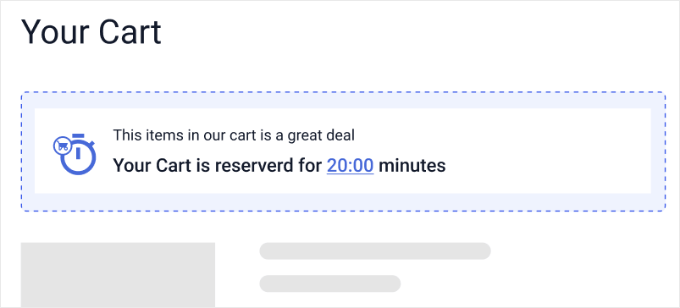
Agregar un temporizador de reserva ayuda de varias maneras:
- Reduce el 'Estacionamiento de Pestañas': Este es un hábito común donde los usuarios tratan tu carrito como un marcador temporal mientras comparan precios en otros sitios. Un temporizador los anima a terminar la transacción ahora en lugar de dejar esa pestaña abierta indefinidamente.
- Impone Escasez Real: Al vaciar automáticamente el carrito cuando expira el temporizador, demuestras a tus compradores que el límite de tiempo es real. Deben tomar una decisión de compra ahora en lugar de usar el carrito como un marcador permanente.
- Construye Confianza Profesional: Esto refleja la experiencia de pago de alta gama utilizada por aerolíneas y agencias de boletos.
- Aumenta las Conversiones: El temporizador maneja automáticamente el 'empujón' por ti, lo que puede generar más ventas incluso cuando no estás trabajando activamente en tu tienda en línea.
En lugar de perseguir manualmente las ventas perdidas, este pequeño cambio automatiza tu proceso de pago. Aquí te explico cómo configurarlo en tu sitio web.
Paso 1: Instala y activa el Plugin Merchant
Antes de comenzar, asegúrate de tener ya instalado y activo el plugin WooCommerce en tu sitio web, ya que Merchant depende de él para que funcione el temporizador del carrito.
Elegí específicamente el toolkit Merchant porque es una herramienta de crecimiento todo en uno para WooCommerce. Ofrece docenas de módulos para mejorar la funcionalidad de una tienda en línea, lo cual es mucho más rápido que instalar varios plugins diferentes para cada pequeña función.

Dado que Merchant Pro actúa como una extensión avanzada del plugin principal gratuito, en realidad necesitas instalar dos plugins para que esto funcione. Merchant Pro agrega la función adicional de temporizador de reserva de carrito que necesitarás para este tutorial.
Primero, necesitas instalar y activar el plugin gratuito Merchant directamente desde el repositorio de plugins de WordPress. Como 'merchant' es una palabra común, la forma más fácil de encontrar el correcto es escribir 'aThemes Merchant' en la barra de búsqueda.
A continuación, necesitas descargar el plugin Merchant Pro desde tu área de cuenta e instalarlo y activarlo en tu sitio de WordPress.
Si no lo has hecho antes, nuestra guía sobre cómo instalar un plugin de WordPress te muestra exactamente cómo buscar plugins gratuitos y subir archivos zip premium.
Tras la activación, deberás introducir tu clave de licencia para desbloquear los módulos premium. Simplemente dirígete a Merchant » Ajustes en tu panel de WordPress y busca el campo 'Licencia'.
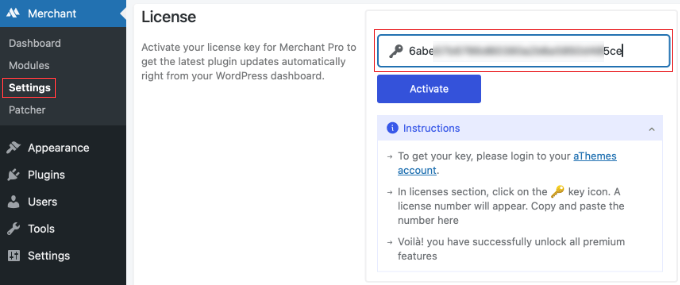
Puedes encontrar esta clave en el correo electrónico de bienvenida de tu compra. Alternativamente, puedes iniciar sesión en tu cuenta de aThemes, ir a la sección de licencias y hacer clic en el icono de la llave (🔑) para revelar y copiar tu número único.
Simplemente pega esa clave en el campo de ajustes de tu sitio web y haz clic en el botón 'Activar', y estarás listo para empezar a convertir a esos clientes indecisos.
Paso 2: Cambiar al Carrito Clásico de WooCommerce
Si instalaste WooCommerce recientemente, es probable que tu tienda esté utilizando el nuevo bloque de carrito de WooCommerce por defecto. Sin embargo, el temporizador de Merchant requiere el diseño clásico del carrito para mostrarse correctamente.
Antes de habilitar el módulo Temporizador de Reserva de Carrito, necesitas cambiar rápidamente el bloque en tu página de Carrito. No te preocupes, esto solo toma unos segundos.
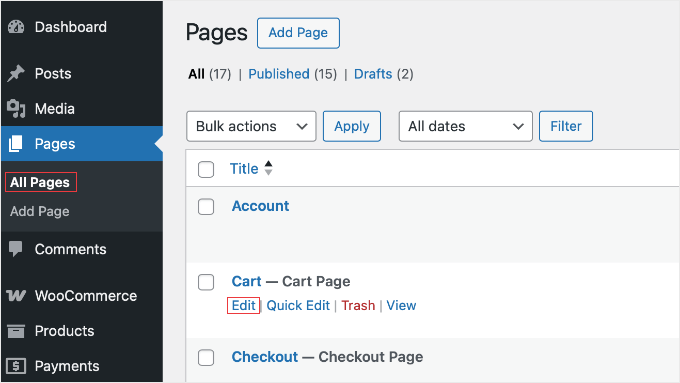
Primero, ve a Páginas » Todas las Páginas en tu panel de WordPress. Desde aquí, pasa el cursor sobre tu página 'Carrito' y haz clic en el enlace 'Editar'.
Una vez que estés dentro del editor de contenido de WordPress, necesitas eliminar el carrito predeterminado. Dado que el carrito de WooCommerce está compuesto por muchos bloques internos bloqueados (como 'Artículos de línea del carrito'), la forma más fácil de eliminar todo es usando la Vista de Lista.
Simplemente haz clic en el icono de Descripción general del documento (parece tres líneas escalonadas) en la parte superior izquierda de la pantalla del editor. Esto abrirá una lista de todos los bloques en tu página.
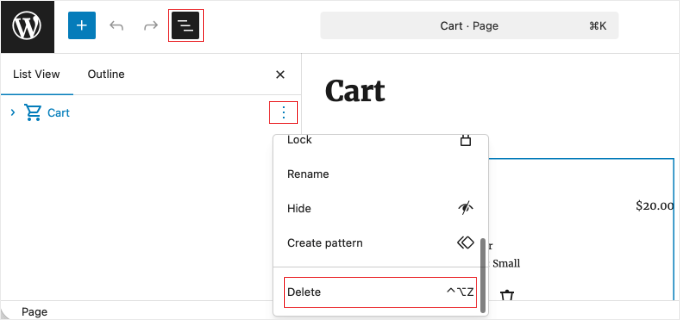
Busca el bloque principal 'Carrito' en esa lista, haz clic en el menú de tres puntos junto a él y selecciona 'Eliminar' para quitar todo el bloque de tu página.
No te preocupes, esto solo elimina el diseño visual. No elimina tus productos de WooCommerce ni los datos de la tienda.
A continuación, haz clic en el icono del insertador de bloques ‘+’ para agregar un nuevo bloque a tu página. Busca el bloque ‘Classic Cart’ y haz clic para agregarlo a tu diseño.
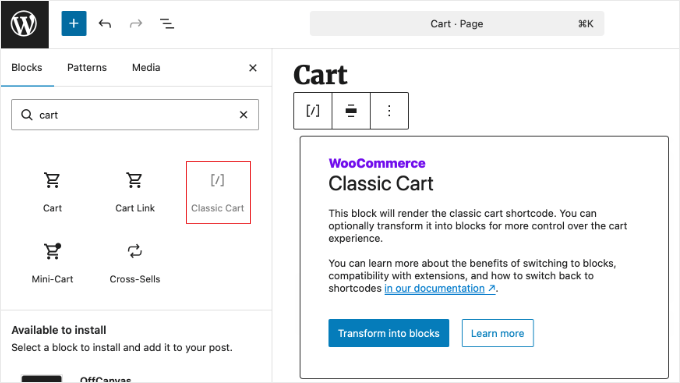
Este es un bloque de respaldo integrado de WooCommerce que funciona exactamente como el antiguo shortcode. Una vez que esté en tu página, haz clic en el botón ‘Actualizar’ en la parte superior derecha de la pantalla para guardar tu nueva página de carrito.
Paso 3: Habilitar el Módulo Temporizador de Carrito Reservado
Ahora que tu carrito está listo, es hora de activar el temporizador. Dirígete a Merchant » Módulos en la barra lateral de administración de tu WordPress.
Esta pantalla muestra una lista de todas las herramientas de conversión incluidas en el plugin, ordenadas cuidadosamente en categorías. Debes desplazarte hacia abajo hasta encontrar la sección ‘Reducir el abandono del carrito‘.
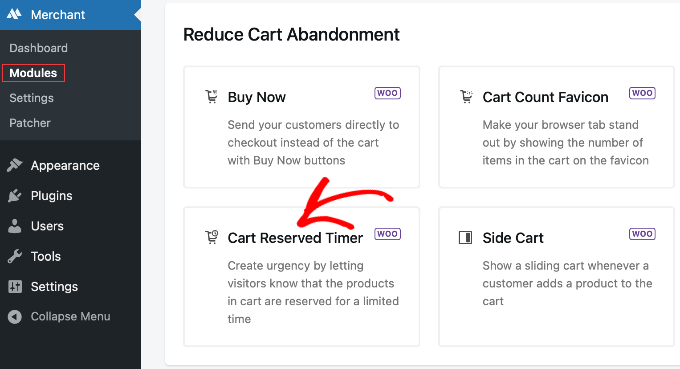
Aquí verás el ‘Temporizador de reserva de carrito’ listado. Simplemente haz clic en el módulo para abrir su página de configuración específica.
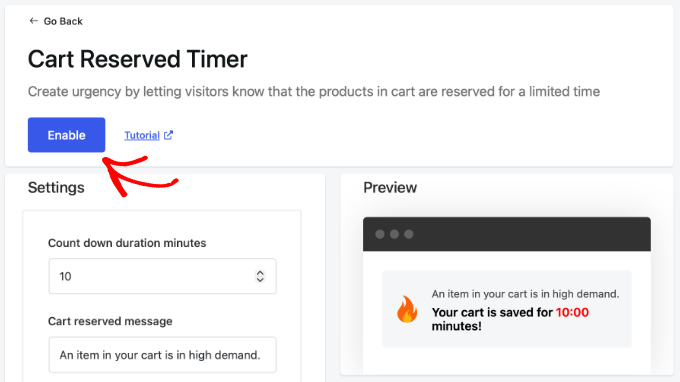
En la parte superior de la pantalla, verás un interruptor. Haz clic en el botón ‘Habilitar’ para activar la función en tu tienda.
Paso 4: Configurar tus Reglas de Reserva
Ahora que el módulo está habilitado, puedes establecer las reglas para cómo funciona tu cuenta regresiva. Notarás un práctico panel de vista previa en el lado derecho de la pantalla que se actualiza en tiempo real a medida que realizas cambios.
Primero, debes ingresar tu número en el campo ‘Duración de la cuenta regresiva en minutos’.
Encontré que 10 minutos es el punto óptimo recomendado. Proporciona suficiente tiempo para que un cliente encuentre su billetera sin perder esa sensación de urgencia suave.
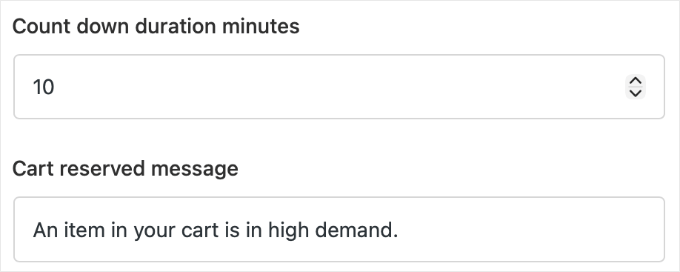
Consejo de experto: Si estás realizando una venta flash con stock muy limitado, recomiendo acortar el temporizador a 5 minutos. Esta mayor presión funciona mejor cuando los artículos realmente pueden agotarse mientras un cliente está navegando.
A continuación, puedes personalizar tu ‘Mensaje de reserva de carrito’. Sugiero usar un encabezado amigable como: ‘¡Date prisa! ¡Estamos guardando estos artículos para ti!’ para que el cliente se sienta valorado.
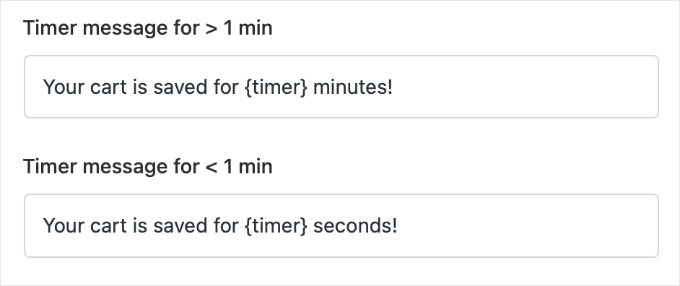
Luego tienes dos campos para personalizar el reloj que hace tictac: ‘Mensaje del temporizador para > 1 min’ y ‘Mensaje del temporizador para < 1 min’. Esto te permite aumentar la urgencia del texto a medida que el reloj se agota (por ejemplo, cambiando ‘Minutos restantes’ a ‘¡Segundos restantes!’).
Asegúrate de dejar las etiquetas de renderizado de tiempo en estos campos para que el reloj en vivo se muestre correctamente.
Finalmente, busca el menú desplegable ‘¿Qué hacer después de que expire el temporizador?’ Esto le dice al plugin qué hacer cuando el reloj llega a cero.
Si vendes artículos populares que se agotan rápidamente, prefiero mucho la opción ‘Vaciar carrito’. Esto asegura que si un comprador se va, su carrito se vacía, lo que lo anima a completar la compra dentro del límite de tiempo en lugar de usar el carrito como marcador de posición temporal.
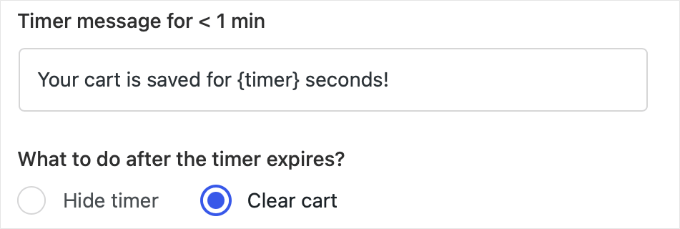
Si el comprador intenta pagar después de que el temporizador llegue a 0, su carrito estará vacío y deberá agregar los artículos nuevamente.
Paso 5: Estilizar el Temporizador para que Coincida con tu Marca
Quieres que el temporizador parezca una parte natural de tu tienda en lugar de un complemento torpe. Merchant lo hace fácil al brindarte herramientas de diseño integradas.
Puedes comenzar eligiendo una señal visual de la configuración ‘Elegir un icono’. Usar un simple reloj suele funcionar mejor.
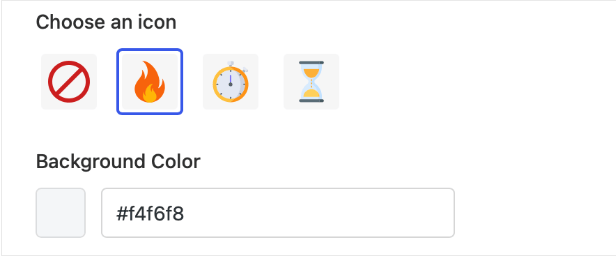
Te recomiendo ajustar el ‘Color de fondo’ para que resalte del resto de tu página y, al mismo tiempo, combine bien con el diseño de tu tema de WordPress.
Noté que usar un color de alto contraste, como un rojo suave o naranja, captaba fácilmente la atención del comprador y aumentaba significativamente los clics en el botón ‘Finalizar compra’.
Puedes ver el panel de vista previa a la derecha para ver exactamente cómo se ven tus elecciones de color.
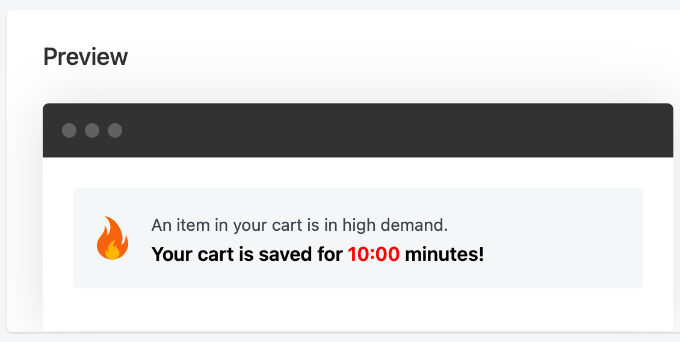
Este simple cambio visual asegura que el mensaje capte la atención del cliente sin parecer spam. Cuando estés satisfecho con el diseño, asegúrate de hacer clic en el botón ‘Guardar’ en la parte superior de la página para fijar tu configuración.
Paso 6: Probar la Experiencia Merchant
Antes de considerar el trabajo terminado, necesitas ver exactamente lo que ven tus compradores. Deberías abrir tu sitio web en una ventana del navegador de ‘Incógnito’ y agregar algunos artículos a tu carrito.
Deberías ver el temporizador aparecer inmediatamente en tu página de Carrito. Esto asegura que la inyección de urgencia sea claramente visible para el cliente justo cuando está revisando sus artículos.
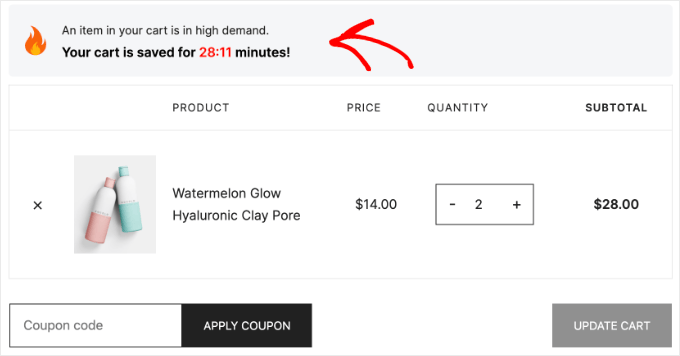
Finalmente, deberías revisar tu tienda en un smartphone físico. Asegúrate de que la barra del temporizador sea fácil de ver y no oculte botones importantes como ‘Realizar pedido’ o ‘Finalizar compra’.
Probar en un teléfono real es la única manera de asegurarte de que tu diseño sea fácil de usar para los millones de personas que compran en dispositivos móviles. Una vez que confirmes que se ve genial, tu nuevo sistema automatizado de recuperación está activo.
Métodos Adicionales para Reducir el Abandono de Carritos en WooCommerce
Agregar un temporizador de reserva es un buen comienzo, pero es solo una parte de un plan de recuperación completo. Para realmente aumentar tus ingresos, deberías buscar otras formas de captar clientes antes de que desaparezcan.
Aquí hay algunos otros métodos efectivos para recuperar ventas perdidas:
- Pop-ups de Intención de Salida: Usa una herramienta como OptinMonster para detectar cuándo un usuario está a punto de irse y ofrecer un descuento para que se quede.
- Correos de Recuperación: Recuérdale a los usuarios sus artículos olvidados usando correos electrónicos automatizados.
- Notificaciones Push: Usa una herramienta como PushEngage para enviar una alerta del navegador y animar a los compradores indecisos a volver a tu tienda.
- Pago como Invitado: Permite a los clientes comprar productos sin crear una nueva cuenta.
- Iconos de Carrito Visibles: Asegúrate de que tu carrito de compras sea notable en cada página para que los usuarios no olviden sus artículos.
Puedes ver todas las estrategias probadas que uso para hacer crecer mis tiendas en mi guía sobre cómo recuperar ventas de carritos abandonados de WooCommerce.
Preguntas Frecuentes sobre Temporizadores de Carrito de WooCommerce
Si aún tienes dudas, aquí tienes respuestas a algunas de las preguntas más comunes que recibo sobre los temporizadores de carrito de WooCommerce.
1. ¿Qué es un temporizador de reserva de carrito en WooCommerce?
Un temporizador de reserva de carrito es una herramienta de optimización de conversiones para tiendas WooCommerce. Muestra un reloj de cuenta regresiva en vivo a los compradores, haciéndoles saber que sus artículos están guardados temporalmente.
Esto crea un sentido psicológico de urgencia, que ayuda a reducir las tasas de abandono de carritos y aumenta las ventas generales.
2. ¿Funciona un temporizador de carrito de WooCommerce en dispositivos móviles?
Sí, el temporizador de reserva de carrito de Merchant es totalmente adaptable.
La cuenta regresiva ajusta automáticamente su diseño para que encaje perfectamente en smartphones y tablets sin bloquear los botones de pago de WooCommerce.
¿Añadir un temporizador de reserva ralentizará un sitio web de WordPress?
No, el plugin Merchant está diseñado para el rendimiento. Solo carga el script del temporizador necesario en tus páginas específicas de carrito y pago de WooCommerce, asegurando que el resto de tu sitio web de WordPress se mantenga rápido para la navegación normal.
¿Pueden los propietarios de tiendas ocultar el temporizador del carrito en productos específicos de WooCommerce?
Actualmente, el módulo Merchant Cart Reserved Timer se aplica globalmente a toda la tienda WooCommerce. Esto asegura que proporciones una experiencia de pago consistente y predecible para todos los compradores en tu sitio.
¿Qué sucede con el inventario de WooCommerce cuando expira el temporizador?
Nada sucede con tu inventario real, porque WooCommerce estándar no retiene ni reserva stock cuando un artículo simplemente está en el carrito.
Sin embargo, si seleccionaste la acción 'Limpiar Carrito' en el plugin Merchant, los artículos se eliminan automáticamente del carrito del comprador cuando el reloj llega a cero.
Esto aplica el plazo límite y significa que el cliente tendrá que añadir los artículos de nuevo si todavía quiere comprarlos.
¿El temporizador se reinicia si un cliente añade otro artículo a su carrito?
Sí, el temporizador se reinicia cada vez que se añade un nuevo producto al carrito. Esto le da a tu comprador suficiente tiempo para seguir navegando en tu tienda sin que el reloj se agote mientras mira más artículos.
Recursos Adicionales para Tiendas WooCommerce
Espero que este tutorial te haya ayudado a añadir un temporizador de carrito reservado a tu tienda WooCommerce.
Ahora que has implementado este sistema de recuperación automatizado, aquí tienes otras guías útiles para seguir mejorando tu tienda en línea:
- Cómo Recuperar Ventas de Carritos Abandonados en WooCommerce – Un análisis profundo de las mejores herramientas para la recuperación de carritos.
- Los Mejores Plugins de Carrito Lateral Deslizante para WooCommerce – Descubre cómo hacer tu carrito más accesible para los compradores.
- Cómo Crear una Página de Pago Personalizada en WooCommerce – Aprende a eliminar la fricción en tu paso final de pago.
- Los Mejores Plugins de Venta Cruzada y Venta Adicional para WooCommerce – Descubre cómo aumentar el valor promedio de tu pedido.
Si te gustó este artículo, suscríbete a nuestro Canal de YouTube para ver tutoriales en video de WordPress. También puedes encontrarnos en Twitter y Facebook.


¿Tienes alguna pregunta o sugerencia? Por favor, deja un comentario para iniciar la discusión.