


WordPress 3.9 llegó ayer con muchas mejoras y nuevas funciones. En WPBeginner, seguimos de cerca el desarrollo y publicamos un artículo sobre lo que viene en WordPress 3.9 con capturas de pantalla. Nos complace informar que todas las funciones que nos entusiasmaban llegaron a la versión final. En este artículo, te mostraremos qué hay de nuevo en WordPress 3.9 y qué cosas geniales nuevas deberías probar después de actualizar tus sitios.
Ten en cuenta que WordPress 3.9 es una versión importante, por lo que no se actualizará automáticamente. Tendrás que iniciar la actualización.
TinyMCE, también conocido como Editor Visual, se renueva
WordPress viene con su propia versión del Editor TinyMCE. Al igual que WordPress, TinyMCE también es un software de código abierto que recientemente ha recibido algunas mejoras interesantes. En WordPress 3.9, esas mejoras se han importado a WordPress. Algunas de nuestras mejoras favoritas en el editor de publicaciones son:
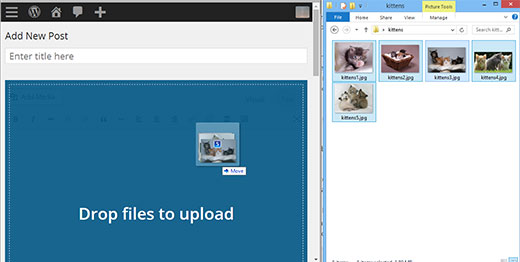
Carga de imágenes por arrastrar y soltar
Ahora puede simplemente arrastrar y soltar imágenes en el editor de publicaciones, y se cargarán en su sitio. También puede arrastrar y soltar varios archivos de imagen para una carga más rápida.
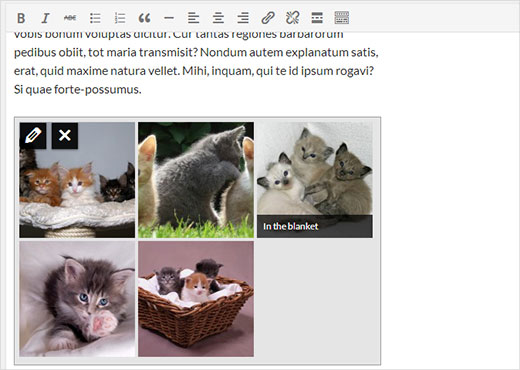
Vistas previas de galerías en vivo
Antes de WordPress 3.9, cuando agregabas una galería en WordPress, se mostraba un marcador de posición para indicar la posición de la galería. Ahora, cuando agregas una galería, puedes ver una vista previa real de la galería directamente dentro del editor visual.
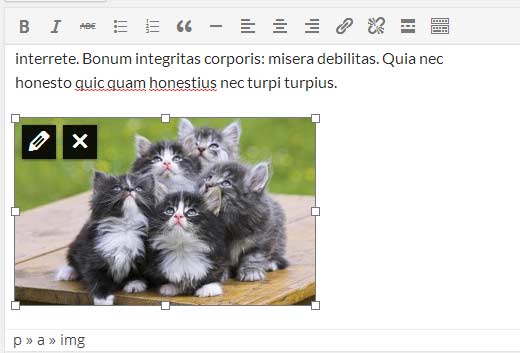
Redimensionar y editar imágenes en el editor de entradas
Otra función relacionada con imágenes que te encantará es el redimensionamiento de imágenes en vivo. Simplemente haz clic en una imagen y arrastra los controles en las esquinas para redimensionar tu imagen.
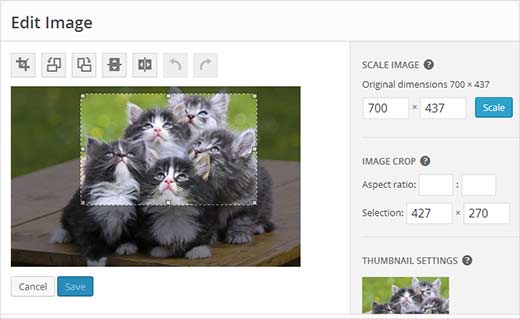
Haz clic en una imagen dentro del editor de entradas y luego haz clic en el ícono del lápiz para editar los atributos de la imagen. Aparecerá una ventana emergente completamente nueva de Detalles de la imagen. Se ve mucho mejor y tiene algunas nuevas funciones geniales.
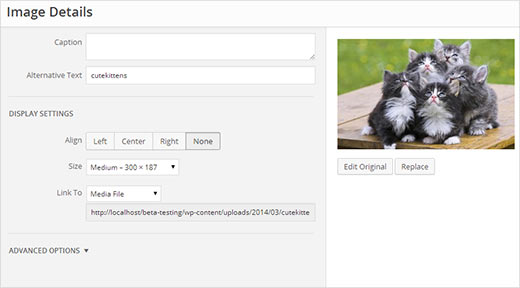
Puedes hacer clic en el botón Reemplazar para reemplazar la imagen o hacer clic en el botón Editar original para abrir el nuevo editor de imágenes mejorado sin salir de la entrada que estabas editando. En la vista de edición de imagen, puedes recortar, escalar, rotar la imagen y guardar tus cambios.
Copiar y pegar directamente desde Microsoft Word
No te alarmes si no ves el botón Pegar desde MS Word en tu editor de entradas. Se eliminó en WordPress 3.9, ya que ya no es necesario. Anteriormente, los usuarios tenían que hacer clic en el botón Pegar desde Word cuando necesitaban pegar sus entradas desde MS Word al editor de entradas de WordPress. Ahora ya no es necesario hacerlo. El editor de entradas ahora limpiará cualquier desorden creado por MS Word. Sabemos que muchos de nuestros usuarios principiantes escriben sus entradas en MS Word. Esta función les ayudará a evitar el código espantoso que venía con él.
Botones del editor de texto plano
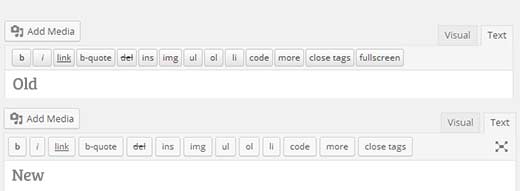
Si eres como nosotros y usas el editor de Texto sin formato para escribir tus publicaciones, hay algunos pequeños cambios para nosotros en la barra de herramientas del editor de texto. El primer cambio es que los botones ahora son planos y coinciden con el resto de los botones de WordPress. Otro cambio es que el botón de pantalla completa ha sido reemplazado por un botón con ícono.
Vistas previas de widgets en vivo en el personalizador de temas
Otra función muy esperada de WordPress 3.9 son las vistas previas en vivo de los widgets. Esta función permitirá a los usuarios agregar, eliminar, editar y personalizar sus Widgets desde el Personalizador de temas. Es mucho más fácil de usar y puedes ver tus cambios en acción en vivo en el panel de vista previa.
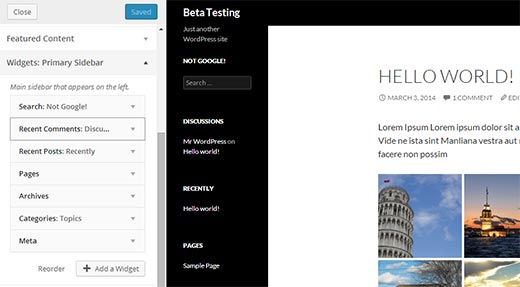
La antigua pantalla de widgets seguirá estando allí en Apariencia, para los usuarios que prefieran usar la interfaz antigua y familiar para administrar sus widgets.
Nueva pantalla de temas mejorada
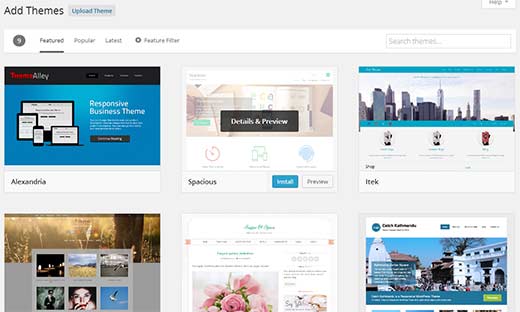
En WordPress 3.8, obtuvimos una nueva interfaz de usuario para el área de administración. Sin embargo, algunas partes del área de administración se sentían fuera de lugar. La pantalla de agregar nuevo tema fue una de esas áreas. La nueva interfaz para Temas se desarrolló por separado como parte de THX38. En WordPress 3.9, el área de Agregar Nuevo Tema obtuvo una interfaz nueva, más bonita y más fácil de usar. Buscar temas alojados en el directorio de temas de WordPress es mucho más fácil ahora.
Listas de reproducción de audio/video
Con WordPress 3.9, puedes crear listas de reproducción de audio y video de la misma manera que creas galerías. No recomendamos a nuestros usuarios que suban sus videos a WordPress, pero aquí te mostramos cómo probar esta función. Simplemente haz clic en el botón Agregar medio y sube tus archivos de audio/video. A tu izquierda, verás un enlace para crear una lista de reproducción de video.
Nota: en algunos casos, es posible que no veas un enlace para crear una lista de reproducción de audio o video a menos que tengas un archivo de audio/video en tu biblioteca de medios, o subas un archivo de audio/video.
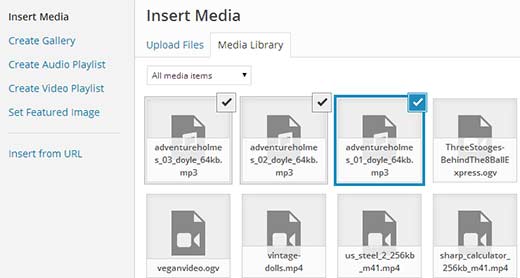
Al hacer clic en él, se mostrarán tus archivos de audio/video subidos y ya seleccionados. Todo lo que necesitas hacer ahora es hacer clic en el botón Crear nueva lista de reproducción de audio/video. En la siguiente pantalla, puedes agregar títulos y descripciones a tu lista de reproducción al igual que en las galerías de imágenes. Una vez que estés satisfecho, haz clic en el botón Insertar lista de reproducción.
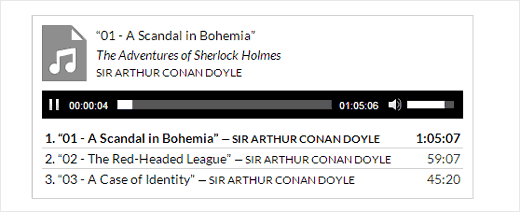
Hay muchas otras mejoras internas, como nuevas versiones de bibliotecas, autoguardado mejorado y corrección de errores.
Esperamos que este artículo te haya ayudado a tener una visión general de WordPress 3.9.
Para más actualizaciones sobre WordPress, puedes seguirnos en Twitter o unirte a nosotros en Google+.




Keva
¿Alguien sabe cómo editar un slider en la página de inicio de Wordpress 4.1? ¡No puedo resolverlo!
Rebecca
¿Cómo creo un slider de galería en el portafolio? La función Gallery Slider parece faltar en Project Configurations.
Michael McCants
Estoy usando wordpress 3.9 e inserto imágenes en el área de descripción de la campaña usando Agregar Medios como Usuario Administrador. El cuadro de Descripción tiene dos pestañas: Visual y Texto. ¿Cómo puedo tener esa opción para mis clientes cuando crean una campaña como un usuario normal que se une al sitio? A ellos solo les aparece la opción de texto. Además, la mayor parte del sitio está en formato de Texto. ¿Cómo puedo cambiarlo a un formato Visual donde sea más fácil de usar y puedan ver lo que están insertando, y que el texto del sitio no se vea cuadrado?
Rebecca Haden
¿El botón de Revisiones realmente ha desaparecido? ¿O simplemente se ha movido del área de Publicar?
Personal de WPBeginner
Las revisiones están en el mismo lugar en el cuadro meta de publicación, debajo de la opción de visibilidad. El botón para cambiar el color del texto todavía está en el editor. Necesitas hacer clic en el botón "kitchen sink" para mostrar la segunda fila de botones en el editor y luego hacer clic en el botón A subrayado.
Si esto no resuelve tu problema, intenta desactivar tus plugins y ve si eso soluciona el problema.
Dede Wilson
¡Vaya, eres rápida! Gracias. Tenemos la segunda fila y el cuadro de Color de Texto con algunos colores estándar. El área debajo de eso para agregar colores personalizados es lo que ha desaparecido y ahora he leído que esto era parte de la actualización, pero que se ha desarrollado un plugin. Otro amigo me dijo que una de las actualizaciones pudo haber cambiado una configuración en wp-config.php que impedía que aparecieran las revisiones, pero ahora lo hemos arreglado. ¡El problema de la caja de colores sigue siendo una "actualización" horrible!
Dede Wilson
¡Hola! Dos preguntas de un principiante total aquí. 1. Tenemos un color personalizado que solía agregar con bastante facilidad mientras estaba en modo Visual a través del cuadro de Texto desplegable que mostraba los colores. El área para agregar un color personalizado ha desaparecido. ¿Simplemente no lo encuentro o lo eliminaron? ¿Cuál es la forma más fácil de agregar mis colores personalizados al texto? 2. La segunda pregunta es que parece que hemos "perdido" las Revisiones??. Hacemos ediciones y necesitamos ver borradores anteriores. Las Revisiones simplemente han desaparecido. Cualquier ayuda es apreciada. GRACIAS
Emily
Por fin, aquí hay uno que entiendo mucho.
Gracias.
Mursaleen
:/
desde que actualicé mi sitio web a wp 3.9... no puedo escribir una entrada cuando cambié el tema a 2014 y luego actualicé las entradas :/
Soporte de WPBeginner
Por favor, revisa el sitio web de tu tema para ver si hay actualizaciones o infórmales que su tema está causando problemas con WP 3.9
Administrador
SÍ
Tengo gráficos que al pasar el cursor sobre ellos, cambian a otro y son enlaces, pero al actualizar a la versión 3.9, en el momento en que modifico algo en el editor de páginas (por ejemplo, un margen), se eliminan todos los códigos de efecto al pasar el cursor en la página
Tanay Talesra
No puedo agregar enlaces en WordPress 3.9. Selecciono el texto ancla y luego hago clic en el botón de agregar enlace, pero no sucede nada. Por favor, házmelo saber si estás experimentando el mismo problema.
Amy
Yo también tengo este problema. Parece que si coloco más de tres, los nuevos eliminan los anteriores. ¿Encontraste alguna solución?
Jeremy Myers
Tengo un problema similar al de Anu. Puedo usar el editor de texto, pero no hay botones de menú en absoluto.
Houssem
Gracias por la actualización. ¿Es posible crear listas de reproducción de audio a partir de archivos que no están en WordPress (Amazon S3, por ejemplo)? ¡Gracias!
Soporte de WPBeginner
No, no es posible.
Administrador
anu
Hola,
Después de actualizar con WordPress 3.9... cuando creo una nueva publicación/página en modo Visual, no puedo ver el Editor de Texto/Menú y no puedo agregar un archivo multimedia. Parece que he perdido totalmente el control del sitio...
¿podrías ayudarme??
Janet Hall (OverHall)
Podría ser un conflicto de plugins. Intenta desactivar todos tus plugins y activarlos uno por uno para ver si puedes ver el editor de texto y agregar un archivo multimedia. ¡Espero que esto ayude!
Brinard
Probablemente tengas instalado Ultimate TinyMCE. Tendrías que desactivar ese plugin o usar una alternativa. Tuve el mismo problema.
bouncedancer
Esto también me pasó, y todo mi contenido desapareció, excepto que estaba en revisiones anteriores en el Editor de Texto, con las cuales no pude hacer nada. Para mí, fue un plugin que me bloqueó.