


SSH es un software que te permite administrar tu sitio web escribiendo comandos potentes. Significa ‘Secure Shell’ (Shell Seguro), y cuando está instalado tanto en tu computadora como en el servidor web, puedes administrar tu sitio de forma segura usando una interfaz de línea de comandos.
Los usuarios menos técnicos nunca necesitarán usar SSH. Los usuarios avanzados podrían usarlo para iniciar sesión de forma remota en su servidor web y transferir archivos y carpetas, editar directorios o ejecutar comandos.
SSH viene preinstalado en Mac o Linux. En Windows, la aplicación PuTTY se puede instalar para agregar soporte SSH. SSH también debe estar instalado y habilitado en el servidor web de su proveedor de hosting.
¿Qué es un Shell?
La mayoría de los sitios web de WordPress se instalan en un servidor que ejecuta el sistema operativo Linux. En Linux, el 'shell' es el nombre que se le da a la interfaz de línea de comandos.
A muchos usuarios avanzados les gusta usar el shell porque pueden escribir comandos flexibles y potentes para administrar sus sitios web. Sin embargo, esto es opcional.
Aquí tienes algunos ejemplos de los comandos que puedes usar:
cd nombre_directoriocambia al directorio o carpeta especificada.lslista el contenido del directorio actual.mkdir nombre_directoriocrea un nuevo directorio.cp archivo_origen archivo_destinocopia un archivo.chmod permisos nombre_archivocambia los permisos de un archivo.apt-get install nombre_paqueteinstala nuevo software en el servidor.
Una vez que te hayas conectado a tu sitio web usando SSH, puedes obtener una lista completa de los comandos disponibles ingresando 'help'.
Como muchos usuarios, es posible que no tenga conocimientos técnicos sobre comandos de shell. En ese caso, no necesita usar SSH y puede administrar los archivos de su sitio web utilizando un cliente FTP o la aplicación de administrador de archivos proporcionada en el panel de control de su proveedor de hosting.
Para obtener más información, consulte nuestra guía para principiantes sobre cómo usar FTP para subir archivos a WordPress.
¿Cómo te conectas a tu sitio web usando SSH?
SSH es una tecnología cliente-servidor. Esto significa que necesitas software especial instalado en tu computadora y en el servidor web.
Por lo tanto, lo primero que debe verificar es que SSH esté configurado en su cuenta de hosting. Puede hacerlo contactando a su proveedor de hosting o revisando el cPanel o la configuración de su host.
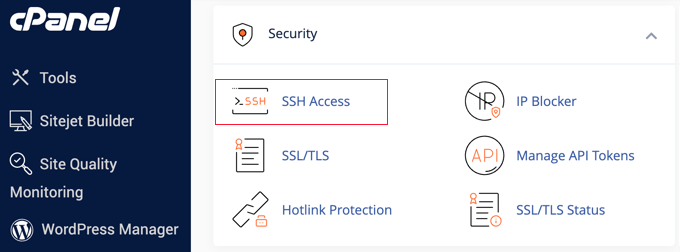
Necesitará mantener un registro de la dirección IP de su sitio web y el nombre de usuario y la contraseña necesarios para acceder a SSH.
También necesitarás saber el número de puerto que utiliza SSH si lo has cambiado de la configuración predeterminada de 22.
Conexión desde una computadora Mac o Linux
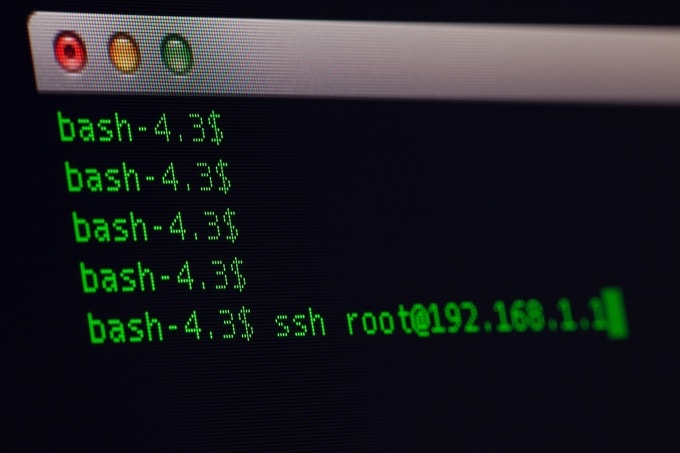
Una vez que el servidor esté configurado y tengas un cliente SSH, puedes conectarte a tu sitio web escribiendo un comando como este en una aplicación de terminal de Mac o Linux:
ssh username@server_ip_address
No olvides reemplazar username y server_ip_address con la configuración que anotaste anteriormente.
Conexión desde una computadora Windows
Si desea conectarse a su sitio web a través de SSH desde una computadora con Windows, deberá instalar y ejecutar la aplicación PuTTY.
Se te pedirá que ingreses la dirección IP y el número de puerto de tu SSH. PuTTY recordará tu configuración para futuras sesiones.

Después de hacer clic en el botón ‘Abrir’, se te pedirá que ingreses tu nombre de usuario de SSH. Después de eso, se abrirá una ventana de terminal donde podrás escribir tu contraseña de SSH.
¿Cómo puedes usar SSH en WordPress?
Una vez que te familiarices con los comandos de shell, puedes usar SSH para realizar muchas tareas relacionadas con la administración y el mantenimiento de sitios web.
Estos incluyen la carga de archivos, la instalación y actualización de software, la edición de archivos de configuración del servidor, la copia de seguridad de la base de datos de WordPress y la solución de problemas.
Aquí tienes algunos tutoriales que hemos escrito y que te muestran diferentes formas de usar SSH para administrar tu sitio web de WordPress:
- Cómo habilitar Imagick en tu sitio de WordPress
- Cómo encontrar una puerta trasera en un sitio de WordPress hackeado y solucionarlo
- Cómo solucionar el error de conexión segura en WordPress
- Cómo solucionar el error 500 Internal Server Error en WordPress
- Trucos útiles de configuración de WordPress que quizás no conozcas
Cómo usar SSH para hacer seguras las transferencias de archivos FTP
Una vez que hayas habilitado SSH en tu servidor, también puedes usarlo para asegurar tus sesiones FTP. Esto se conoce como SFTP.
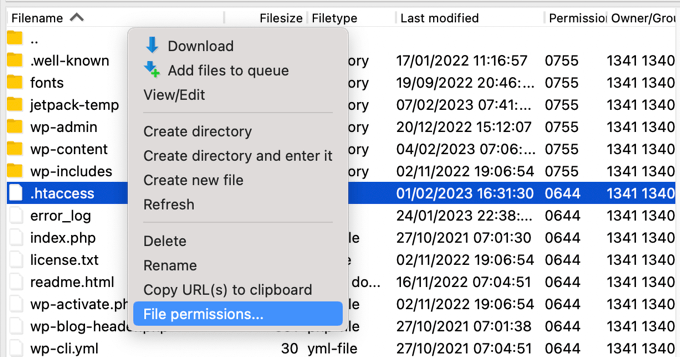
FTP son las siglas de Protocolo de Transferencia de Archivos y es como un administrador de archivos para tu sitio web, donde puedes cargar, copiar y eliminar archivos usando arrastrar y soltar.
Cuando SSH está disponible, tu cliente FTP puede usar el protocolo SFTP para conectarse de forma segura a tu sitio web. Esto significa que los hackers no podrán interceptar tus archivos mientras se cargan.
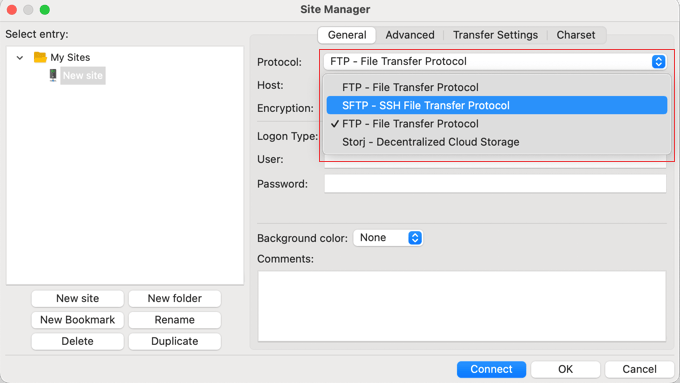
Puede obtener más información en la entrada de nuestro glosario sobre SFTP.
Esperamos que este artículo te haya ayudado a aprender más sobre SSH en WordPress. También puedes consultar nuestra lista de Lecturas Adicionales a continuación para ver artículos relacionados sobre consejos, trucos e ideas útiles de WordPress.
Si te gustó este artículo, suscríbete a nuestro Canal de YouTube para ver tutoriales en video de WordPress. También puedes encontrarnos en Twitter y Facebook.



