


Cada vez que me siento a escribir una entrada de blog, mi navegador web a menudo se convierte en mi mayor distracción. Con varias pestañas abiertas para investigar y correos electrónicos, pierdo el enfoque demasiado rápido.
Esa es exactamente la razón por la que comencé a usar la aplicación de escritorio de WordPress para mi flujo de trabajo de escritura. Proporciona un espacio limpio y dedicado para administrar mi sitio lejos de una pantalla desordenada.
He descubierto que esta herramienta cambia por completo la forma en que redacto contenido al bloquear el ruido. Obtienes la interfaz familiar de WordPress sin el impulso constante de revisar otras pestañas.
En esta guía, te mostraré exactamente cómo configurar y usar la aplicación de escritorio para tu sitio web autohospedado. Recorreremos todo el proceso paso a paso.
Consejo: Si solo quieres una pantalla de escritura sin distracciones y no quieres conectar complementos adicionales, ¡simplemente puedes usar el modo de pantalla completa que ya está integrado en el editor de bloques estándar de WordPress!
¿Qué es la aplicación de escritorio de WordPress? Una descripción general
La aplicación de escritorio de WordPress te brinda un espacio limpio y dedicado para escribir y administrar tu sitio web de WordPress.org autohospedado, lejos de las distracciones del navegador. Es una excelente herramienta si deseas una experiencia de escritura enfocada o necesitas administrar varios sitios.
Para aquellos que quizás hayan probado esta aplicación en el pasado, la mejor característica nueva es que ahora carga el panel de administración nativo y familiar de tu sitio web de WordPress.
Para mí, esta fue la actualización que convirtió la aplicación en una parte esencial de mi flujo de trabajo, ya que no hay una nueva interfaz que aprender.
Es importante saber que la aplicación requiere el plugin Jetpack para conectarse a tu sitio. Debido a que tu sitio web está autohospedado en tu propio servidor, la aplicación de escritorio no puede acceder directamente a tu base de datos.
Piensa en Jetpack y una cuenta gratuita de WordPress.com como el puente seguro que permite que la aplicación de escritorio se comunique de forma segura con tu sitio web autohospedado.
Ventajas de la aplicación de escritorio
- Una zona de escritura verdaderamente libre de distracciones: Para mí, este es el mayor atractivo de la aplicación. Crea un espacio dedicado que me ayuda a entrar en un estado de trabajo profundo. Encuentro que escribo más rápido y produzco mejor contenido cuando estoy en la aplicación.
- Guardado automático sin interrupciones: Me encanta que mis borradores se guarden y sincronicen con mi sitio al instante. Si bien necesitas internet para publicar, la función de autoguardado del editor asegura que no perderás tu lugar exacto si tu conexión Wi-Fi parpadea brevemente.
- Gestión conveniente del sitio: Puedes realizar tareas rápidas, como actualizar plugins y responder comentarios, sin abrir un navegador.
- Administra múltiples sitios: Puedes agregar todos tus sitios de WordPress a la aplicación y cambiar entre ellos fácilmente.
Desventajas de la aplicación de escritorio
- Sin modo sin conexión: La aplicación requiere una conexión a Internet activa. No puedes escribir una publicación sin conexión y sincronizarla más tarde.
- Se requiere Jetpack: La aplicación depende del plugin Jetpack y una cuenta de WordPress.com para conectarse a tu sitio autohospedado.
Ahora, profundicemos en cómo configurarla y hacerla funcionar con tu sitio autohospedado de WordPress.org.
Cómo usar la aplicación de escritorio de WordPress
Para empezar, primero necesitamos construir el puente entre tu sitio web y la aplicación de escritorio.
Esto se hace usando el plugin Jetpack.
Nota: Jetpack requiere que tu sitio web esté publicado en internet. Si estás construyendo tu sitio en un servidor local en tu computadora (como LocalWP o XAMPP), no podrás conectar Jetpack a WordPress.com.
Paso 1: Instalar y conectar el plugin Jetpack
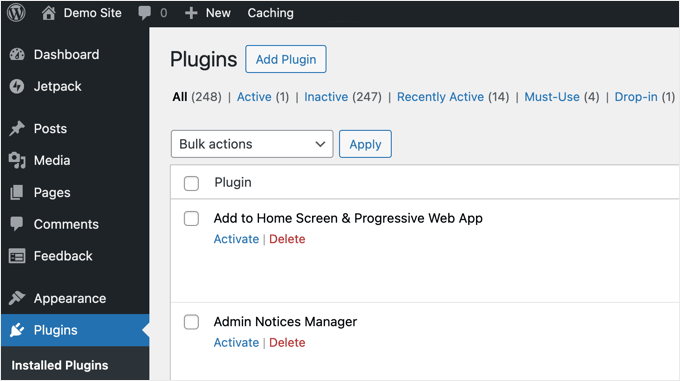
Lo primero que debes hacer es instalar y activar el plugin gratuito Jetpack en tu sitio web. La aplicación utiliza Jetpack para comunicarse de forma segura con tu sitio autohospedado a través del sistema de WordPress.com.
Para más detalles, puedes ver mi guía paso a paso sobre cómo instalar un plugin de WordPress.
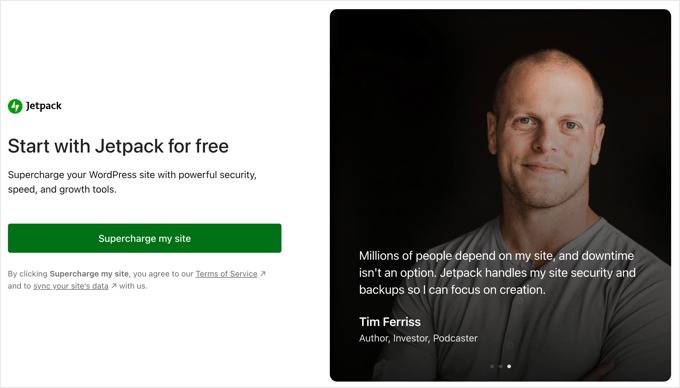
Al activarse, Jetpack te guiará a través de su asistente de configuración para conectar tu sitio a una cuenta de WordPress.com .
Simplemente haz clic en el botón grande para continuar. Dependiendo de tu versión de Jetpack, este botón generalmente se etiqueta como ‘Configurar Jetpack’ o ‘Conectar a WordPress.com’.
La siguiente página te pedirá que conectes el plugin a tu cuenta de WordPress.com. Si ya tienes una cuenta (es gratis), puedes iniciar sesión. De lo contrario, puedes crear una nueva.
Una vez que hayas iniciado sesión, haz clic en el botón ‘Connect account’ (Conectar cuenta) para autorizar la conexión.
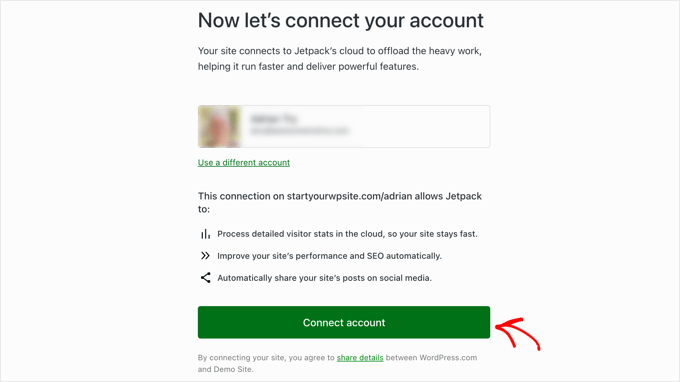
Después de un momento, serás redirigido de regreso al panel de control de tu sitio web, y aparecerá una ventana emergente presentándote las funciones de Jetpack. ¡Tu sitio ahora está conectado!
Para este tutorial, te he mostrado cómo instalar Jetpack solo para conectar tu sitio con tu cuenta de WordPress.com, lo cual es requerido por la aplicación de escritorio de WordPress.
Pero si deseas conocer las características del plugin, puedes leer sobre nuestras experiencias en nuestra detallada reseña de Jetpack.
Paso 2: Instalar e Iniciar Sesión en la Aplicación de Escritorio de WordPress
A continuación, debes dirigirte a la página de descarga oficial e instalar la aplicación de escritorio de WordPress para tu sistema operativo (Windows, Mac o Linux).
Una vez instalada, inicia la aplicación.
Verás una pantalla de inicio de sesión. Aquí, debes ingresar el nombre de usuario y la contraseña de la misma cuenta de WordPress.com que acabas de conectar a Jetpack.
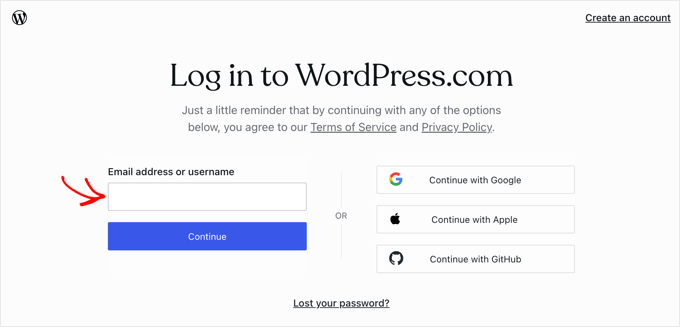
Después de iniciar sesión, verás el panel de la aplicación de escritorio de WordPress
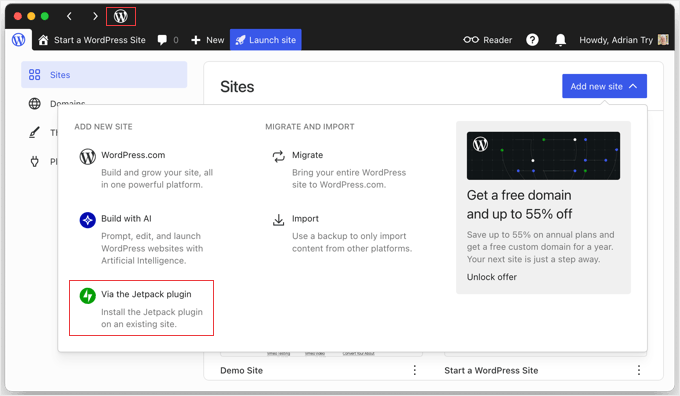
Para administrar tu sitio, debes hacer clic en el logotipo de WordPress en la esquina superior izquierda y luego hacer clic en 'Sitios' en el menú desplegable.
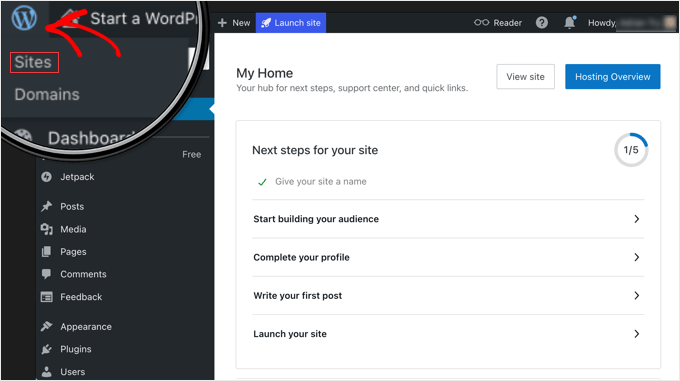
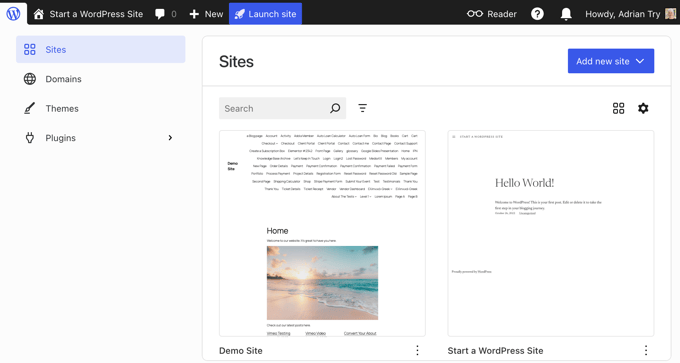
Esto mostrará todos los sitios web que están asociados con tu cuenta de WordPress.com.
Simplemente haz clic en el sitio en el que deseas trabajar e inicia sesión.
Paso 3: Administrar tu Sitio Web en la Aplicación
Ahora que estás dentro, puedes administrar tu sitio utilizando el familiar área de administración de WordPress.
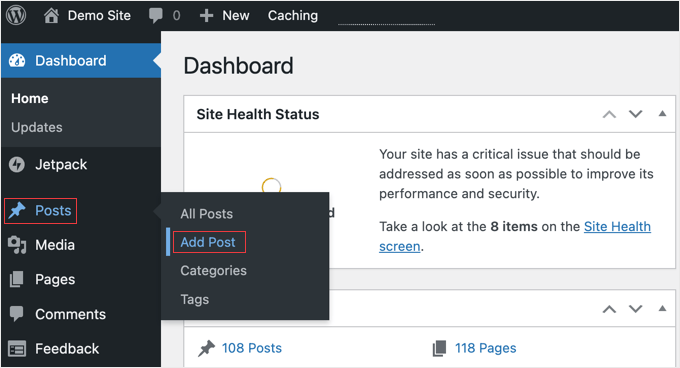
Por ejemplo, puedes escribir una nueva entrada de blog navegando a Entradas » Nuevas Entradas.
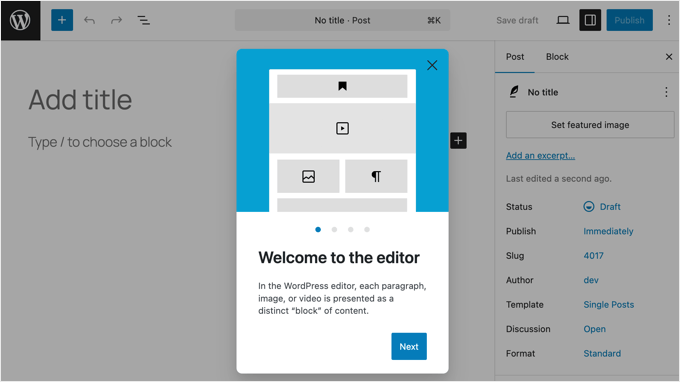
La aplicación cargará el familiar editor de bloques de WordPress directamente dentro de la aplicación de escritorio. Esto significa que no tienes que aprender una nueva interfaz. Todos los bloques y herramientas que usas en tu navegador están disponibles aquí mismo.
Aquí es donde la experiencia sin distracciones realmente brilla. Es el editor completo al que estás acostumbrado, pero sin pestañas del navegador que desvíen tu atención.
Incluso puedes administrar tus plugins y temas.
Me parece increíblemente útil para realizar actualizaciones rápidas de seguridad o activar un plugin que necesito para una publicación, todo sin tener que abrir una ventana de navegador separada y volver a iniciar sesión.
Si administras varios sitios de WordPress, puedes agregarlos instalando el plugin Jetpack y conectándolo a tu cuenta de WordPress.com.
Luego aparecerán en la lista de sitios cuando hagas clic en el logotipo de WordPress en la barra de título de la aplicación.
¿Existen alternativas a la aplicación de escritorio de WordPress?
Si bien la aplicación de escritorio es mi opción personal para escribir de forma concentrada en mi computadora principal, no es la única solución.
Dependiendo de tus necesidades, especialmente si requieres absolutamente un modo sin conexión, una de estas excelentes alternativas podría ser una mejor opción:
- Modo sin distracciones del navegador: La mayoría de los navegadores modernos y el propio editor de WordPress tienen un modo de pantalla completa o sin distracciones que oculta todos los menús y barras de herramientas, lo que puede ayudarte a concentrarte sin necesidad de una aplicación separada.
- Aplicaciones de escritura de terceros: Herramientas como Scrivener (Windows, Mac, iOS) y Ulysses (Mac, iOS) ofrecen funciones integradas para publicar tu trabajo directamente en tu sitio de WordPress. Otras, como Google Docs, proporcionan un espacio limpio para escribir sin conexión, y luego puedes copiar y pegar tu contenido en el editor de WordPress cuando vuelvas a estar en línea.
- Aplicación móvil Jetpack: Si te gusta la idea de administrar WordPress desde una aplicación, la aplicación móvil oficial de Jetpack para iOS y Android es excelente y está muy activamente desarrollada. Te permite escribir, editar, consultar estadísticas y administrar tu sitio desde tu teléfono o tableta.
Preguntas frecuentes sobre la aplicación de escritorio de WordPress
¿La aplicación de escritorio de WordPress es gratuita?
Sí, la aplicación en sí es completamente gratuita para descargar y usar. También necesitarás el plugin gratuito Jetpack y una cuenta gratuita de WordPress.com para conectarla a tu sitio autohospedado.
¿Puedo usar la aplicación de escritorio de WordPress sin Jetpack?
No, la aplicación requiere el plugin Jetpack para conectar un sitio de WordPress.org autoalojado a la infraestructura de WordPress.com que impulsa la aplicación.
¿Puedo escribir publicaciones sin conexión con la aplicación de escritorio de WordPress?
Desafortunadamente, no. La aplicación requiere una conexión constante a internet para funcionar y no admite escritura y sincronización sin conexión.
Si necesitas trabajar sin conexión, te recomendamos usar una herramienta como Google Docs o una aplicación de escritura dedicada como Scrivener, y luego copiar tu texto en WordPress una vez que vuelvas a estar en línea.
Reflexiones finales y guías relacionadas
Espero que este artículo te haya ayudado a aprender a usar la aplicación de escritorio de WordPress para tu sitio web autoalojado. Puede ser una gran herramienta para escribir de forma concentrada y para la gestión rápida del sitio.
También te puede interesar consultar algunas de nuestras otras guías para ayudarte a hacer crecer tu sitio web:
- Plugins de WordPress imprescindibles para sitios web de negocios
- Cómo usar la aplicación de WordPress en tu iPhone, iPad y Android
- Cómo elegir el mejor hosting de WordPress (comparativa)
Si te gustó este artículo, suscríbete a nuestro Canal de YouTube para ver tutoriales en video de WordPress. También puedes encontrarnos en Twitter y Facebook.




Olaf
Probé la aplicación después de leer esta guía, pero al final, descubrí que no ofrecía ninguna ventaja sobre trabajar en el panel de administración, que además es mucho más completo. Falta la escritura sin conexión y se necesita instalar Jetpack. Simplemente no veo los beneficios que me harían querer usar la aplicación. Pero fue una buena experiencia. Quizás si los desarrolladores trabajaran en los detalles que mencioné anteriormente, sería una gran aplicación. Tal como está, sin embargo, simplemente le faltan los aspectos más importantes.
Oyatogun Oluwaseun Samuel
Con todos los requisitos para usar la aplicación de escritorio de WordPress, me parece que no hay mucha ventaja en usarla en lugar de ir a tu navegador y escribir la URL de administración de WordPress e iniciar sesión para hacer tu tarea. Para mí, la aplicación de escritorio es un no. Gracias de todos modos.
Jiří Vaněk
La aplicación parece ser una buena alternativa a la aplicación móvil. Pero su desventaja para mí es el plugin Jetpack. Lo tuve en el sitio web durante mucho tiempo, pero al final no encajó del todo con los plugins autoptimize y wp-rocket. Así que es una pena que no se pueda hacer sin Jetpack.
Mrteesurez
Esto también debe ser abordado por la Comunidad. Quizás haya una aplicación independiente que no dependa de ningún plugin externo. Una aplicación que se construirá únicamente para el núcleo de WordPress.
Pero en tu caso, creo que Jetpack también tiene módulos/funcionalidades de optimización y seguridad. Puedes simplemente deshabilitar esos plugins y usar los de Jetpack.
Jiří Vaněk
En general, el plugin Jetpack me causó problemas con la configuración actual del sitio web, y por esa razón asumo que es inutilizable para mí y para otras personas. Al final, resolví el problema escribiendo notas en un editor de texto para que nada me molestara y luego lo subí a WordPress. Mientras Jetpack sea obligatorio, la aplicación es lamentablemente inutilizable para mí.
Mrteesurez
Aunque, no he usado la aplicación de escritorio de WordPress en mi PC.
Pero cuando la usé en el móvil, pude escribir publicaciones y guardarlas mientras estaba sin conexión. Las publicaciones se guardarán como borradores hasta que me conecte a internet.
¿Es solo la aplicación de escritorio la que requiere conexión a Internet como mencionaste en los Pros y Contras.
Además, ¿hay alguna forma en que pueda escribir una publicación sin conexión y después de publicarla en WordPress, conservará todos los estilos, la alineación, los encabezados y los enlaces allí presentes.
Soporte de WPBeginner
No tenemos una alternativa para escribir sin conexión como la que deseas en este momento que podamos recomendar. Lo más cercano sería crear una instalación local y exportar la publicación desde la instalación local e importarla a tu sitio en vivo. Si quisieras hacer eso, te recomendaríamos echar un vistazo a nuestro artículo a continuación:
https://www.wpbeginner.com/wp-tutorials/how-to-install-wordpress-on-your-windows-computer-using-wamp/
Administrador
Mrteesurez
Creo que eso sería mejor, porque la publicación en el área local mostrará casi todo el potencial de las publicaciones y es probable que conserve esos estilos en un sitio en vivo.
Creo que la comunidad de WordPress trabajará en eso haciendo posible escribir publicaciones sin conexión en la aplicación de escritorio. Creo que esto será posible, ya que se ha logrado en el móvil.
Moinuddin Waheed
Gracias por el artículo detallado sobre la aplicación de escritorio para la guía de WordPress autoalojado.
He visto que la gente tiene reservas sobre el plugin Jetpack, ya que es necesario instalarlo y dar acceso a la información a wordpress.com.
¿Es seguro usar el plugin Jetpack y cualquier cosa relacionada con wordpress.com?
Soporte de WPBeginner
WordPress.com is a safe site to be connected to, we would recommend taking a look at our article below that goes over who owns WordPress.com
https://www.wpbeginner.com/beginners-guide/who-owns-wordpress-and-how-does-wordpress-make-money/
Administrador
ali
gracias por esta valiosa información, pero el problema es que cuando agregas un sitio web autoalojado y tratas de escribir una publicación, carga el sitio en el navegador y para que puedas publicar desde allí funciona para un sitio simple de wordpress.com, pero nunca para un sitio web autoalojado. ¿hay alguna forma de publicar desde la aplicación de escritorio en un sitio web autoalojado?
Soporte de WPBeginner
Para modificaciones en la aplicación y lo que está disponible, deberías contactar al soporte de la aplicación y recomendar posibles cambios, y ellos deberían poder ayudarte.
Administrador
Uzair
Primero, deberías revisar los permisos y la configuración de tu sitio. Asegúrate de que todo esté actualizado: WordPress, temas y plugins.
Luego, revisa la configuración de la aplicación para tu sitio. Mira si ajustar la configuración de conexión ayuda. También podrías intentar instalar el plugin Jetpack; a menudo ayuda a cerrar la brecha entre los sitios autoalojados y la aplicación.
Si las cosas aún no funcionan, borra la caché y las cookies de tu navegador, y también verifica si sucede lo mismo cuando usas un navegador diferente.
Y si todo lo demás falla, contacta al soporte.