


¿Quieres eliminar tu blog de WordPress? Si bien bloguear es divertido, a veces es posible que solo quieras deshacerte de todo. Recientemente, uno de nuestros usuarios nos preguntó si era posible eliminar su blog de WordPress. En este artículo, te guiaremos paso a paso sobre cómo eliminar tu blog de WordPress de forma segura y qué precauciones debes tomar.
Antes de empezar, es importante notar que hay dos tipos de blogs de WordPress. El primero y el más común es un sitio web de WordPress.org autoalojado. El segundo tipo son los blogs alojados en WordPress.com. Ve la diferencia entre WordPress.com vs WordPress.org.
Nota: Si solo quieres cambiar de una plataforma a otra para tener más libertad, entonces deberías seguir nuestro tutorial sobre cómo mover correctamente tu blog de WordPress.com a WordPress.org.
Dicho esto, veamos cómo eliminar tu blog de WordPress.
Tutorial en video
Si no te gusta el video o necesitas más instrucciones, sigue leyendo.
Eliminar tu blog de WordPress.com
Primero, veremos cómo eliminar tu blog de WordPress.com.
Paso 1: Copia de seguridad
No importa cuán seguro estés de eliminar tu sitio, siempre debes crear una copia de seguridad en caso de que cambies de opinión en el futuro. Esta copia de seguridad te será útil si alguna vez deseas restaurar tu sitio web.
Desafortunadamente, no hay un solo botón en WordPress.com que puedas presionar para descargar todos tus datos. Tendrás que hacer una copia de seguridad manual de tu sitio de WordPress.com yendo a tu panel de control en la sección Herramientas » Exportar.
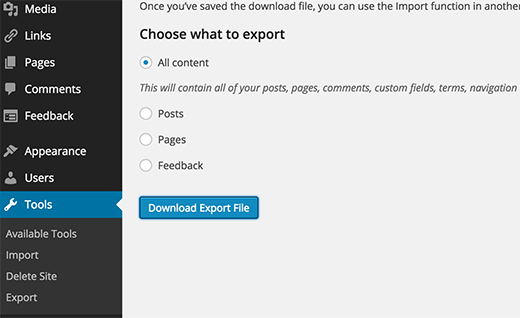
El botón de exportación de todo el contenido solo exporta tus publicaciones, páginas, categorías, etiquetas, comentarios, etc. No hará una copia de seguridad de tus archivos multimedia y subidas. Para eso, necesitarás hacer clic en Medios y descargar manualmente todos tus archivos.
Paso 2: Eliminar un blog de WordPress.com
Encontrarás el enlace para eliminar tu sitio en el menú de herramientas de tu panel de WordPress.com.
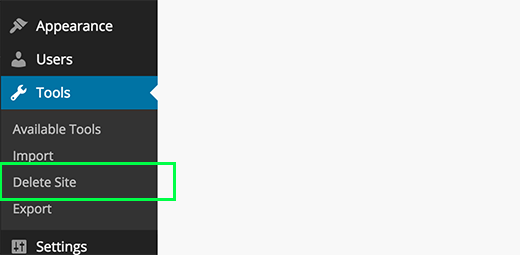
Al hacer clic en él, se te pedirá que proporciones una razón. Haz clic en ‘Otra razón’ para continuar eliminando tu sitio.
Esto abrirá una ventana emergente donde se te pedirá que te asegures de haber exportado tus datos. También te advertirá que al eliminar tu sitio, perderás todos sus datos y no podrás usarlo más. Haz clic en la casilla de verificación y luego haz clic en el botón "eliminar ahora".
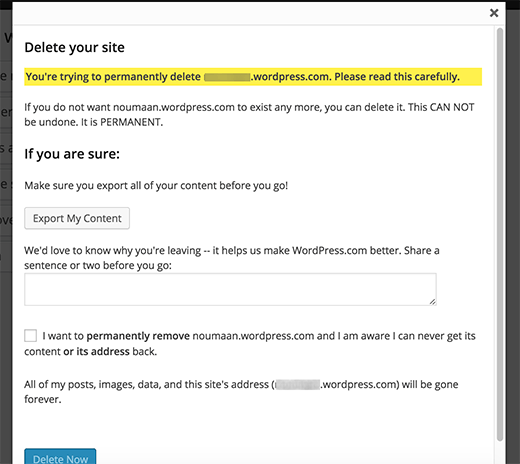
Recibirás un correo electrónico de confirmación para asegurarte de que eres tú quien solicita la eliminación de tu sitio. Debes hacer clic en el enlace de verificación dentro del correo electrónico para finalizar la eliminación de tu blog.
Eso es todo, tu blog de WordPress.com ha sido eliminado.
Paso 3: Dominios personalizados
Si compraste un dominio de WordPress.com, no podrás eliminar tu sitio de WordPress.com. WordPress te informará que este sitio no se puede eliminar porque utiliza un dominio personalizado.
Para acceder al administrador de dominios, tu sitio debe estar activo en WordPress.com. En este punto, realmente tienes dos opciones.
Puedes mover ese dominio a un registrador diferente, lo que tomará unos días. Cada registrador de dominios como Godaddy, NameCheap, etc., tienen sus propias instrucciones que puedes seguir.
Alternativamente, puedes simplemente hacer que tu blog de WordPress.com sea privado.
Simplemente inicia sesión en tu panel de control de WordPress.com y ve a la página Configuración » Lectura. Desplázate hacia abajo hasta la sección Visibilidad del sitio y marca la opción ‘Quiero hacer mi sitio privado…’.
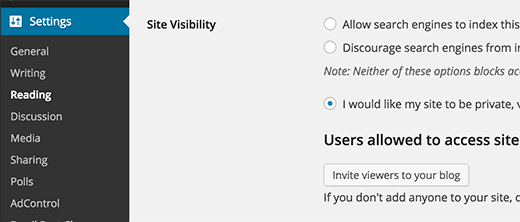
Hacerlo no eliminará tu blog de WordPress.com, pero no será accesible públicamente. Puedes esperar a que expire el registro de tu dominio y luego eliminar tu blog. Asegúrate de que tu dominio no esté configurado para renovarse automáticamente en WordPress.com.
Eliminar un sitio de WordPress.org autohospedado
Eliminar un sitio de WordPress.org autohospedado es en realidad mucho más simple, ya que tienes toda la libertad y acceso completo a tus propios datos.
Paso 1: Copia de seguridad Antes de eliminar tu sitio web, asegúrate de tener una copia de seguridad completa de WordPress de tu sitio. Incluso si sientes que nunca volverás a restaurar ese sitio, te recomendamos que hagas una copia de seguridad de tus datos por si cambias de opinión.
Paso 2: Eliminar Archivos Inicia sesión en el panel cPanel de tu cuenta de hosting y localiza el administrador de archivos.
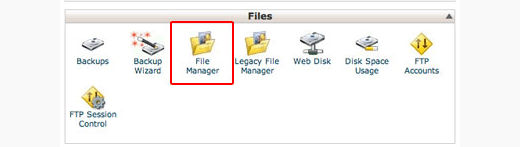
En el administrador de archivos, ve al directorio raíz de tu sitio web y elimina todos los archivos y carpetas.
Eso es todo, has eliminado con éxito tu sitio de WordPress.org autohospedado. A continuación, simplemente cancela tu suscripción de hosting y listo.
Si alguna vez cambias de opinión y quieres restaurar tu sitio, aquí tienes la guía sobre cómo restaurar WordPress desde una copia de seguridad.
Reflexiones finales
Queremos enfatizar que cuando eliminas un sitio web, no significa que desaparezca de la web de inmediato. Google generalmente crea una caché de tu sitio web que permanece allí mientras Google quiera.
También hay proyectos como Archive.org que intentan preservar la web rastreando los cambios históricos de los sitios web.
Por último, hay spammers que rastrean (copian / roban) sitios web completos. Si tu sitio web fue rastreado, todo ese contenido sigue existiendo hasta que el spammer decida eliminarlo.
Si te gustó este artículo, suscríbete a nuestro Canal de YouTube para tutoriales en video de WordPress. También puedes encontrarnos en Twitter y Facebook.




Jiří Vaněk
Al eliminar un blog, te recomiendo considerar algo más interesante y posiblemente importante: la Wayback Machine. Es un archivo de casi todos los sitios web. Funciona como Google, rastreando Internet y tomando instantáneas de los sitios web. Tuve un blog en 2009. Hoy es 2024, y aunque eliminé completamente el blog en 2011, las instantáneas de mi antiguo blog todavía están disponibles en la Wayback Machine. Y ese blog no ha existido en 13 años. Fue muy nostálgico para mí. Pero para aquellos que realmente quieren borrar su huella digital en forma de blogging, también deberían revisar la Wayback Machine, donde su sitio puede seguir viviendo durante muchos años, incluyendo todos los textos.
Theresa Rice
Recibí información errónea sobre cómo iniciar un blog y quiero eliminarlo y empezar de nuevo con el mismo nombre/dominio. Solo publiqué 5 entradas y no tuve comentarios. Todo está desordenado por cambiar temas y hacer cosas que otros sugirieron.
¡Por favor, avísame! ¡Gracias!
Soporte de WPBeginner
Puedes seguir los pasos de esta guía para eliminar la publicación actual o usar el plugin de nuestro artículo aquí: https://www.wpbeginner.com/plugins/how-to-reset-your-wordpress-database-to-default-settings/
Administrador
Hanna Nicholson
Es, de hecho, un artículo muy informativo. Mientras intentaba eliminar mi sitio web de WordPress, me encontré con un blog donde mencionaban pasos similares para eliminar un sitio de WordPress. Sin embargo, he encontrado algunas formas más en el sitio web. Por ejemplo, compartieron la eliminación del sitio a través de la línea de comandos SQL, lo cual intenté y fue súper fácil. ¿Sería posible cubrir esto también en tu blog?
Soporte de WPBeginner
Hola Hanna,
Después de eliminar tus archivos de WordPress, no es necesario eliminar los datos de la base de datos también. Se volverán inaccesibles automáticamente.
Administrador
Moje ime
No mencionaste la limpieza de la base de datos…
Soporte de WPBeginner
No hay necesidad de limpiar tu base de datos si tu sitio web no es accesible.
Administrador
Janet Ann Collins
Si elimino mi blog de WordPress, ¿tendré que seguir pagando por él?
athulp
Señor, acabo de instalar mi WordPress. Pero quiero eliminarlo y volver a hacerlo. ¿Afectará al SEO?
Herbert Reinhart
no pude hacerlo lo suficientemente rápido.
Hitendra
Si movemos un blog de WordPress a otra plataforma, ¿podemos usar el mismo hosting para otro blog?
Haitham Alnaqeb
Creo que puedes hacerlo, pero ten cuidado si estás usando las mismas publicaciones del blog anterior. Esto puede afectar el SEO.
Rommie Carnevale
Thanks for the great article. I have to agree with the others in mentioning that deleting the database is important as well! Maybe even including a tidbit about ensuring your find and delete the correct one would be good.
estela vallejes
En el botón Herramientas de mi panel de control, no tengo la opción de eliminar. Y estoy teniendo dificultades para acceder a mi cpanel. Y mi botón de Configuración no tiene la opción de lectura de privado. ¿Pueden ayudarme con esto?
Kim
sobre la copia de seguridad [https://codex.wordpress.org/WordPress_Backups] y la eliminación de tu sitio de WordPress, es posible que desees incluir instrucciones sobre cómo hacer una copia de seguridad de la base de datos (al menos con las cuentas de hosting con cPanel, hay una sección de bases de datos, PhpMyAdmin es la herramienta que se puede usar), luego eliminar la base de datos dentro de la sección de bases de datos de cpanel, y el nombre de usuario asociado con esa base de datos (para una eliminación completa / limpia).
Estos pasos adicionales de copia de seguridad pueden ayudar a evitar dolores de cabeza si más tarde se reconsidera o revierte la decisión de haberlo eliminado por completo.
Brenda M
En los sitios de WordPress autohospedados, ¡no olvides eliminar también la base de datos!